





当电脑提示以太网控制器驱动缺失且无法联网时,可使用驱动精灵网卡版进行离线修复。本文介绍如何通过驱动管理重新扫描,若失败则利用带网卡的驱动精灵安装包进行离线补装,最后重启并确认驱动状态,恢复有线网络连接。
查看最终修复效果
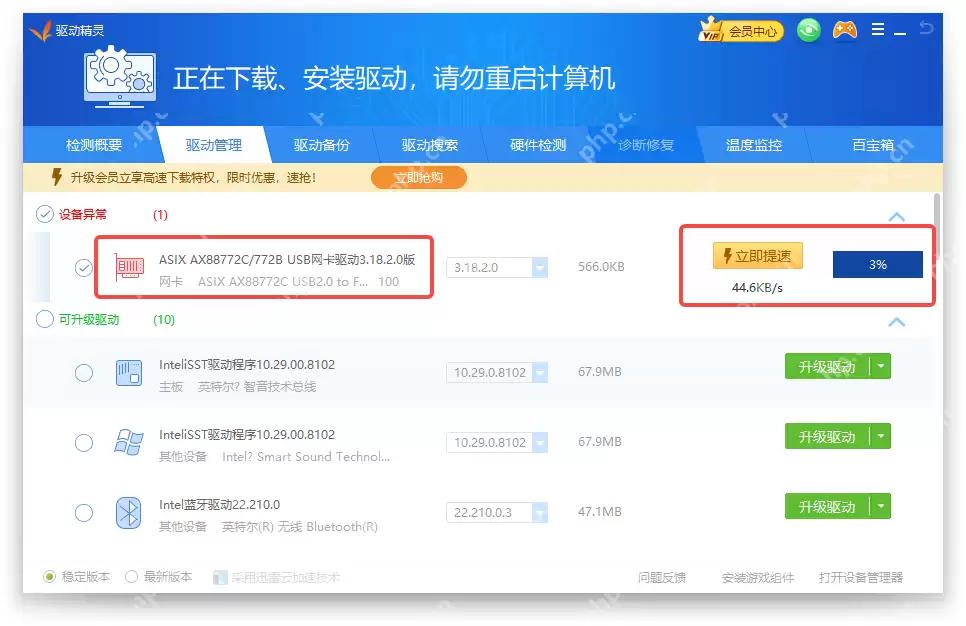
成功安装以太网控制器驱动后,设备管理器中该设备应显示为正常运行状态,且电脑右下角网络图标不再显示黄色感叹号,有线网络恢复正常连接。
前置准备与风险提示
在开始操作前,请确保您拥有一台可以正常上网的电脑(用于下载驱动精灵网卡版安装包)以及一个U盘(用于将安装包传输至故障电脑)。由于涉及驱动安装,建议先备份重要数据,以防万一。
操作步骤
第1步:使用驱动管理重新扫描有线网卡
首先,在故障电脑上打开驱动精灵软件,进入驱动管理界面,点击立即扫描。这一步的目的是让软件尝试读取本机网卡信息,判断是否能自动识别出缺失的以太网控制器驱动。

完成判断:如果扫描结果中明确列出了“以太网控制器”且状态为“缺失”或“异常”,说明软件已识别到问题,可继续后续步骤。如果扫描结果中完全没有网卡相关条目,或者软件无法联网下载驱动,则说明在线模式无法解决当前问题,需进入离线安装流程。
第2步:下载并准备驱动精灵网卡版安装包
由于故障电脑无法联网,无法通过在线模式下载驱动。因此,需要使用驱动精灵网卡版(或称“带网卡的驱动精灵”)。请在另一台可以正常上网的电脑上,访问驱动精灵官网,下载驱动精灵网卡版安装包。下载完成后,将安装包复制到U盘中。
操作目的:驱动精灵网卡版内置了常见网卡的驱动程序,无需联网即可为故障电脑提供网络驱动支持,是解决断网状态下驱动缺失问题的关键工具。
第3步:在故障电脑上安装驱动精灵网卡版
将U盘插入故障电脑,运行之前复制的驱动精灵网卡版安装包。按照提示完成安装。安装完成后,打开驱动精灵,进入驱动管理界面。
具体动作:点击立即扫描,等待扫描完成。此时,软件应该能够识别出缺失的以太网控制器驱动。
第4步:单独安装以太网控制器驱动
在驱动管理列表中,找到状态为“缺失”或“异常”的以太网控制器。勾选该驱动,点击立即安装或一键修复。
操作目的:只安装网卡驱动,避免安装其他不必要的驱动,确保修复过程快速且稳定。
完成判断:等待安装进度条走完,提示“安装成功”或“驱动已更新”。此时,驱动列表中该以太网控制器的状态应变为“正常”或不再显示缺失。
第5步:重启电脑并验证网络
安装完成后,根据提示重启电脑。重启后,检查电脑右下角的网络图标,确认是否还有黄色感叹号。同时,尝试打开浏览器访问网页,验证有线网络是否恢复正常。
完成判断:如果网络图标正常显示,且可以正常上网,则说明驱动已成功安装,问题已解决。如果仍然无法上网,请检查网线连接、交换机状态以及DHCP设置。
问题与调整
- 问题:安装驱动后,网络仍然无法连接。
原因:可能是驱动程序与当前操作系统版本不完全兼容,或者网卡硬件本身存在故障。
解决方法:尝试在驱动精灵中更换其他版本的网卡驱动(如果有多个版本可选)。如果所有版本均无效,建议联系电脑厂商获取官方提供的特定型号网卡驱动,或检查网卡硬件。 - 问题:驱动精灵网卡版无法识别网卡。
原因:网卡型号过于老旧或过于新型,驱动精灵内置驱动库中未包含。
解决方法:访问电脑主板或笔记本厂商官网,根据具体型号下载对应的网卡驱动,手动安装。
总结
解决以太网控制器驱动缺失问题,核心在于利用驱动精灵网卡版的离线能力。通过重新扫描识别缺失驱动,然后使用内置驱动的离线安装包进行修复,最后重启验证,即可快速恢复有线网络连接。此方法适用于因驱动缺失导致无法联网的场景,是网络故障排查中的重要一步。
以上就是驱动精灵解决以太网控制器驱动缺失的详细内容,更多关于驱动精灵的资料请关注本站其它相关文章!






