





驱动精灵显卡驱动安装到一半失败时,不要反复点击继续。先隔离显卡条目,再彻底卸载残留旧驱动,最后根据异常提示进行修复。按此顺序操作可解决因文件冲突或残留导致的安装中断问题,确保驱动正常更新。
安装失败后的最终状态预览
当驱动精灵提示安装成功或重启后,显卡管理器中应显示最新的驱动版本号,且设备管理器中不再出现黄色感叹号。此时电脑分辨率、游戏帧数或专业渲染软件应恢复正常性能,不再出现黑屏、花屏或驱动崩溃现象。
准备说明:确保操作环境安全
在执行任何驱动修改操作前,请确保电脑已连接稳定的网络,并建议备份重要数据。虽然驱动更新通常不会导致数据丢失,但驱动冲突可能导致系统不稳定,提前备份是稳妥的做法。
操作正文
第1步:隔离显卡驱动条目,避免连带报错
驱动安装失败时,系统往往同时存在多个驱动更新任务。如果主板芯片组、声卡或网卡驱动也在列表中,它们可能会干扰显卡驱动的独立安装进程,导致无法定位真正的失败原因。
操作目的:排除其他无关驱动的干扰,集中精力解决显卡问题。
具体动作:
- 打开驱动精灵主界面,进入“驱动管理”或“驱动修复”页面。
- 在待更新列表中,找到状态为“安装失败”或“报错”的显卡驱动条目。
- 取消勾选所有非显卡类的驱动(如声卡、网卡、主板芯片组等)。
- 仅保留显卡驱动的勾选状态,确保后续操作只针对显卡。
完成判断:列表中仅显卡驱动处于“待安装”或“已选中”状态,其他驱动显示为“忽略”或“无需更新”。
第2步:彻底卸载残留的旧驱动包
安装进度条卡住或中途报错,最常见的原因是旧版驱动文件未被完全清除,与新驱动文件发生冲突。直接覆盖安装往往会继承这些冲突,导致再次失败。
操作目的:清理系统中残留的、未安装完成的驱动文件,为全新安装腾出空间。
具体动作:
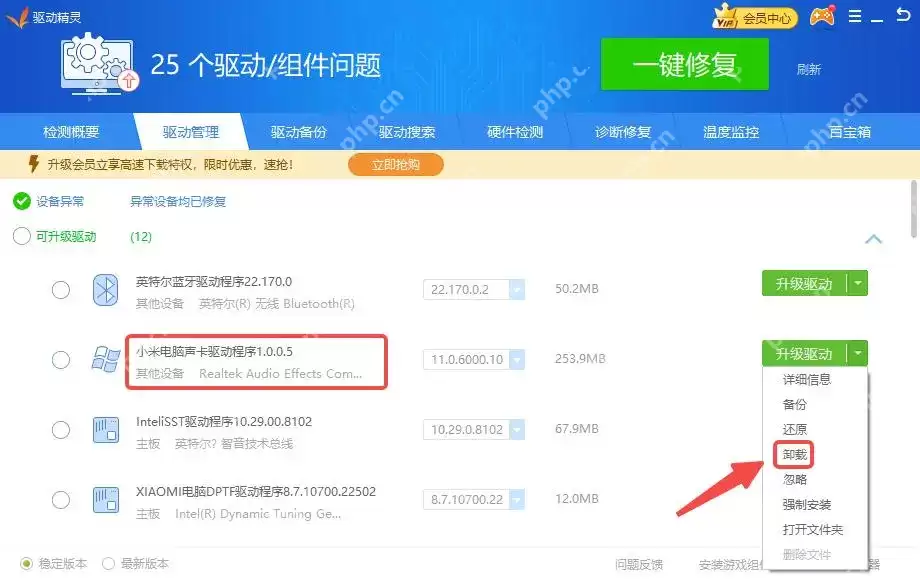
- 在驱动精灵的驱动列表中,右键点击该显卡驱动条目。
- 选择“卸载”或“清除残留”选项(不同版本界面可能略有差异)。
- 确认卸载操作,等待驱动精灵清理旧的注册表项和驱动文件。
- 注意:仅卸载当前报错的显卡驱动,不要顺手卸载其他正常运行的驱动,以免引起系统功能异常。
完成判断:驱动列表中该显卡驱动状态变为“未安装”或“推荐安装”,且无报错提示。
第3步:根据异常提示进行针对性修复
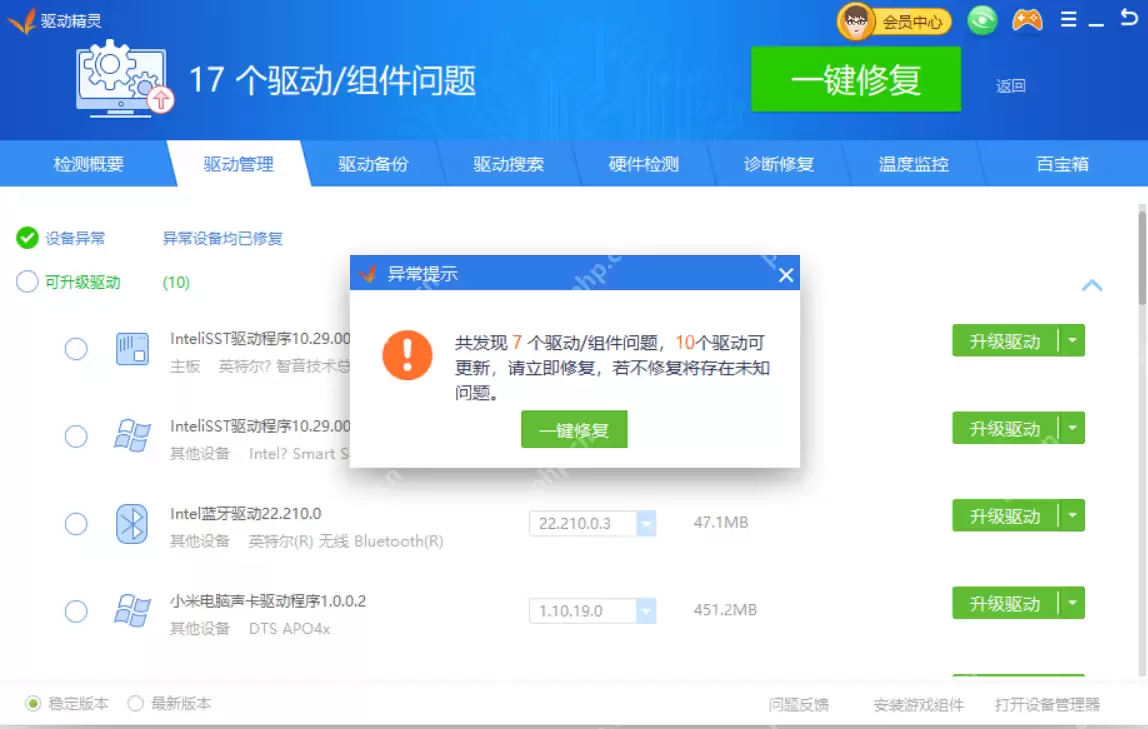
如果驱动精灵在卸载或安装过程中弹出具体的错误代码或异常提示(如“文件占用”、“权限不足”、“版本不兼容”),不要忽略这些提示直接重试。
操作目的:解决导致安装失败的底层系统冲突或权限问题。
具体动作:
- 仔细阅读驱动精灵弹出的异常窗口,记录错误代码或描述。
- 如果提供“一键修复”或“疑难解答”入口,点击执行修复程序。
- 修复程序通常会处理文件占用、注册表错误或系统服务异常等问题。
- 修复完成后,再次点击显卡驱动的“安装”按钮。
完成判断:异常弹窗消失,驱动安装进度条能够顺利推进至100%。
第4步:重启电脑完成驱动部署
显卡驱动安装完成后,系统通常需要重启以加载新的驱动文件并替换旧的内核组件。
操作目的:使新驱动生效,确保硬件与系统完全兼容。
具体动作:
- 当驱动精灵提示“安装成功”或“需要重启”时,点击“立即重启”或手动重启电脑。
- 重启过程中不要强制关机,等待系统自动配置驱动。
- 进入桌面后,打开“设备管理器”,展开“显示适配器”,确认显卡型号和驱动日期已更新。
完成判断:设备管理器中显卡无黄色感叹号,且属性中显示的驱动版本为最新。
问题与调整:常见失败原因及对策
- 问题:安装进度条卡在99%或某个百分比不动。
原因:通常是旧驱动文件被系统进程占用,无法覆盖。
解决:进入安全模式进行安装,或使用驱动精灵的“文件解锁”功能强制释放占用。 - 问题:安装后黑屏或分辨率异常。
原因:新驱动与当前显示器或系统版本不兼容。
解决:重启进入安全模式,回滚到上一个版本的驱动,或手动下载官方稳定版驱动。 - 问题:提示“权限不足”或“拒绝访问”。
原因:当前用户账户没有管理员权限,或杀毒软件拦截了驱动写入。
解决:以管理员身份运行驱动精灵,并暂时关闭杀毒软件后再试。
总结
驱动精灵显卡驱动安装失败的核心解决思路是“隔离、清理、修复”。通过单独处理显卡条目,避免其他驱动干扰;通过彻底卸载旧包,消除文件冲突;通过响应异常提示,解决底层权限或占用问题。按此顺序操作,可大幅提高安装成功率。若多次尝试仍失败,建议前往显卡官网下载手动安装包进行排查。
以上就是驱动精灵显卡驱动安装到一半失败的详细内容,更多关于驱动精灵使用技巧的资料请关注本站其它相关文章!






