





iPhone误删照片后,盲目使用第三方恢复工具往往徒劳无功。Apple提供了清晰的官方处理路径:首先检查“最近删除”相簿,其次确认iCloud照片同步状态,必要时通过网页端远程恢复。掌握这些步骤,你能快速判断照片是误删、同步延迟还是已永久清除,从而采取最有效的补救措施。
优先检查“最近删除”相簿
打开“照片”App,向下滚动至“实用工具”区域,点击“最近删除”。进入该相簿前,系统会要求使用Face ID或Touch ID进行身份验证,这是为了防止他人随意查看你的已删除内容。
在相簿内,你可以单选或点击“选择”进行批量操作,选中目标照片或视频后点击“恢复”,文件将自动返回至原始相簿。只要仍在保留期内,这是最快捷的恢复方式。
需注意,“最近删除”并非无限期存储的回收站。Apple为其设定了固定的保留期限,一旦超时,恢复选项将彻底消失。因此,发现误删后应尽早处理,避免拖延导致数据永久丢失。
理解iCloud照片同步机制
若你已开启“iCloud照片”,删除操作会实时同步至登录同一Apple ID的所有设备。在iPhone上删除的照片,Mac或iPad上的照片库也会同步移除,这属于正常同步行为而非系统故障。
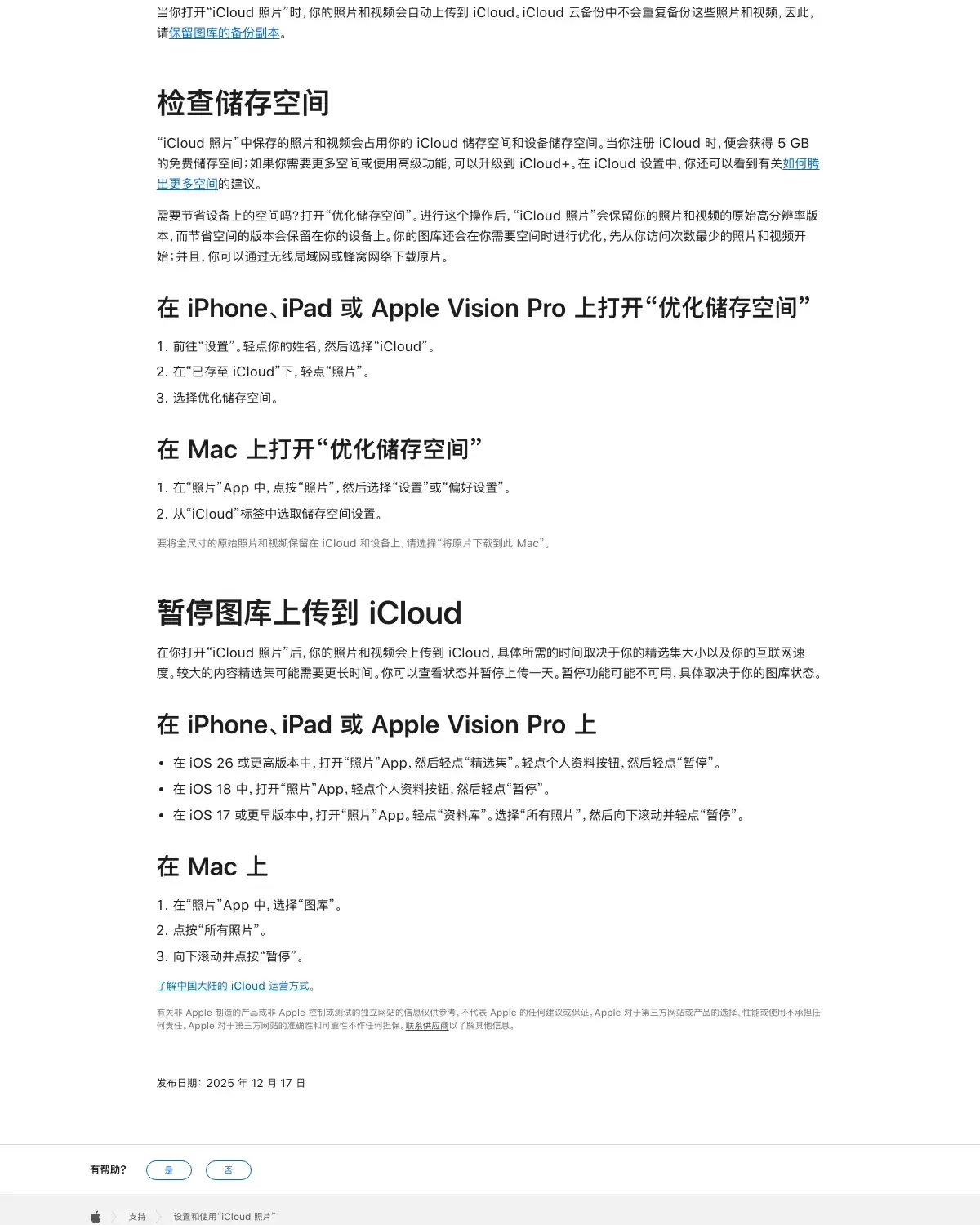
当发现照片“消失”时,应先进入“设置”>“[你的姓名]”>“iCloud”>“照片”,检查iCloud剩余空间与上传状态。若空间不足,同步进程会暂停;部分用户误以为照片丢失,实际可能是上传未完成或状态未刷新。留意界面提示的“检查储存空间”或“暂停图库上传到 iCloud”,优先确保同步链路畅通。
若你刚刚启用“iCloud照片”,设备可能仍在后台上传历史内容。此阶段切勿断网、卸载应用或频繁切换账户,应等待照片库完成同步后再判断是误删、延迟还是部分文件尚未上传。
此外,需区分“隐藏”与“删除”操作。若照片被隐藏,请前往“隐藏”相簿查找,两者入口与处理逻辑完全不同。
验证是否为同步问题的有效方法是:在同一Apple ID下的另一台设备上查看照片库状态。若各设备“最近删除”内容与主库状态一致,说明同步正常;若不一致,请依次检查网络连接、账户登录状态及iCloud存储空间,再进一步排查。
通过iCloud.com远程查看与恢复
当iPhone不在身边时,可通过电脑或手机浏览器访问iCloud.com,登录同一Apple ID后进入“照片”应用。在此处同样可以查看照片库及“最近删除”相簿,并执行恢复操作。该方式在换机、借用设备或旧机未携带时尤为高效。
若在iCloud.com中仍未找到目标照片,请勿反复刷新页面。应首先确认是否已超过30天保留期,或是否在其他设备上已执行永久删除。
使用网页端排查的另一优势在于,可同步检查文件、共享相簿或信息附件中是否存在该图片的副本。许多情况下,用户并未真正丢失原图,只是遗忘了其他位置的备份。
超过30天保留期的应对策略
一旦超过“最近删除”的保留期限,照片将被系统自动清除。此时,唯一可行的恢复途径是依赖你此前手动导出的副本、共享相簿中的留存、信息附件或其他云盘备份。若无任何备份,则无法通过官方渠道找回。
对于工作照、证件照或具有唯一性的影像,建议在删除前进行二次确认。可先将文件移至独立相簿暂存,或保留在“最近删除”中观察数日,确认无误后再彻底清理。这种前置确认习惯远比事后补救更为稳妥。






