




浩铂首发Eyepic相机:AI分身云台普惠技术用户

当地时间 2026 年 1 月 6 日,CES 2026 在美国拉斯维加斯正式开幕。作为全球消费电子行业的风向标,CES 的意义早已脱离了传统意义上的消费电子贸易展,而是一个允许我们提前感受未来消费

当地时间 2026 年 1 月 6 日,CES 2026 在美国拉斯维加斯正式开幕。作为全球消费电子行业的风向标,CES 的意义早已脱离了传统意义上的消费电子贸易展,而是一个允许我们提前感受未来消费电子行业的技术大方向的“科技春晚”。当然了,最近这几年的 CES 也确实和春晚一样,成为了中国企业、技术走向全球化的最好舞台。
以成立于 2014 年的浩瀚(Hohem)为例,这家专注于智能影像稳定技术,为手机、运动相机等设备提供专业级稳定器解决方案的品牌,在 CES 2026 上就大放异彩,为全球消费者带来了多款稳定器、麦克风产品。
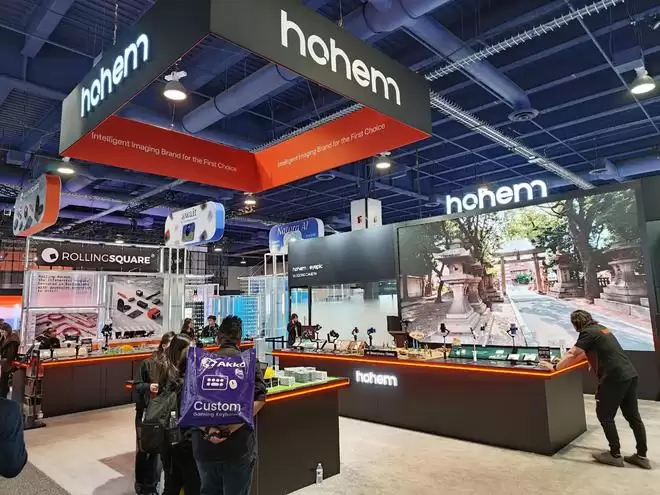
图片来源:雷科技
但在“配件”之外,浩瀚今年还在 CES 2026 展示了他们这次的新品——Hohem Eyepic。
由于 Hohem Eyepic 属于新品中的新品,浩瀚并未在 CES 展台对其做公开展示,只允许少量受邀媒体单独拍摄体验,雷科技有幸看到了这款将云台相机理念“重塑”的新品。
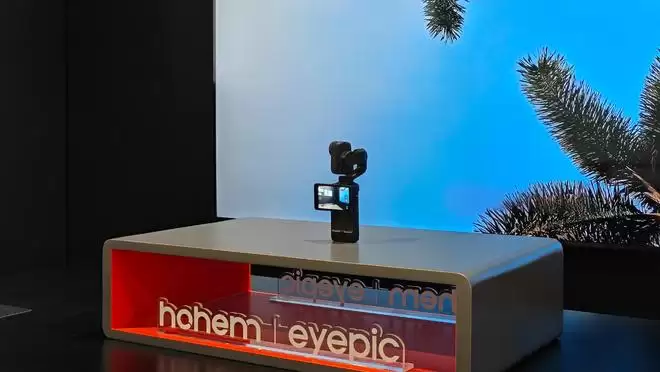
图片来源:雷科技
简单来说,Hohem Eyepic 是一款分体式、模块化的磁吸云台相机,由云台主机和磁吸相机组成。得益于其分体式设计,Hohem Eyepic 的磁吸相机可以轻松安装在传统云台相机、运动相机无法安装的位置。例如,在篮球场打球时,用户可以将其轻松吸附在篮架上,既能获取独特的第三人称视角,又能借助主机的三轴稳定结构,获得平稳流畅的专业画面。
从一般用户的角度看,Hohem Eyepic 的分体式设计用一套硬件覆盖了运动相机、云台相机这两大使用场景,不需要用户分开买两款设备。而从视频创作者的角度看,这种分体式的设计,也意味着既不用在不同的场景中来回切换设备,也不用为了找机位而白白错过不少精彩瞬间。
当然,Hohem Eyepic 也可以绑在宠物身上,无缝将用户的第一视角切换成宠物的第一视角,以此来感受萌宠一天的生活。
市面上确实存在不少主机和相机可拆卸的相机产品,但大多数都没有想好用户到底需要什么,最后让用户觉得这不是“一机多用”,而是单纯“两个设备拼在一起”。以大多数人可以轻松接受的方式带给消费者,这才是浩瀚的“最大特点”。
在与雷科技的交流中,浩瀚 CEO 陈敏表示,“(浩瀚的)理念,就是希望影像拍摄技术能够普惠到更多的受众人群。”
对话中,陈敏也多次提到一个关键词——“大众化”。在他看来,视频创作领域之所以会出现专业设备大众化这一概念,其实背后的本质是大量大众用户在流媒体时代的拍摄需求没有被满足。
以手机稳定拍摄为例,“每年新增手机都超过 10 亿,几十亿的用户手持云台,整个全行业所有品牌加起来没有超过 1000 万的,这个背后其实是渗透率极低。”
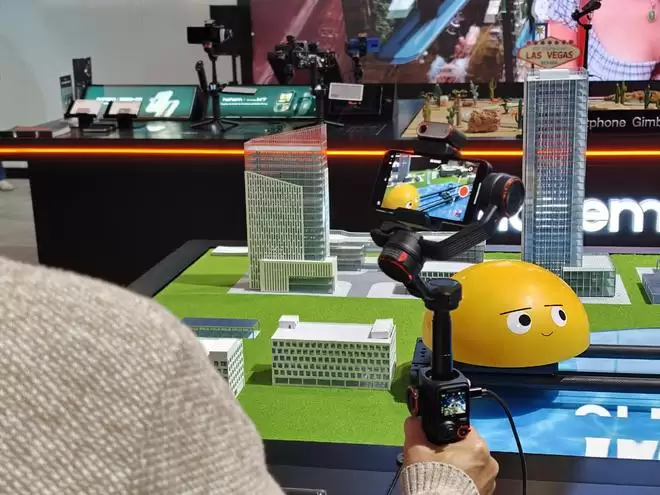
图片来源:雷科技
但销量低并不意味着市场小,更不意味着用户不需要这样的产品。
那么在产品侧,浩瀚又该如何实现“专业设备大众化”这一愿景呢?从浩瀚在 CES 2026 的展品来看,雷科技认为 AI 是浩瀚给出的答案。
在浩瀚展台,有一大一小两款产品给雷科技 CES 报道团留下了深刻的印象:大的叫 iSteady MT3,是一款用于无反相机的四合一三轴稳定器;小的叫 iSteady M7,是一款适用于手机的多轴稳定器。
这两款产品的共同点在于,它们都搭载了 AI 视觉模块,可以直接利用 AI 视觉识别控制稳定器、完成拍摄人物追踪。不可否认,现在不少手持云台相机也有类似的功能,部分高端旗舰手机甚至拥有自己的协议,可以“超驰”稳定器的 App 来追踪人物。
但就像刚刚说的那样,这类高端、专业的设备不仅有较高的技术门槛,往往也价格不菲,无法覆盖更多的用户。而浩瀚的出现,以及其坚持的“简化专业设备”的做法,恰恰可以让更多小白用户以最低的学习成本和门槛,用上这些专业的拍摄技巧。
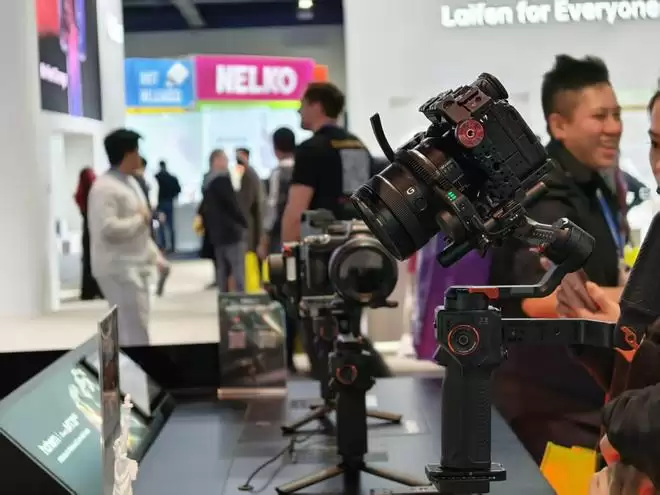
图片来源:雷科技
在雷科技看来,这种“专业能力下沉”的思路,正是智能影像硬件走向下一阶段的关键。随着内容创作成为越来越多人的日常,真正有机会破圈的产品,未必是最专业的那一类;那些能把复杂技术隐藏在体验背后,让人人都用得上、用得好的产品,同样有证明自己的机会。
从 CES 2026 的表现来看,浩瀚已经找对了未来的路。
CES2026已落下帷幕(1月6日-1月9日)
雷科技史上最大规模CES报道团,已陆续启程回国。雷科技CES2026报道专题已推送超过55+内容(最终会超过65+)以及10+短视频,涵盖几乎所有参展CES2026的头部品牌(以中美韩日为主),涉及AI硬件、AI芯片、AI眼镜、具身智能、电视显示、智能清洁、智能影像、AI家电、AI健康、AI音频、AI汽车、AI出行、智能家居、AI PC、AI手机等核心领域的探展、对话、新品、观察等内容。
相关内容除了自有渠道外,还被腾讯、网易、头条、百度、36kr等平台重点推荐。您可以在主流平台搜索“雷科技 CES”回顾CES2026的核心内容。


游乐网为非赢利性网站,所展示的游戏/软件/文章内容均来自于互联网或第三方用户上传分享,版权归原作者所有,本站不承担相应法律责任。如您发现有涉嫌抄袭侵权的内容,请联系youleyoucom@outlook.com。
 同类文章
同类文章

小米玄戒O3芯片详解:第五代ISP支持4.32亿像素与AI夜景
小米发布自研玄戒O3芯片,搭载第五代ISP,单摄支持4 32亿像素,三摄组合最高达6400万+6400万+5000万。内置RAW域AI降噪单元,支持4K@60fps夜景视频,并优化HDR显示与H 266解码。该芯片将首发用于小米18 Fold折叠屏手机,大幅提升影像与视频体验。

雷军:高端零部件国产替代需5-10年,小米将发挥链主作用
雷军指出,中国汽车高端化是确定性方向。尽管多数零部件已实现国产,但车载芯片、操作系统及高端底盘等核心部件仍需5-10年完成全面自主替代。小米将发挥链主角色,带动国内高端零部件迭代升级,构建自主可控的高端汽车产业体系。

iOS 27 Beta 7发布:版本更新与正式版时间预测
苹果于8月25日发布iOS 27 Beta 7(版本24A5424a),主要聚焦于Bug修复、性能调优及动画打磨,不再新增重磅功能。预计RC版将于9月9日左右推出,首个正式版iOS 27有望在9月15日前后推送。国行AI功能预计随秋季发布会及iPhone 15 Pro以上机型一同上线。

小米玄戒O3/O100/D100齐发:210亿研发投入详解与三大芯片布局
小米在技术沟通会上正式发布玄戒O3、O100、D100三款自研芯片,覆盖手机、算力与汽车领域。朱丹表示,累计超210亿元研发投入旨在掌握底层技术。玄戒O3性能对标苹果A19 Pro,O100面向高阶算力,D100专攻汽车赛道,标志着小米多品类芯片布局正式成型。

雷军官宣玄戒O100:全球首款6nm 3D堆叠AI芯片,带宽提升16倍
小米创始人雷军发布自研AI加速芯片玄戒O100,这是全球首款采用6nm 3D晶圆级堆叠工艺的AI芯片。通过Wafer on Wafer封装与Hybrid Bonding技术,其带宽高达1 22TB s,是主流旗舰的16倍,旨在彻底解决“内存墙”瓶颈。该芯片将广泛应用于手机、汽车及机器人等全生态场景。


- 热门数据榜


 相关攻略
相关攻略
 2026-08-28 14:40
2026-08-27 15:51
2026-08-27 15:51
2026-08-27 15:50
2026-08-27 15:50
2026-08-27 15:50
2026-08-27 15:49
2026-08-27 15:49
热门教程
2026-08-28 14:40
2026-08-27 15:51
2026-08-27 15:51
2026-08-27 15:50
2026-08-27 15:50
2026-08-27 15:50
2026-08-27 15:49
2026-08-27 15:49
热门教程
- 游戏攻略
- 安卓教程
- 苹果教程
- 电脑教程






