




ComfyUI保姆级教程:三步快速生成AI图片,新手轻松出图

ComfyUI超详细教程:三步实现AI图片生成,新手也能轻松出图 打算尝试AI绘画,却担心繁琐的安装配置?看到他人借助Stable Diffusion生成惊艳图像,自己却不知如何起步? 不必担心,本文介绍的ComfyUI,堪称新手进入AI绘画领域最友好的工具之一。其最大特点是简便——无需懂代码,不用
ComfyUI超详细教程:三步实现AI图片生成,新手也能轻松出图
打算尝试AI绘画,却担心繁琐的安装配置?看到他人借助Stable Diffusion生成惊艳图像,自己却不知如何起步?
不必担心,本文介绍的ComfyUI,堪称新手进入AI绘画领域最友好的工具之一。其最大特点是简便——无需懂代码,不用操作命令行,甚至无需自行下载几十GB的庞大模型文件。
现在,跟着三个清晰步骤,你就能轻松掌握ComfyUI,当天即可开启AI创作之旅。
1. 认识ComfyUI:为何它对新用户如此友好?
开始操作前,先简单了解一下ComfyUI究竟是什么。
1.1 ComfyUI的核心优势
ComfyUI是一款基于工作流的AI图像生成工具。你可以将其视为可视化编程界面,只不过无需编写代码,只需通过拖拽一个个“积木”(节点)来构建完整的绘画流程。
它对初学者如此友好,主要得益于以下几点:
- 可视化操作:所有操作均在网页界面中可视化完成,鼠标点击即可。
- 工作流清晰:整个生成流程如同流程图般清晰,每个步骤的作用都一目了然。
- 资源占用小:相比同类工具,它对电脑硬件要求更低,运行更高效。
- 插件丰富:支持丰富的扩展功能,如人脸修复、姿势控制、动画生成等。
1.2 传统安装与ComfyUI镜像对比
为直观展示ComfyUI的优势,下面进行简单对比:
| 对比项 | 传统安装方式 | ComfyUI镜像方式 |
|---|---|---|
| 安装复杂度 | 需手动安装Python、配置运行环境、下载模型 | 一键启动,免安装 |
| 上手难度 | 需要学习命令行使用方法 | 纯图形界面,鼠标点击即可 |
| 模型管理 | 自行下载并管理模型文件 | 内置常用模型,开箱可用 |
| 更新维护 | 需手动更新各组件 | 镜像自动更新,省心省力 |
| 适合人群 | 有技术背景的开发者 | 所有希望接触AI绘画的用户 |
看到这里,你是不是已经迫不及待了?下面就来了解最简单快速的ComfyUI启动方式。
2. 第一步:寻找并启动ComfyUI镜像
这一步是整个流程中最简单的环节,只需找到正确入口并点击即可。
2.1 定位ComfyUI入口
根据镜像使用说明,在你的平台上找到ComfyUI模型显示入口。该入口通常十分醒目,如下图所示:
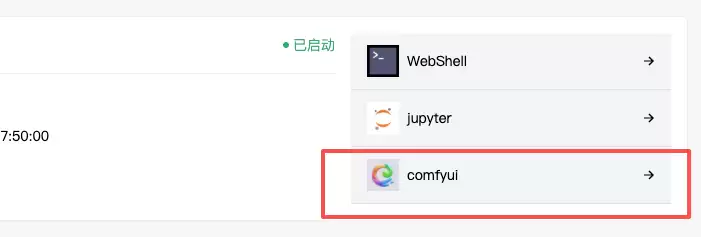
找到后直接点击进入,整个过程就像打开网页应用一样,无需任何安装步骤。
2.2 镜像方式的优势所在
你可能好奇,为何使用镜像就能如此简单?答案在于“打包”二字。
传统安装ComfyUI通常需要经历:
- 安装Python运行环境
- 下载ComfyUI源码
- 安装各类依赖库
- 下载庞大的模型文件(通常几十GB)
- 配置启动参数
而镜像方式将这些繁琐步骤全部提前完成。一个镜像就是一个已配置好的完整运行环境,其中通常包含:
- 运行ComfyUI所需的全部软件
- 一系列常用AI模型
- 必要的插件与工具
你只需“打开”这个环境,即可直接使用,彻底跳过配置环节。
3. 第二步:熟悉ComfyUI工作流界面
成功进入ComfyUI后,你会看到一个看似复杂的界面。别担心,我们逐步拆解。
3.1 工作流界面总览
这是ComfyUI的主界面:
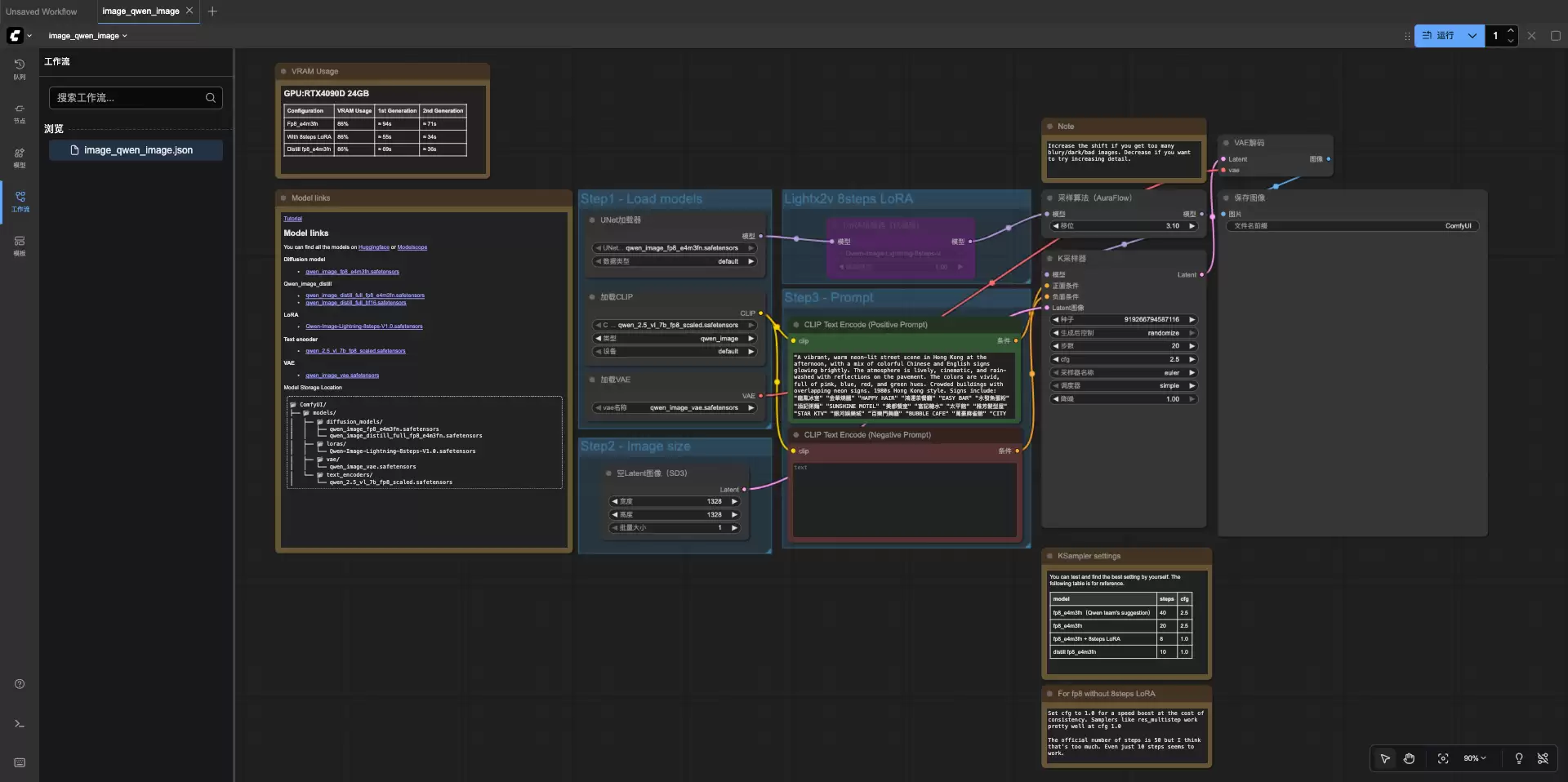
乍看元素较多,但逻辑清晰。整个界面主要划分为以下几个区域:
- 左侧节点面板:列出所有可用功能节点,相当于你的工具箱。
- 中间画布区域:是搭建工作流的核心地带,可在此拖拽并连接节点。
- 右侧属性面板:选中节点后可在此进行详细参数配置。
- 顶部菜单栏:包含保存、加载、运行等关键操作按钮。
3.2 使用预设工作流
对新手来说,最友好的功能莫过于预设工作流。无需从零搭建,直接使用已配置好的模板即可。
在界面上找到工作流选择区域:
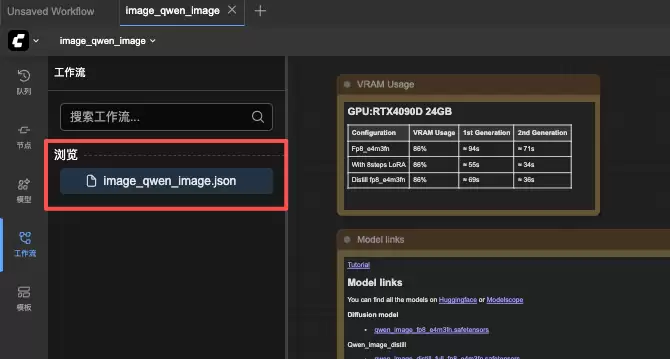
这里通常会提供几个预设工作流,例如:
- 基础文生图:最基本的文字转图片功能。
- 图生图:基于已有图片生成新的变化。
- 人像修复:专门优化面部细节。
- 风格迁移:将图片转换为特定艺术风格。
建议新手从“基础文生图”入手,这是最常用且最易上手的选项。
4. 第三步:输入提示词,生成第一张AI图片
现在进入最激动人心的环节——让AI将你的想法转化为图像。
4.1 如何撰写高质量提示词
找到描述文案输入框,它通常长这样:
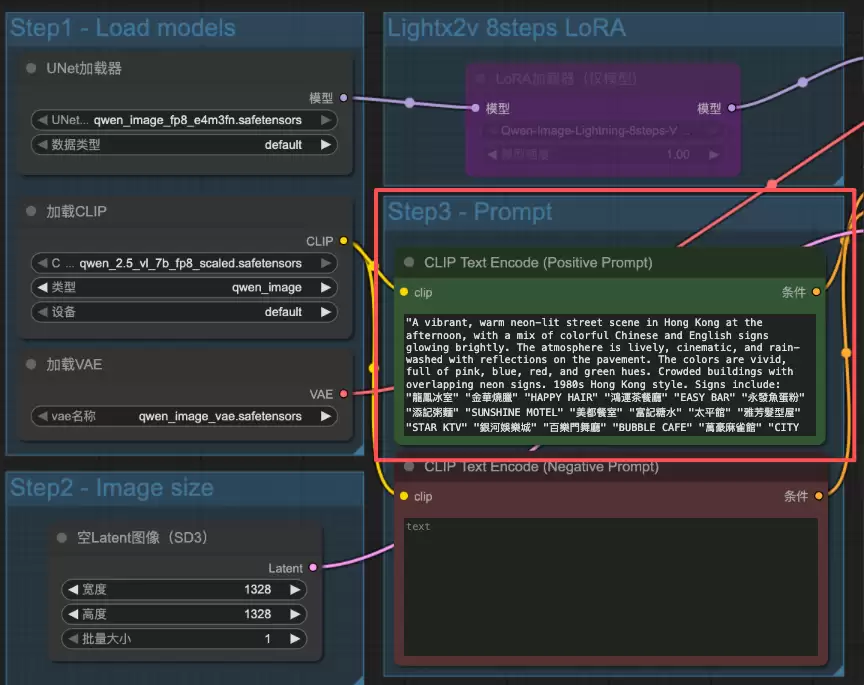
在此处输入你希望生成的图像描述。撰写提示词本身就是一门技巧,下面分享几个实用建议:
基础结构:
主体描述, 细节特征, 艺术风格, 画质要求
具体示例:
- 效果较差的描述:“一只猫”
- 效果更好的描述:“一只橘色小猫,在阳光下睡觉,毛茸茸的,摄影风格,高清细节,背景虚化”
常用关键词参考:
- 主体:女孩、男孩、动物、建筑、风景
- 风格:油画、水彩、素描、摄影、动漫、写实
- 画质:高清、4K、细节丰富、大师级作品
- 光线:阳光、月光、灯光、逆光、柔光
- 构图:特写、全景、俯拍、仰拍
4.2 启动图像生成
输入描述后,找到页面右上角的运行按钮:
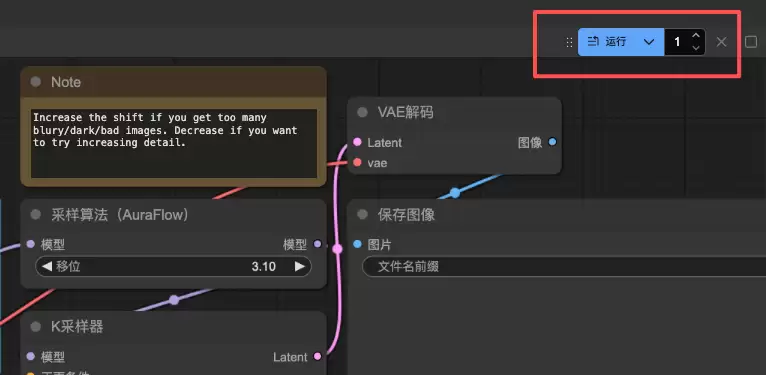
点击“运行”,系统即根据你的描述开始生成图像。这一过程通常需要几秒到几十秒,具体取决于图像的复杂程度和设备性能。
4.3 查看生成结果
生成完成后,结果会在指定区域显示:
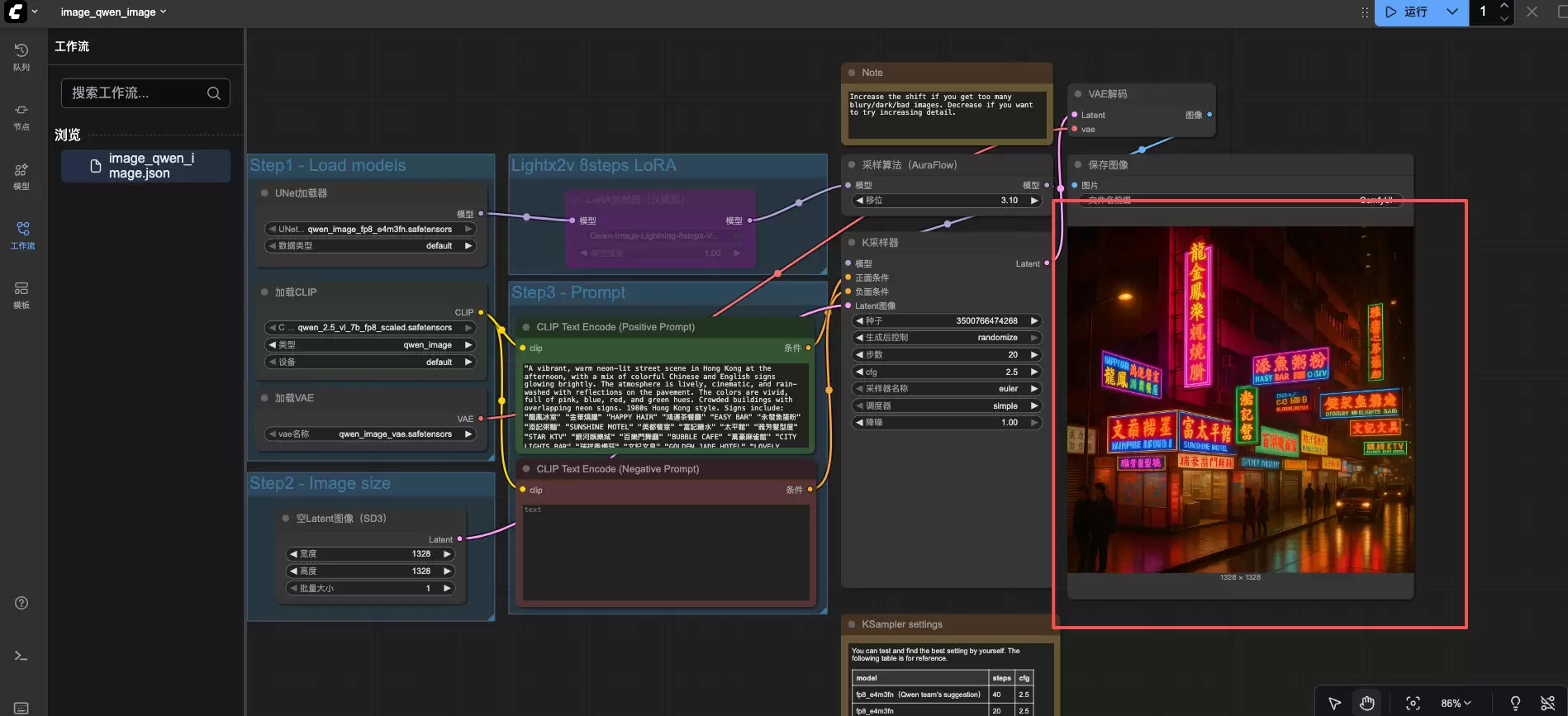
若对结果不满意,可尝试以下方法:
- 调整提示词:增加或修改关键词。
- 切换模型:尝试不同AI模型,每种模型各有擅长的风格。
- 调整参数:修改图像尺寸、生成步数等设置。
5. 进阶技巧:让AI生成更贴合你创意的图像
5.1 理解工作流基本构成
虽然可以直接使用预设工作流,但了解其基本结构有助于你更好地优化输出。一个典型的文生图工作流通常包含以下环节:
文本输入 → 文本编码 → 模型推理 → 图像解码 → 输出保存
每个环节均可进行微调:
- 文本输入:包含正向提示词和负向提示词(即不希望出现的内容)。
- 模型选择:不同模型擅长不同风格,例如写实、动漫、奇幻等。
- 参数设置:如图像尺寸、生成步数、引导强度等。
5.2 核心参数调整指南
以下参数直接影响最终生成效果:
| 参数名 | 作用 | 建议值 | 说明 |
|---|---|---|---|
| 迭代步数 (Steps) | 生成迭代次数 | 20~30 | 步数越多细节越丰富,但耗时越长 |
| 引导强度 (CFG Scale) | AI遵从提示词的程度 | 7~12 | 值过高易致过度渲染,过低可能偏离描述 |
| 随机种子 (Seed) | 随机数种子 | -1(随机) | 固定种子可复现相同结果 |
| 采样器 (Sampler) | 生成算法 | DPM++ 2M | 不同算法效果各异,建议多尝试几种 |
5.3 负向提示词的巧妙运用
许多人只关注正向提示词,实际上负向提示词同样关键。它能让AI明确知道应避免生成哪些内容。
常用负向提示词:
- 低质量、模糊、变形、多余手指、多余手臂
- 水印、文字、签名
- 不自然肤色、奇怪光影
例如,如果你想生成一张高质量人像,可以这样设置负向提示:
low quality, blurry, deformed, extra fingers, extra arms, watermark, text
6. 常见问题及应对方案
新手在使用中可能遇到一些问题,这里整理了几种常见情况及解决方法。
6.1 图像质量不佳
问题:生成的图像模糊、变形或与预期不符。
解决方案:
- 检查提示词:是否足够具体?是否存在矛盾关键词?
- 调整参数:适当增加步数,或调节引导强度。
- 更换模型:尝试不同模型,有的擅长写实,有的擅长动漫风格。
- 使用高清修复:许多工作流内置了专门的高清修复节点。
6.2 生成速度过慢
问题:等待时间太长。
解决方案:
- 降低图像尺寸:生成512×512的图像比1024×1024快很多。
- 减少生成步数:20步通常即可获得不错效果。
- 使用优化采样器:部分采样器在速度方面有优势。
- 检查硬件:确保ComfyUI已正确启用GPU加速。
6.3 显存不足报错
问题:生成大尺寸图像时提示显存不足。
解决方案:
- 启用低显存模式:ComfyUI通常提供显存优化选项。
- 使用分块生成:将大图拆分为小块分别生成,再拼接。
- 降低图像尺寸:这是最直接的解决方式。
- 使用CPU生成:速度会慢很多,但可绕过显存限制。
7. 总结与建议
通过以上步骤,相信你已经掌握了ComfyUI的基础用法。下面回顾一下关键要点:
核心三步:
- 找到入口:在平台上找到并启动ComfyUI镜像。
- 选择工作流:使用预设的“基础文生图”工作流开始操作。
- 输入提示词生成:撰写具体提示词,点击运行等待结果。
进阶要点:
- 提示词要具体,涵盖主体、细节、风格、画质。
- 合理使用负向提示词来排除不想要的内容。
- 根据需求调整步数、引导强度等关键参数。
- 遇到问题优先检查提示词和参数,再考虑其他方案。
给新手的建议:
- 从简单的提示词开始,逐步增加复杂度。
- 大胆尝试不同模型和艺术风格。
- 保存成功的工作流,便于日后重复使用。
- 加入相关社区,学习他人的优秀案例与技巧。
ComfyUI的最大魅力在于其可视化与模块化设计。你无需深究底层技术,只需像搭积木一样组合不同的功能节点,便能创造出令人惊叹的AI艺术作品。
至此,你已经具备了开始创作的所有基础。剩下的,就是动手实践。记住,AI绘画是一个不断探索的过程,多尝试、多调整,你一定会越来越得心应手。

游乐网为非赢利性网站,所展示的游戏/软件/文章内容均来自于互联网或第三方用户上传分享,版权归原作者所有,本站不承担相应法律责任。如您发现有涉嫌抄袭侵权的内容,请联系youleyoucom@outlook.com。
 同类文章
同类文章

CAD零基础入门教程:坐标输入、图层管理与基础绘图命令
本文面向CAD零基础学习者,系统讲解坐标输入、图层管理与基础绘图命令的核心用法。通过分步实操与常见问题排查,帮助新手建立精确绘图习惯,掌握规范出图的基础能力。

CAD从入门到项目交付:绘图、标注、图块与实战工作流
掌握CAD的核心在于建立“画得准、标得清、复用快、交付稳”的工作流。本文提供从环境设置、高频命令组合、标注规范、图块标准化到项目分阶段交付的完整路径,帮助初学者避免常见返工陷阱,独立完成可检查、可复用、可打印的工程图纸。

Claude Code 登录指南:个人、Teams 与企业账号区分与授权步骤
本文详细解析 Claude Code 登录前的账号类型区分方法,涵盖个人订阅、Teams 席位与企业 Enterprise 席位的授权路径差异。提供终端登录命令、环境变量排查及常见异常处理步骤,帮助用户快速完成正确授权并避免登录路径混淆。

Claude Code 文件修改前的权限模式配置与命令审批指南
本文详细介绍Claude Code在修改文件前的权限模式配置方法,包括defaultMode可选值、permissions allow与deny规则设置、多层级配置文件管理以及 status验证技巧,帮助开发者安全高效地使用AI编程助手。

Claude Code接入VS Code后先测扩展和终端命令
在VS Code中接入Claude Code后,建议优先验证扩展面板与集成终端两条入口。本文提供标准检查顺序、关键命令与常见故障排查路径,帮助你快速确认环境就绪,避免后续开发受阻。


- 热门数据榜


 相关攻略
相关攻略
 2025-07-25 15:01
2025-07-23 18:58
2025-07-21 13:01
2026-03-06 19:28
2026-04-14 19:31
2026-04-22 19:26
2026-04-21 20:47
2025-07-20 16:39
热门教程
2025-07-25 15:01
2025-07-23 18:58
2025-07-21 13:01
2026-03-06 19:28
2026-04-14 19:31
2026-04-22 19:26
2026-04-21 20:47
2025-07-20 16:39
热门教程
- 游戏攻略
- 安卓教程
- 苹果教程
- 电脑教程






