




FreeBSD下Bugzilla安装教程

Bugzilla 这个名字,在软件开发和测试领域广为人知。它是一款基于 Web 的开源缺陷跟踪系统与测试工具,由 Mozilla 团队开发,采用 Mozilla 公共许可证(MPL)进行授权。诸如 Mozilla、红帽公司、GNOME 等知名技术团队,在日常开发流程中都离不开它。该项目最早由 Ter
Bugzilla 这个名字,在软件开发和测试领域广为人知。它是一款基于 Web 的开源缺陷跟踪系统与测试工具,由 Mozilla 团队开发,采用 Mozilla 公共许可证(MPL)进行授权。诸如 Mozilla、红帽公司、GNOME 等知名技术团队,在日常开发流程中都离不开它。该项目最早由 Terry Weissman 于 1998 年使用 Perl 语言编写,后端数据库采用 MySQL。简单来说,它是一款协助团队高效管理软件开发流程的服务器软件,功能丰富且数据库经过高度优化。

本次教程的目标是:在 FreeBSD 10.2 系统上部署 Bugzilla 5.0,采用 Apache 作为 Web 服务器并启用 SSL 加密,后端数据库选择 MySQL 5.1。按照完整流程操作后,你会发现这套组合在实际生产环境中运行非常稳定可靠。
准备
FreeBSD 10.2 64位系统,Root 权限为 root
更新系统
首先通过 SSH 登录到 FreeBSD 服务器,接着执行系统更新命令:
sudo su
freebsd-update fetch
freebsd-update install
安装并配置 Apache
这一步使用 pkg 命令从 FreeBSD 软件仓库中安装 Apache,然后编辑 httpd.conf 配置文件,开启 SSL 与 CGI 支持。安装 Apache:
pkg install apache24
进入 Apache 目录,利用 nano 编辑配置文件:
cd /usr/local/etc/apache24
nano -c httpd.conf
需要取消以下几行前面的注释(对应行号已在注释中标注):
- 第70行:
LoadModule authn_socache_module libexec/apache24/mod_authn_socache.so - 第89行:
LoadModule socache_shmcb_module libexec/apache24/mod_socache_shmcb.so - 第117行:
LoadModule expires_module libexec/apache24/mod_expires.so - 第141行:
LoadModule ssl_module libexec/apache24/mod_ssl.so(启用SSL) - 第162行:
LoadModule cgi_module libexec/apache24/mod_cgi.so(支持CGI) - 第174行:
LoadModule rewrite_module libexec/apache24/mod_rewrite.so(启用重写) - 第219行:
ServerName 127.0.0.1:80(配置服务器名称)
保存并退出。接下来,从 FreeBSD 仓库安装 mod_perl 并启用它:
pkg install ap24-mod_perl2
再次编辑 httpd.conf,在大概第175行添加一行:
LoadModule perl_module libexec/apache24/mod_perl.so
保存退出。在启动 Apache 之前,先用 sysrc 设置开机自启动:
sysrc apache24_enable=yes
service apache24 start
安装并配置 MySQL 数据库
后端数据库选用 MySQL 5.1,同时需要安装对应的 Perl 模块。执行:
pkg install p5-DBD-mysql51 mysql51-server mysql51-client
设置 MySQL 开机启动,然后配置 root 密码:
sysrc mysql_enable=yes
service mysql-server start
mysqladmin -u root password aqwe123
注意:此处 MySQL 密码设置为 aqwe123。
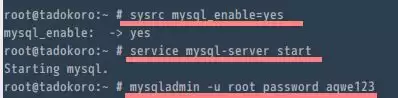
上述工作完成后,使用 root 账户登录 MySQL shell,为 Bugzilla 创建专用数据库和用户:
mysql -u root -p
password: aqwe123
创建数据库和用户:
create database bugzilladb;
create user bugzillauser@localhost identified by 'bugzillauser@';
grant all privileges on bugzilladb.* to bugzillauser@localhost identified by 'bugzillauser@';
flush privileges;
\q
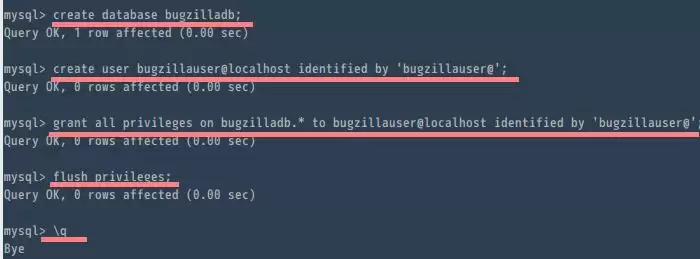
至此,数据库 bugzilladb、用户名 bugzillauser、密码 bugzillauser@ 均已就绪。
生成新的 SSL 证书
在 Apache 的配置目录下创建 ssl 文件夹,用于存放自签名证书:
cd /usr/local/etc/apache24/
mkdir ssl; cd ssl
使用 OpenSSL 生成证书文件并设置权限:
sudo openssl req -x509 -nodes -days 365 -newkey rsa:2048 -keyout /usr/local/etc/apache24/ssl/bugzilla.key -out /usr/local/etc/apache24/ssl/bugzilla.crt
chmod 600 *
配置虚拟主机
Bugzilla 计划安装在 /usr/local/www/bugzilla 目录下,为此需要创建虚拟主机配置。进入 Apache 目录,新建 vhost 文件夹:
cd /usr/local/etc/apache24/
mkdir vhost; cd vhost
创建虚拟主机配置文件 bugzilla.conf:
nano -c bugzilla.conf
粘贴以下内容:
    ServerName mybugzilla.me
    ServerAlias www.mybuzilla.me
    DocumentRoot /usr/local/www/bugzilla
    Redirect permanent / https://mybugzilla.me/


Listen 443

    ServerName mybugzilla.me
    DocumentRoot /usr/local/www/bugzilla
    ErrorLog "/var/log/mybugzilla.me-error_log"
    CustomLog "/var/log/mybugzilla.me-access_log" common

    SSLEngine On
    SSLCertificateFile /usr/local/etc/apache24/ssl/bugzilla.crt
    SSLCertificateKeyFile /usr/local/etc/apache24/ssl/bugzilla.key

    AddHandler cgi-script .cgi
    Options +ExecCGI
    DirectoryIndex index.cgi index.html
    AllowOverride Limit FileInfo Indexes Options
    Require all granted
保存退出。然后为 Bugzilla 创建安装目录,并在 httpd.conf 末尾引入虚拟主机配置:
mkdir -p /usr/local/www/bugzilla
cd /usr/local/etc/apache24/
nano -c httpd.conf
在文件末尾添加:
Include etc/apache24/vhost/*.conf
保存退出。用 apachectl configtest 测试配置是否正确,然后重启 Apache:
apachectl configtest
service apache24 restart
安装 Bugzilla
既可以通过源码手动安装,也可以直接从 FreeBSD 仓库中用 pkg 安装。这里选择后者:
pkg install bugzilla50
完成后,进入 Bugzilla 安装目录,安装所有必需的 Perl 模块:
cd /usr/local/www/bugzilla
./install-module --all
这一步会比较耗时,请耐心等待。接着执行 checksetup.pl 生成配置文件 localconfig:
./checksetup.pl
此时会看到数据库配置相关的错误提示,因为默认配置需要调整。用 nano 编辑 localconfig 文件:
nano -c localconfig
找到并修改以下三行:
- 第57行:
$db_name = 'bugzilladb'; - 第60行:
$db_user = 'bugzillauser'; - 第67行:
$db_pass = 'bugzillauser@';
保存退出,再次运行 checksetup.pl:
./checksetup.pl
这时会提示输入管理员账号信息,按要求输入邮箱、用户名和密码即可。
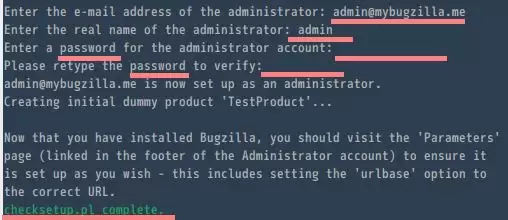
最后一步,将安装目录的所有者改为 www,并重启 Apache:
cd /usr/local/www/
chown -R www:www bugzilla
service apache24 restart
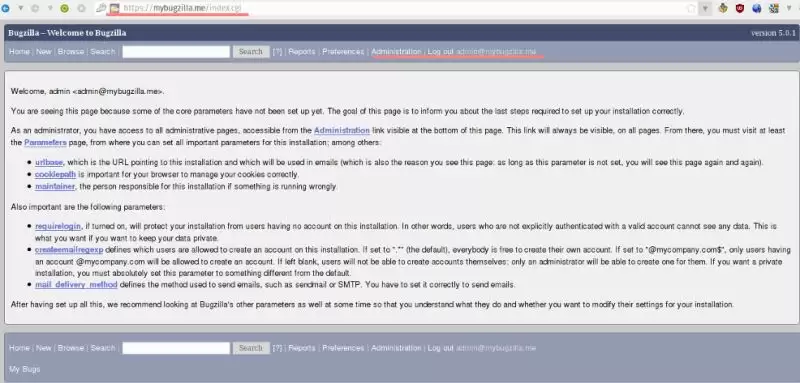
至此,Bugzilla 已安装完成。现在可以通过浏览器访问 mybugzilla.me,它会自动重定向到 HTTPS 连接。以下是首页展示:
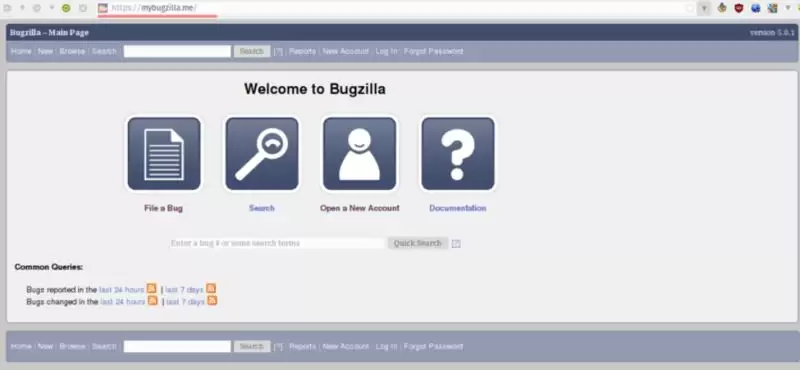
Bugzilla 管理面板:
结论
Bugzilla 是一款基于 Web 的应用,能够高效地协助团队管理软件开发流程。它使用 Perl 开发,以 MySQL 作为数据库系统,被 Mozilla、Red Hat、GNOME 等众多知名团队广泛采用。其功能全面,配置与安装过程清晰明了——只要按照上述步骤操作,一套成熟的缺陷跟踪系统即可迅速部署并投入运行。

游乐网为非赢利性网站,所展示的游戏/软件/文章内容均来自于互联网或第三方用户上传分享,版权归原作者所有,本站不承担相应法律责任。如您发现有涉嫌抄袭侵权的内容,请联系youleyoucom@outlook.com。
 同类文章
同类文章

VMware安装Ubuntu完整教程:创建虚拟机与启动验证
本教程详细演示如何在VMware中创建Ubuntu虚拟机,涵盖ISO挂载、硬件配置、安装向导及启动验证。通过清晰的步骤与验证命令,帮助新手快速搭建可用的Linux学习环境。

Win10专业版U盘安装教程:制作启动盘与完整安装步骤
本文提供Win10专业版U盘安装完整流程:准备8GB以上U盘与官方镜像,制作启动盘并核对盘符;通过F12 F11 Esc等快捷键或BIOS设置U盘为第一启动项;安装时选择专业版并谨慎分区;完成后在“设置—系统—关于”验证版本与激活状态。操作前务必备份数据。

Windows10系统字体太小怎么调大
Windows10系统字体太小怎么调大?只需两步:首先打开设置中的显示选项,将缩放比例调整为125%或150%;随后运行ClearType文本调谐器优化字体清晰度。此方法适用于高分屏及普通屏幕,无需修改注册表即可解决界面拥挤问题。

Win10磁盘占用100%基础排查:从监控到清理的完整步骤
Windows 10系统出现磁盘占用100%会导致电脑卡顿、程序响应缓慢。本文提供基础排查方案:首先通过任务管理器确认是否为磁盘高负载,随后进入系统存储页面分析C盘占用类别,最后针对性清理临时文件。遵循此流程可有效缓解磁盘压力,避免盲目重装系统。

Windows10系统怎么显示此电脑和控制面板
Windows10默认可能不显示桌面图标,导致找不到“此电脑”和“控制面板”。只需进入个性化设置,在“桌面图标设置”中勾选对应选项即可恢复。本文提供详细图文步骤,帮助快速找回系统入口。


- 热门数据榜


 相关攻略
相关攻略
 2026-09-01 16:50
2026-08-27 15:46
2026-08-27 15:45
2026-08-27 15:45
2026-08-27 15:45
2026-08-27 15:44
2026-08-27 15:44
热门教程
2026-09-01 16:50
2026-09-01 16:50
2026-08-27 15:46
2026-08-27 15:45
2026-08-27 15:45
2026-08-27 15:45
2026-08-27 15:44
2026-08-27 15:44
热门教程
- 游戏攻略
- 安卓教程
- 苹果教程
- 电脑教程







