




Google Gemini CLI安装踩坑指南与详细使用教程

核心功能亮点 支持大型代码库处理:可承载超过 100 万 token 的超长上下文,适合分析复杂项目与大规模代码仓库。多模态应用生成:支持基于 PDF 文档或草图快速生成应用原型,提升开发效率。自动化运维任务:可执行 Git 操作、PR 查询、代码迁移方案制定等常见开发与运维工作。集成外部工具:借助
核心功能亮点
- 支持大型代码库处理:可承载超过 100 万 token 的超长上下文,适合分析复杂项目与大规模代码仓库。
- 多模态应用生成:支持基于 PDF 文档或草图快速生成应用原型,提升开发效率。
- 自动化运维任务:可执行 Git 操作、PR 查询、代码迁移方案制定等常见开发与运维工作。
- 集成外部工具:借助 MCP 服务器接入 Imagen、Veo、Lyria 等媒体生成模型,扩展使用场景。
- 支持联网搜索:内置 Google Search,回答内容可结合最新信息,更适合实时查询需求。
不过对大多数个人开发者来说,最大的优势还是可以免费使用。
只需直接使用个人 Google 账号登录,就能领取免费的 Gemini Code Assist 许可证。目前提供的配额为每分钟 60 次调用、每天 1000 次调用,用于个人编程、日常开发和代码辅助场景,基本已经足够使用。
安装步骤与常见问题
本文以 Windows 11 系统、cmd 终端为例进行演示。
安装前提
- 已安装 Node.js 18 或更高版本(推荐通过 nvm 进行 Node.js 版本管理)
安装 Gemini CLI
npm install -g @google/gemini-cli

出现上图所示内容后,就说明 Gemini CLI 已安装完成。
启动前准备
- 需要科学上网,建议开启全局(global)模式
- 设置终端代&理环境变量(端口号请按照你的实际情况填写)
查看代&理端口

在终端中输入:
set HTTPS_PROXY=http://127.0.0.1:29290
⚠️ **注意:代&理设置是临时生效的,每次启动终端后都需要重新设置!**否则可能无法正常登录。
启动 Gemini CLI
在命令行窗口输入:
gemini
稍等片刻后即可完成启动。

首次配置引导
1. 主题风格选择
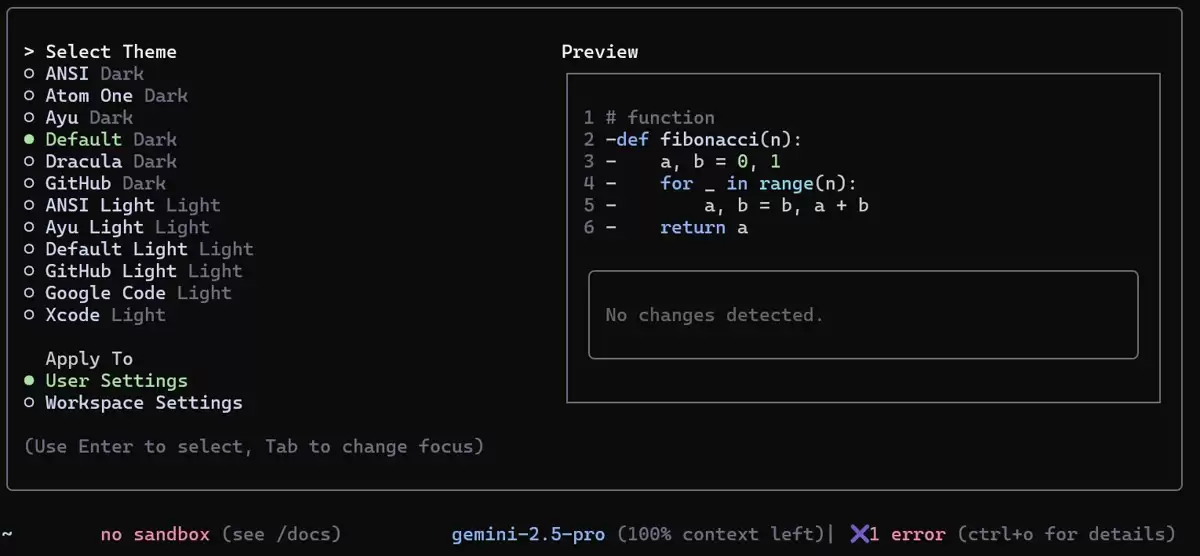
使用键盘上下方向键选择喜欢的样式,按回车确认即可。
2. 登录方式选择

选择第一个选项即可(该方式每天提供免费额度)。
3. 谷歌账号授权
选择对应的谷歌账号登录后,系统会自动跳转到浏览器页面完成授权。


如果 不稳定,或者没有设置终端代&理端口,通常会卡在这一步。
常见问题:缺少 GOOGLE_CLOUD_PROJECT 环境变量
有些用户在授权成功后可以直接进入使用,但也有部分用户会遇到报错:缺少 GOOGLE_CLOUD_PROJECT 环境变量。
按照官方说明,通常只有两类情况可以直接通过:一种是账号本身属于企业或组织的 workspace 账户,另一种是此前已经注册过代码辅助许可证等相关资格。问题在于,大多数个人用户并不满足这两个条件,因此会卡在这里。
不过这个问题并非无法解决。核心思路其实很明确:先创建或准备一个 Google Cloud 项目,然后把对应的项目 ID 配置到环境变量中。
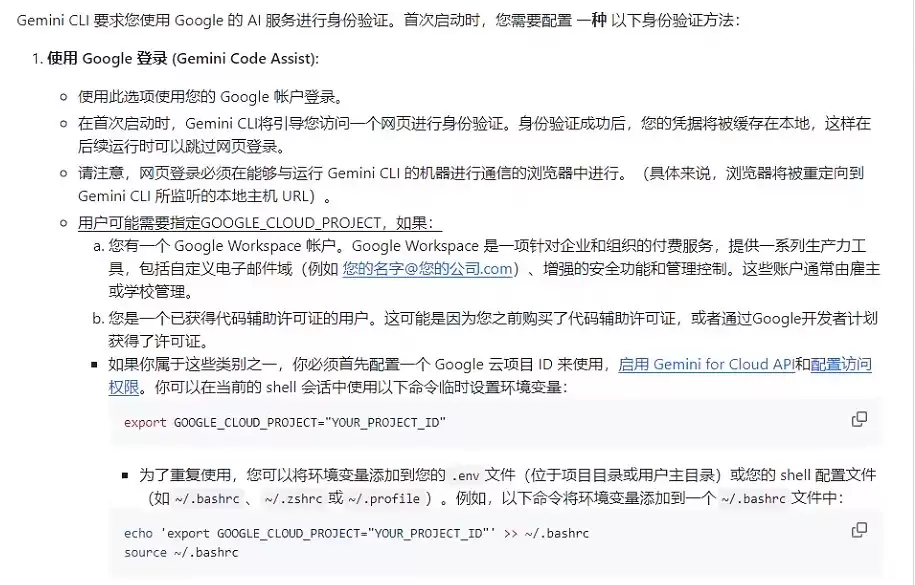
首先打开官方指南链接。
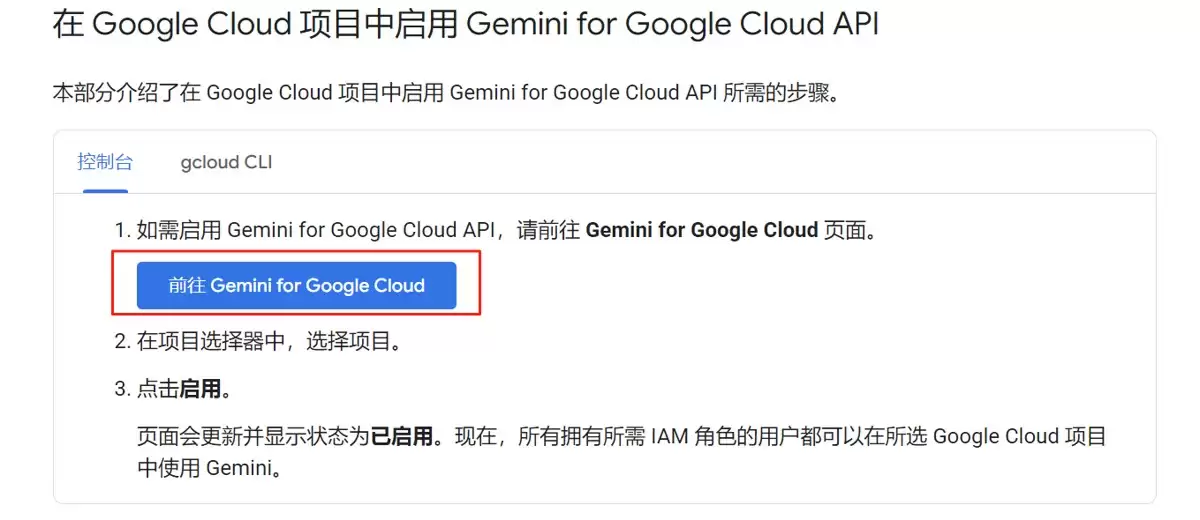
点击“启用”按钮。
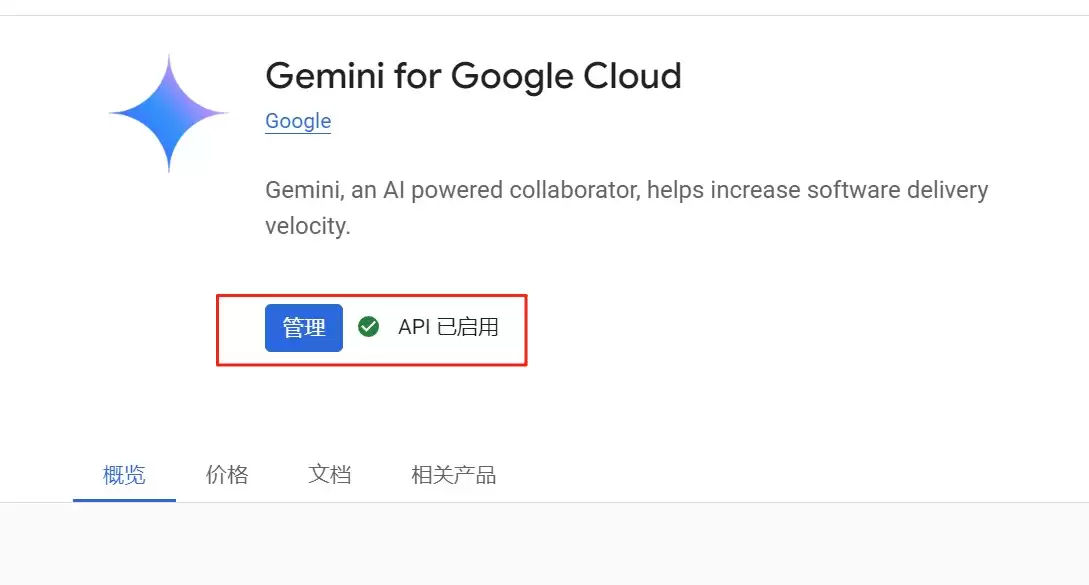
然后找到你当前启用的项目,并复制项目 ID。
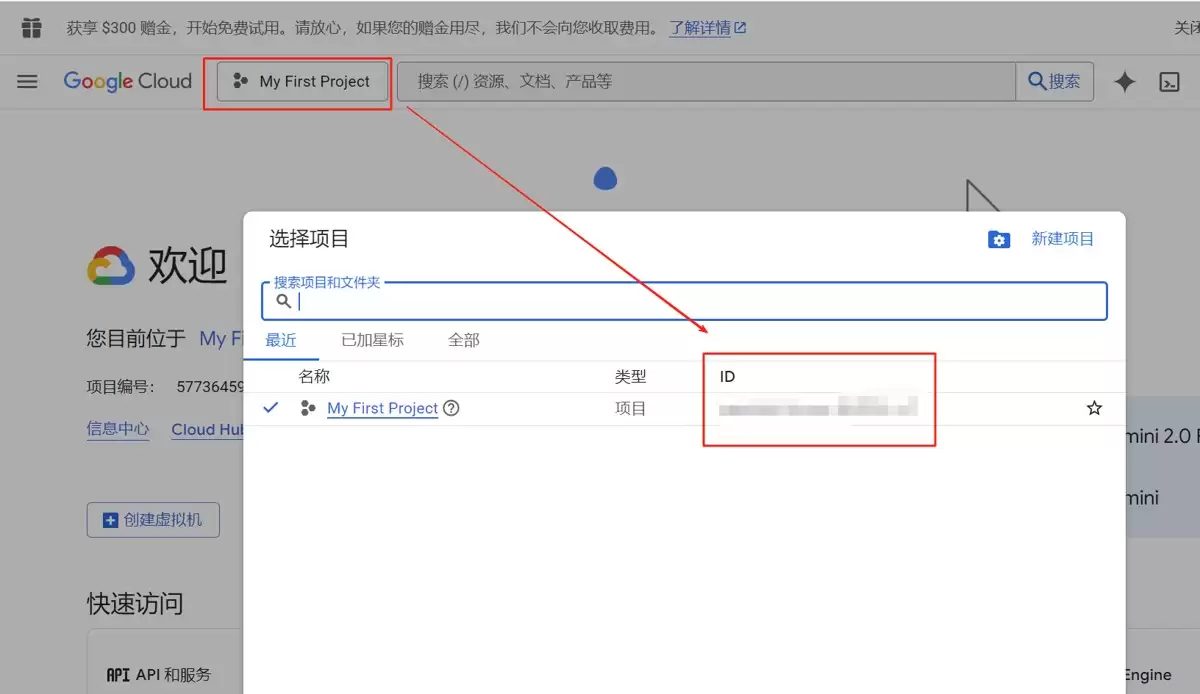
设置环境变量
在终端输入以下命令(将 xx 替换为你的项目 ID):
set GOOGLE_CLOUD_PROJECT=xx
该命令设置的是临时环境变量。如需永久生效,可以在系统环境变量中手动添加,添加完成后需要重启终端。
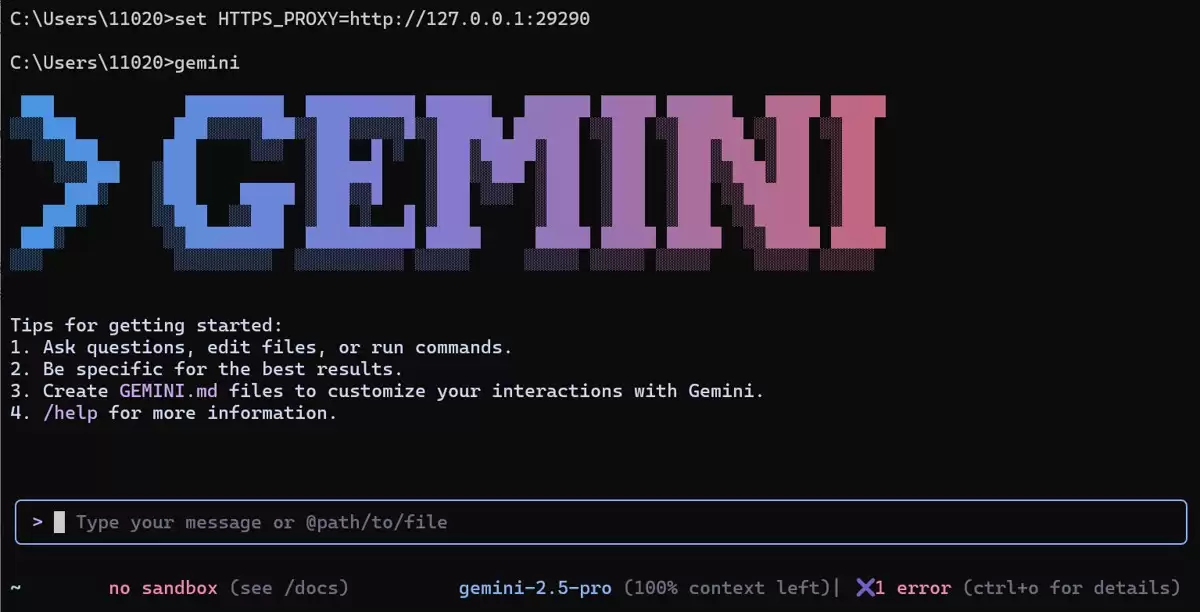
重启 Gemini CLI
如果你是通过系统环境变量进行设置,那么需要先重启终端,同时别忘了重新设置终端代&理端口:
set HTTPS_PROXY=http://127.0.0.1:29290
接着输入gemini重新启动服务。
gemini

游乐网为非赢利性网站,所展示的游戏/软件/文章内容均来自于互联网或第三方用户上传分享,版权归原作者所有,本站不承担相应法律责任。如您发现有涉嫌抄袭侵权的内容,请联系youleyoucom@outlook.com。
 同类文章
同类文章

CAD零基础入门教程:坐标输入、图层管理与基础绘图命令
本文面向CAD零基础学习者,系统讲解坐标输入、图层管理与基础绘图命令的核心用法。通过分步实操与常见问题排查,帮助新手建立精确绘图习惯,掌握规范出图的基础能力。

CAD从入门到项目交付:绘图、标注、图块与实战工作流
掌握CAD的核心在于建立“画得准、标得清、复用快、交付稳”的工作流。本文提供从环境设置、高频命令组合、标注规范、图块标准化到项目分阶段交付的完整路径,帮助初学者避免常见返工陷阱,独立完成可检查、可复用、可打印的工程图纸。

Claude Code 登录指南:个人、Teams 与企业账号区分与授权步骤
本文详细解析 Claude Code 登录前的账号类型区分方法,涵盖个人订阅、Teams 席位与企业 Enterprise 席位的授权路径差异。提供终端登录命令、环境变量排查及常见异常处理步骤,帮助用户快速完成正确授权并避免登录路径混淆。

Claude Code 文件修改前的权限模式配置与命令审批指南
本文详细介绍Claude Code在修改文件前的权限模式配置方法,包括defaultMode可选值、permissions allow与deny规则设置、多层级配置文件管理以及 status验证技巧,帮助开发者安全高效地使用AI编程助手。

Claude Code接入VS Code后先测扩展和终端命令
在VS Code中接入Claude Code后,建议优先验证扩展面板与集成终端两条入口。本文提供标准检查顺序、关键命令与常见故障排查路径,帮助你快速确认环境就绪,避免后续开发受阻。


 相关攻略
相关攻略
 2026-09-01 16:53
2026-09-01 16:52
2026-09-01 14:27
2026-09-01 14:12
2026-09-01 14:10
2026-09-01 14:07
2026-09-01 13:55
2026-09-01 13:47
热门教程
2026-09-01 16:53
2026-09-01 16:52
2026-09-01 14:27
2026-09-01 14:12
2026-09-01 14:10
2026-09-01 14:07
2026-09-01 13:55
2026-09-01 13:47
热门教程
- 游戏攻略
- 安卓教程
- 苹果教程
- 电脑教程






