





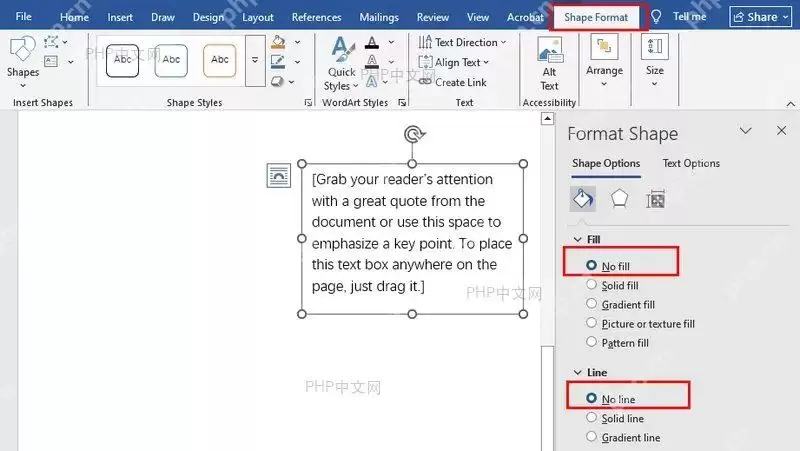
在Word中批量将文本框改为无填充,核心是利用“选择窗格”一次性选中所有文本框。通过“开始”选项卡打开选择窗格,按住Ctrl全选后,在“形状格式”中点击“形状填充”选择“无填充”。此方法适用于Word 2016及以上版本,能高效去除文档中所有文本框的背景色。
最终效果预览
操作完成后,文档中原本带有白色或彩色背景的文本框将变为透明背景,仅保留文字内容和边框(若未取消边框)。文字内容保持不变,排版更加清爽。
操作前准备
- 软件版本:Word 2016、Word 2019 或 Microsoft 365(旧版本菜单名称略有差异,但功能入口基本一致)。
- 文档状态:确保文档已保存,且包含多个需要修改的文本框。
- 关键工具:“选择窗格”和“形状格式”选项卡。
详细操作步骤
第1步:打开选择窗格以定位所有文本框
选择窗格是批量处理对象的关键工具,它能列出文档中所有的形状和文本框,避免在页面上逐个点击时漏选。
- 进入选项卡:点击Word顶部功能区最左侧的「开始」选项卡。
- 找到选择按钮:在「开始」选项卡的最右侧,找到「编辑」区域中的「选择」按钮。
- 打开窗格:点击「选择」下拉菜单,选择「选择窗格」。
完成判断:文档右侧会弹出一个“设计”或“格式”窗格(通常名为“选择”),其中列出了当前页面或整个文档的所有文本框和形状对象。
第2步:全选需要处理的文本框
在“选择窗格”中,你可以更精准地控制选中范围。
- 全选对象:在「选择窗格」列表中,按住键盘上的
Ctrl键,同时点击所有需要修改的文本框名称(通常默认为“文本框X”或“Group X”)。 - 替代方法:如果文本框较少,也可以直接在文档页面上按住鼠标左键拖拽框选,然后在「选择窗格」中按住
Ctrl补选遗漏的对象。
完成判断:所有目标文本框在文档中均被选中,周围出现调整控点。
第3步:批量应用无填充
选中所有文本框后,即可统一修改其格式。
- 切换选项卡:选中对象后,顶部功能区会自动切换到「形状格式」选项卡(部分版本可能显示为“绘图工具-格式”)。
- 找到填充选项:在「形状格式」选项卡的「形状样式」区域,点击「形状填充」。
- 应用无填充:在下拉菜单中,点击「无填充」。
完成判断:所有被选中的文本框背景色立即消失,变为透明。如果不需要边框,可继续点击「形状轮廓」选择「无轮廓」。
常见问题与调整
个别文本框无法被选中或修改
表现:某些文本框在“选择窗格”中找不到,或者选中后点击“无填充”无效。
原因:这些对象可能不是普通文本框,而是SmartArt图形、页眉/页脚中的文本框,或者是嵌入在表格单元格内的对象。
解决方法:
- SmartArt:需单独选中SmartArt图形,通过「SmartArt设计」或「形状格式」修改。
- 页眉/页脚:双击进入页眉编辑模式,再对页眉中的文本框进行单独操作。
- 表格内对象:确保光标不在编辑表格单元格文本的状态下,尝试先退出编辑模式再选中。
如何同时去除边框
如果不仅想去背景,还想去除文本框的边框线:
- 保持文本框选中状态。
- 点击「形状格式」选项卡下的「形状轮廓」。
- 选择「无轮廓」。
总结
通过“选择窗格”批量选中文本框,再使用“形状填充”中的“无填充”功能,是Word中最高效的批量去除文本框背景的方法。该方法适用于Word 2016及更高版本,能显著节省手动逐个修改的时间。对于SmartArt或页眉等特殊对象,需单独处理。
以上就是Word如何批量将文档文本框格式改为无填充的详细内容,更多关于Word文本框批量处理的资料请关注本站其它相关文章!






