





普通聊天适合快速获取结论,但若想真正掌握概念,ChatGPT 的 Study Mode 是更优选择。该模式通过确认用户当前水平、拆解材料并持续追问,将单向输出转化为互动练习。本文将系统介绍其开启方法、高效提示词设计、练习节奏控制及常见故障排查,帮助你建立稳定的学习流程。
如何开启 Study Mode
Study Mode 适用于做作业、复习课件、刷练习题、整理长资料,或将零散笔记转化为结构化学习流程。上传 PDF、幻灯片、截图或粘贴文本后,它会围绕这些材料展开讲解,无需重复解释背景。
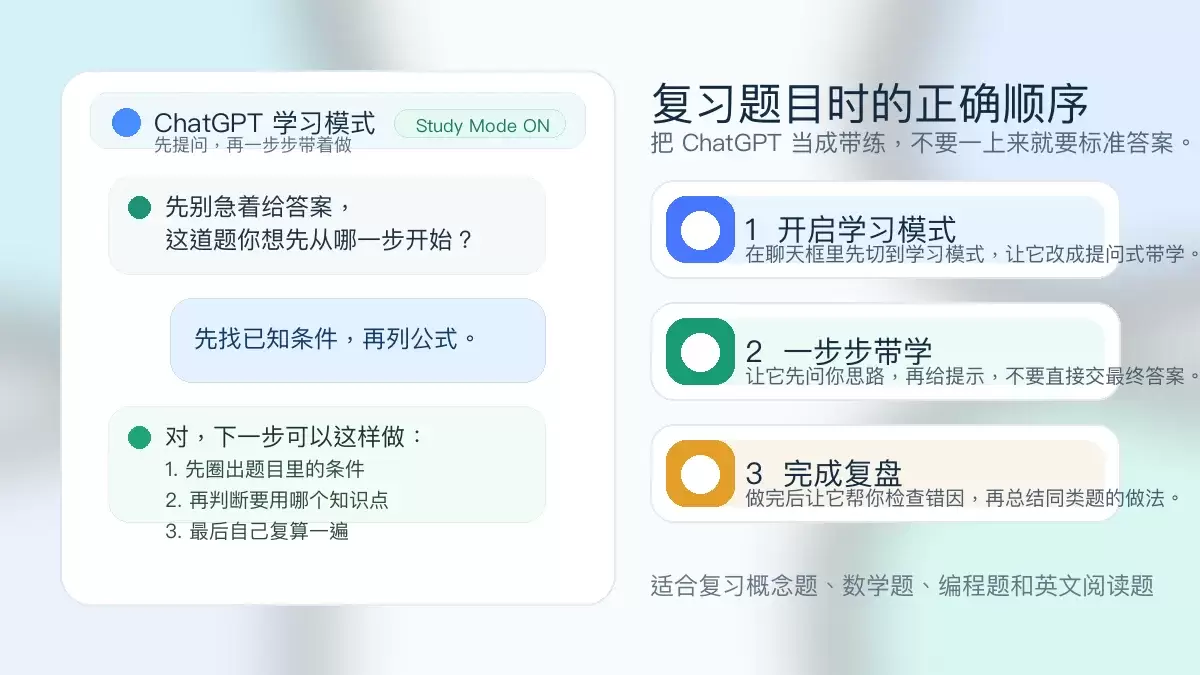
桌面端操作路径
- 在输入框直接键入
@study激活。 - 点击输入框旁的
+按钮,在工具列表中选择 Study。 - 直接访问
chatgpt.com/studymode进入专属页面。
移动端操作路径
在 iPhone、iPad 或 Android 应用中,点击输入框旁的附件按钮或 +,进入工具面板后选择 Study。
注意:该模式不在 GPT 或 Projects 对话中提供。若在这些会话中找不到入口,请切换至普通聊天窗口。
高效开场提示词设计
避免使用“教我这个”等模糊指令。明确说明你的基础水平、学习目标和可用时间,能显著提升输出质量。
对齐难度与目标
- 基础薄弱:“我只懂基础概念,先用最简单的话讲,再出两道题测我。”
- 时间紧张:“我只有 10 分钟,先帮我抓住最重要的 3 个点。”
聚焦已有材料
若已上传课件或讲义,直接指定范围可节省时间:
- “我上传了课件,先帮我挑出最可能考的 5 个点。”
- “先根据第 3 页第 2 题带我做一遍。”
处理识别不准的情况
若图片文字识别错误,不要继续对话。更换更清晰的图片,或直接粘贴关键页码、题号、段落,要求模型仅针对该部分分析。材料清晰度优先于内容数量。
控制节奏与互动练习技巧
Study Mode 的核心价值在于“边答边改”的练习机制。通过动态调整输出形式,可避免“一看就懂、一做就错”的学习陷阱。
动态调整讲解深度
- 讲得太快:要求“放慢节奏,分步解释”。
- 讲得太浅:要求“加深难度,补充进阶原理”。
- 验证掌握程度:要求“一次只出一道题,等我回答后再继续”。
转换输出形式
可要求模型将内容转为问答、闪卡、选择题,或按“基础版→进阶版”递进。推荐固定学习路径:“先讲原理→再给例子→最后出题”,以强化记忆稳定性。
纠正直接给答案的行为
若模型跳过引导直接给出结论,无需重启对话。直接回复“先给提示,不要结论”或“先问我一个检查问题”,即可将节奏拉回练习模式。
使用结构化指令
具体指令比模糊要求更有效:
- “用一个类比解释这个概念。”
- “先画出步骤,再解释每一步。”
- “先给一个简单例子,再给正式题。”
入口消失时的排查步骤
若无法找到 Study Mode 入口,请按以下顺序排查,通常比反复重试更高效。
基础环境检查
- 更新 ChatGPT 应用到最新版本。
- 完全关闭应用后重新打开。
- 退出账号并重新登录。
浏览器与网络排查
- 网页端执行硬刷新(Ctrl+F5 或 Cmd+Shift+R)。
- 清除 chatgpt.com 的站点数据,或使用无痕窗口测试。
- 临时关闭浏览器扩展、VPN、代理及广告拦截插件。
会话环境优化
若已开启多个聊天窗口,建议回到一个干净的普通聊天中尝试。Study Mode 在独立、清晰的学习会话中表现最佳,复杂会话可能干扰功能加载。






