





iPhone地图导航时蓝点频繁偏移或跳到其他街区,通常并非地图数据故障,而是系统定位服务或应用权限设置不当。本文按顺序讲解如何检查定位服务总开关、地图应用权限与精确位置(Precise Location)开关,并说明室内、地下车库等环境对定位的影响,帮助用户快速恢复准确导航。
检查定位服务总开关
当iPhone地图频繁跳转到其他街区时,首先应确认系统级定位服务是否开启。进入“设置”>“隐私与安全性”>“定位服务”,确保总开关处于开启状态。苹果官方说明指出,Location Services 会综合 GPS、蓝牙、Wi‑Fi 和蜂窝网络数据来判断设备位置;若总开关关闭,不仅地图无法工作,其他依赖位置的功能也会受限。
常见误区是用户仅关注地图应用本身,却忽略了系统层定位已被关闭或降级为粗略估算。此时蓝点飘移并非地图数据错误,而是系统只能提供近似坐标。务必先恢复系统定位,再进行后续排查。
确认地图应用权限
在定位服务列表中找到地图应用,检查其权限设置。权限不应停留在“Never”,建议设置为“While Using the App”或符合使用习惯的访问级别。苹果提供的权限选项中还包含“Ask Next Time Or When I Share”,若误选此类选项,地图在关键导航时刻可能无法获取位置信息。
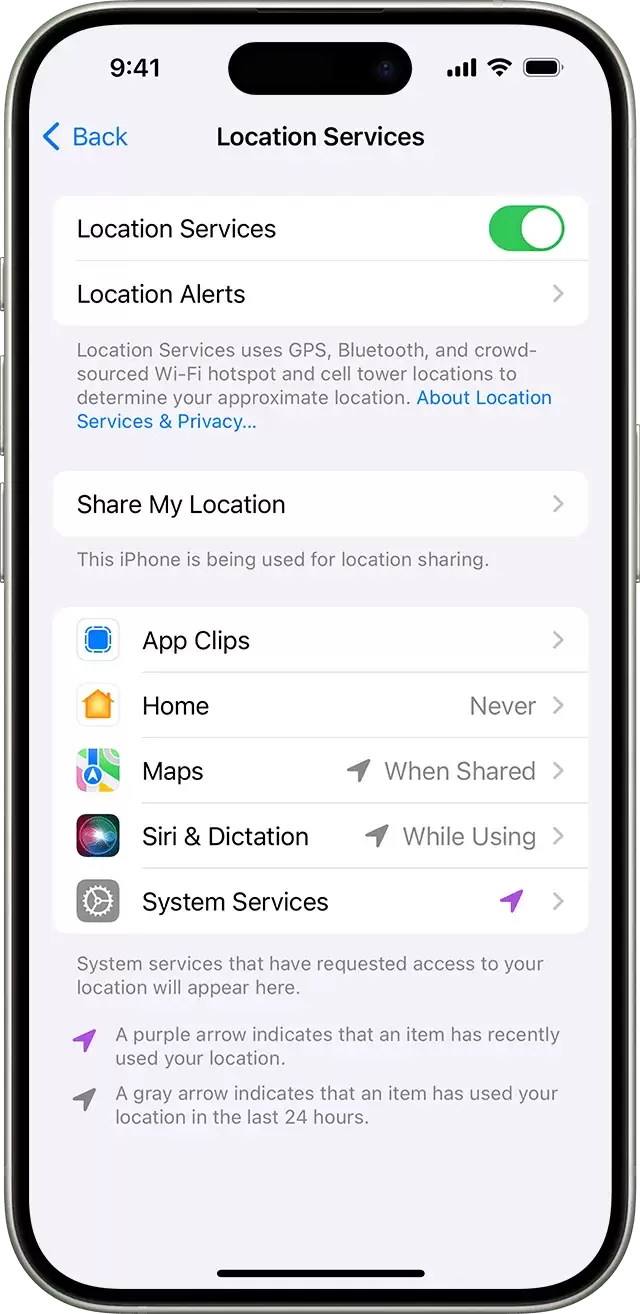
若地图一打开就出现起点偏移或路线规划错误,优先检查此权限页。多数情况下,问题源于应用获取的定位粒度过粗,而非地图数据本身。出行前花几秒确认权限状态,可避免导航失败后再反复翻找设置。
开启精确位置(Precise Location)
苹果用户指南明确指出:若希望应用获取具体位置,需保持“Precise Location”开启;关闭后应用仅能获得大致区域坐标。对导航场景而言,这一差异在高楼密集区、路网相近路段或大型停车场尤为明显。
精确位置开关可理解为“导航能否紧贴实际路线运行”的关键控制项。开启后,地图能更有效区分相邻建筑、不同出入口及复杂路口,显著降低蓝点漂移概率。若仅需显示大致所在区域,关闭该功能仍可正常使用基础定位,但导航精度会明显下降。
环境干扰与后续处理
若上述设置均正确但地图仍偏移,需考虑外部环境因素。室内、地下车库、厚车窗贴膜、关闭蓝牙与Wi‑Fi等场景会显著削弱定位信号,导致位置更新延迟。此时建议先移动至开阔地带,等待蓝点稳定后再重新发起导航。
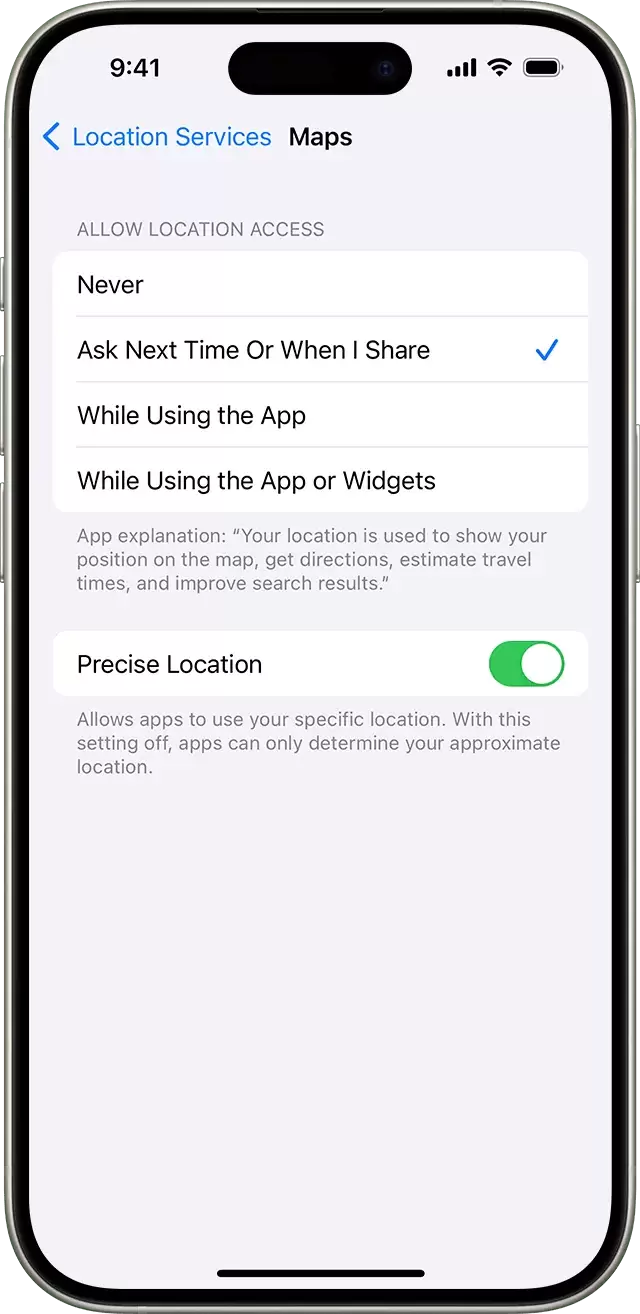
同时需确认是否误将地图权限设为“Never”,或修改权限后未重启应用。苹果说明中提到,应用首次请求位置时会弹出授权提示,后续权限可随时调整。对于高频导航用户,保持定位服务开启、授予地图合理权限、不关闭精确位置,是维持稳定定位的三项核心措施。
在商场、地铁口、机场等信号复杂区域,定位系统常需更长时间收敛。此时耐心等待位置校准完成,观察导航箭头是否回归正确道路,比立即怀疑硬件故障更为可靠。
快速复查清单
遇到iPhone地图定位偏移时,建议按以下顺序排查:
- 确认“定位服务”总开关已开启
- 检查地图应用权限是否为“While Using the App”或等效级别
- 确保“Precise Location”处于开启状态
完成这三步后,多数定位漂移问题即可解决,无需过早归因于地图服务故障。核心原则是:先让系统准确获取位置,再让地图获得足够精细的坐标数据。日常出行前花十秒完成检查,通常比手动拖动地图或反复重启应用更高效。






