




iPhone11频繁自动重启原因分析与解决方法

iPhone11系列自动重启问题通常源于四类原因。系统与软件冲突可尝试更新或卸载可疑应用。iOS系统故障可先强制重启,无效则需使用专业工具修复。关闭“无线局域网助理”可能解决因网络切换引发的死机。若排除软件问题,则可能是硬件故障,需送修检测。
iPhone 11系列(包括iPhone 11、iPhone 11 Pro、iPhone 11 Pro Max以及后续的iPhone 12 mini等机型)出现自动重启问题,确实非常影响使用体验。请先不要着急,这类故障通常并非由单一原因引起。根据广泛的用户反馈和专业的维修经验,我们可以将问题根源归纳为以下四大类,并为您提供针对性的排查与解决方案。
一、系统与软件的兼容性冲突
若您的iPhone是在升级iOS系统后,或仅在运行某个特定应用程序时偶尔发生黑屏重启,那么问题很可能源于软件兼容性。新版本的iOS系统有时会与已安装的第三方App存在“兼容性冲突”,导致系统资源调用异常,从而引发不稳定甚至重启。
解决方案如下:
首先,请尝试将疑似有问题的App更新至最新版本。务必通过苹果官方的App Store进行下载和更新,避免通过网页链接或第三方应用商店安装,这能有效从源头降低不兼容风险。
如果设备中安装有来源不明或未经验证的App,最彻底的方法是将其完全卸载并清除相关缓存数据,随后执行一次完整的关机再开机操作。这一步骤往往能立即解决因软件冲突导致的偶发性重启。
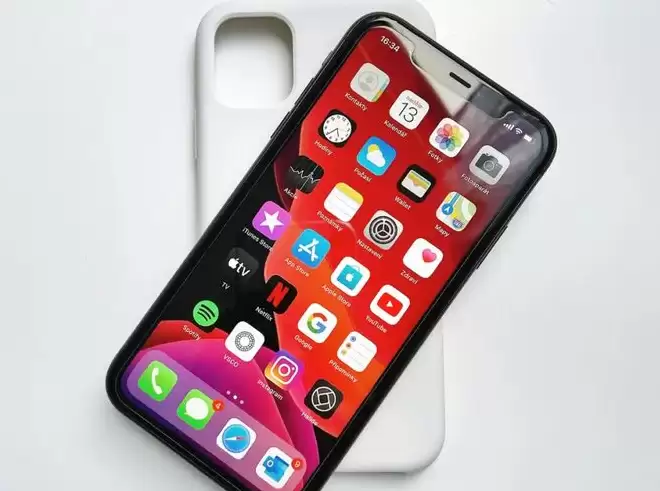
二、iOS系统自身故障
如果您的iPhone在越狱、点击了可疑链接或经历了异常中断的更新后,开始频繁出现黑屏、白苹果或自动重启,则需要警惕是否是iOS系统文件已损坏。系统层面的故障除了导致重启,还可能表现为开机卡顿、屏幕无法唤醒,甚至陷入无限重启的循环。
您可以按顺序尝试以下两步:
1. 执行强制重启
这是应对系统暂时性无响应、黑屏、白苹果等问题的首选急救方法。若强制重启后问题依旧存在,则需进行下一步深度修复。
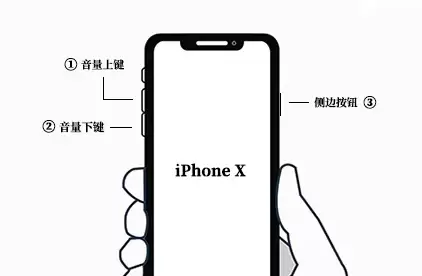
iPhone 11系列属于全面屏机型,其强制重启操作与iPhone 8及之后的所有全面屏iPhone一致:
• 全面屏机型(iPhone 8及以后):快速按下并释放音量增大键,再快速按下并释放音量减小键,然后立即长按侧边电源键,直至屏幕出现苹果Logo后再松开。
• iPhone 7/7 Plus 等:同时长按侧边电源键和音量减小键,直到出现苹果标志。
• 带有实体Home键的旧款机型(iPhone 6s及以前):同时长按Home键和顶部电源键,直到出现苹果标志。
2. 进行深度系统修复
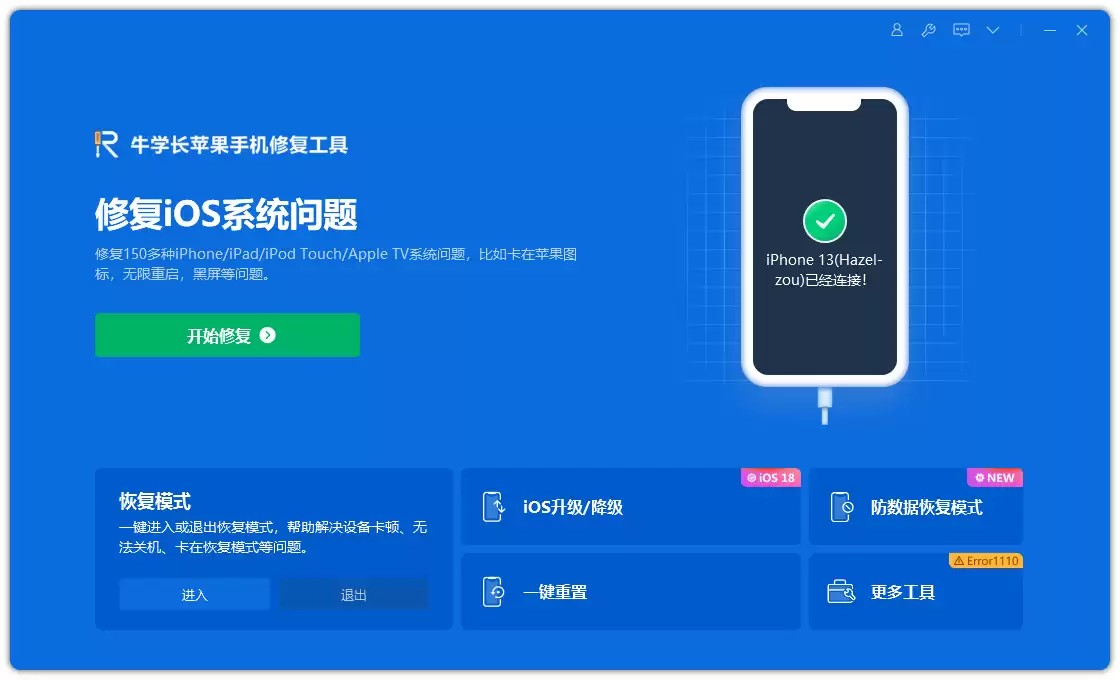
当强制重启无法解决问题时,通常意味着系统存在更深层的错误。此时,您可以借助专业的iOS系统修复工具,例如牛学长苹果手机修复工具。这类工具能够有效修复包括卡在Apple标志、无法开机、卡在恢复模式、无限重启循环在内的超过150种iOS系统问题,并且兼容所有iOS设备型号和系统版本。
三、无线网络切换导致的死机重启
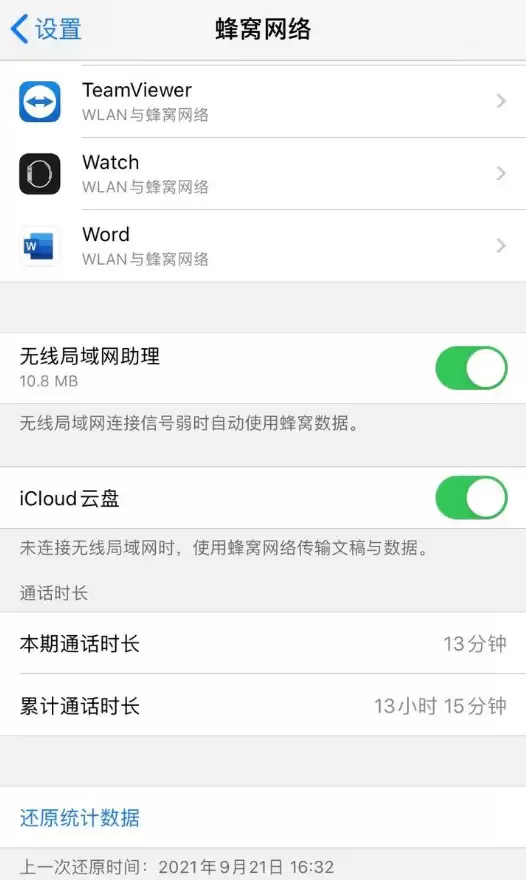
此方法最初由iPhone 13用户反馈有效,但其原理适用于所有iPhone机型。问题的根源可能与“无线局域网助理”功能有关。当此功能开启时,iPhone会在Wi-Fi信号较弱时自动切换至蜂窝移动数据。在复杂的网络环境下,这种频繁的无线网络切换可能引发系统进程死锁,最终导致设备自动重启。
解决方法:
请打开iPhone的【设置】-【蜂窝网络】,一直滑动到页面最底部,即可找到【无线局域网助理】选项。如果它当前是开启状态,建议您尝试将其关闭,观察手机自动重启的问题是否得到缓解或解决。
四、硬件层面的物理故障
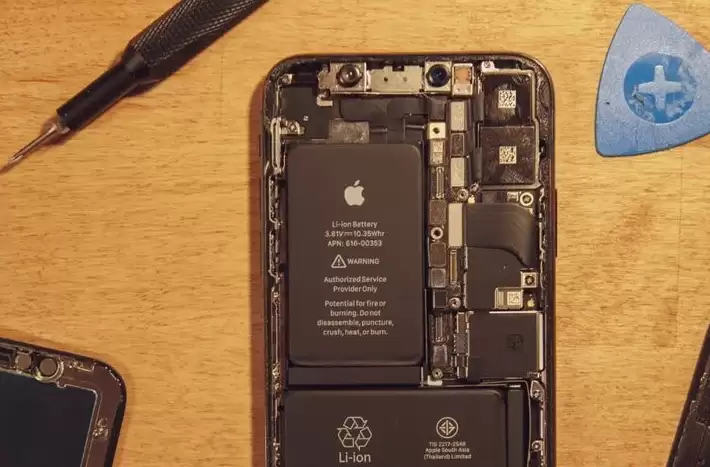
如果您的iPhone在排除了所有软件、系统及设置问题后,仍然频繁发生无故自动重启,那么就需要考虑硬件故障的可能性了。这类问题通常涉及手机主板上的关键部件,例如电池老化、CPU虚焊、电源管理芯片损坏、硬盘故障或相关电路出现短路等物理性损伤。
硬件问题通常无法自行修复,最稳妥和专业的方案是将设备送至苹果官方售后或授权维修中心进行全面的硬件诊断。
这里提供一个实用建议:如果您的iPhone购买时间不长,仍在保修期内,应充分利用官方保修服务申请检测或换机。即使最终检测结果为软件问题,也能彻底排除硬件疑虑;若确认为硬件故障,则可及时获得维修或更换服务,避免日后产生更大的损失。

游乐网为非赢利性网站,所展示的游戏/软件/文章内容均来自于互联网或第三方用户上传分享,版权归原作者所有,本站不承担相应法律责任。如您发现有涉嫌抄袭侵权的内容,请联系youleyoucom@outlook.com。
 同类文章
同类文章

iPhone如何限制孩子安装新App?开启内容与隐私限制完整指南
本文详细介绍如何在iPhone上通过屏幕使用时间中的内容与隐私限制功能,有效阻止孩子自行安装新App。涵盖总开关开启、安装与内购限制设置、隐藏与删除的区别、家人共享审批流程及设置后验证步骤,帮助家长精准管理设备权限。

iPhone闹钟不响?先查铃声与提醒音量设置
iPhone闹钟不响时,多数情况并非系统故障。本文按排查优先级,指导你检查闹钟铃声是否为“无”、调节“铃声和提醒”音量、避开静音与勿扰模式误区,并说明待机显示与系统时间对闹钟的影响,快速恢复闹钟正常提醒。

iPhone陌生电话太多?先开启静音未知来电功能
面对频繁的陌生来电,iPhone提供了“静音未知来电”功能。本文详细介绍如何在设置中开启该功能,解析Never、Ask Reason for Calling和Silence三种模式的区别,并提供临时切换、联系人管理及未接来电查看等实用建议,帮助用户有效减少干扰而不漏接重要电话。

iPhone验证码自动填充怎么开?收码少切应用的完整设置指南
本文详细介绍如何在iPhone上开启验证码自动填充功能,涵盖将账号接入“密码”App、登录时快速取码、短信验证码自动处理及适用场景。通过系统级设置减少应用切换,提升两步验证登录效率与安全性。

iPhone按应用查看联网时间线:开启App隐私报告全指南
本文详细介绍如何在iPhone上开启App隐私报告功能,按应用查看过去7天的联网时间线与数据访问记录。涵盖开启步骤、核心查看模块、异常行为判断方法及后续处理建议,帮助用户有效监控应用隐私行为。


- 热门数据榜
 1
1
 2
2
 3
3
 4
5
6
7
8
9
10
相关攻略
4
5
6
7
8
9
10
相关攻略
 2026-09-01 14:37
2026-09-01 14:34
2026-09-01 14:30
2026-09-01 14:24
2026-09-01 14:22
2026-09-01 14:22
2026-09-01 14:20
2026-09-01 14:19
热门教程
2026-09-01 14:37
2026-09-01 14:34
2026-09-01 14:30
2026-09-01 14:24
2026-09-01 14:22
2026-09-01 14:22
2026-09-01 14:20
2026-09-01 14:19
热门教程
- 游戏攻略
- 安卓教程
- 苹果教程
- 电脑教程







