




微软Win11新版开始菜单强制分类导致其他文件夹爆满

今天(1月28日),有关Windows 11新版开始菜单“分类视图”功能的吐槽声,几乎淹没了各大科技媒体的评论区。用户普遍反映,这项功能初衷虽好,但实际体验却令人堪忧——好听点叫“智能分类”,难听点就是“先斩后奏”。核心痛点在于:用户根本无权自行管理应用分类。 此前的消息显示,在今年1月的补丁星期二
今天(1月28日),有关Windows 11新版开始菜单“分类视图”功能的吐槽声,几乎淹没了各大科技媒体的评论区。用户普遍反映,这项功能初衷虽好,但实际体验却令人堪忧——好听点叫“智能分类”,难听点就是“先斩后奏”。核心痛点在于:用户根本无权自行管理应用分类。
此前的消息显示,在今年1月的补丁星期二活动中,微软通过KB5074109累积更新,开始向用户大规模推送新版开始菜单。正是这次更新,彻底打乱了许多人的使用习惯。
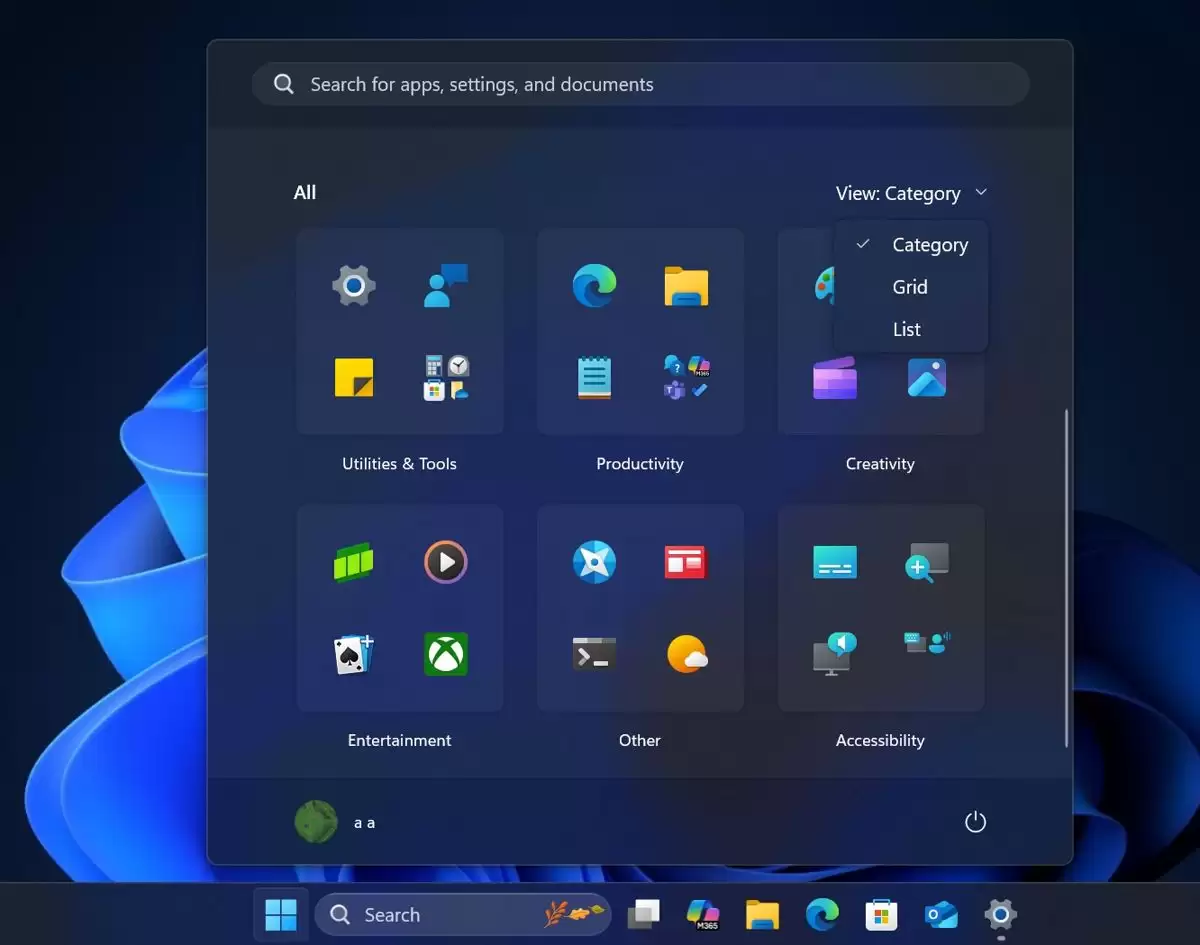
新版界面摒弃了以往的多级页面结构,转而采用单页布局。打开菜单后,屏幕上同时呈现“固定应用”、“推荐项目”(可选)以及所有应用——后者以网格或分类视图排列。单从设计思路看,它借鉴了安卓和iOS的风格,但问题恰恰出在“只学了半套”上。用户在手机上可以自由拖拽、重命名、调整文件夹,而到了Windows 11这边,既不能重命名类别,也无法将某个应用从一个分类拖到另一个分类,所有分类规则全由系统单方面决定。
更令人头疼的是,许多用户发现,自己安装的几十款应用一股脑被塞进了一个名为“其它”的文件夹,导致查找常用软件犹如大海捞针。举个例子,即便你只装了Spotify这一款音乐应用,它也不会乖乖待在“音乐”分类下,而是被系统判定为“其它”。
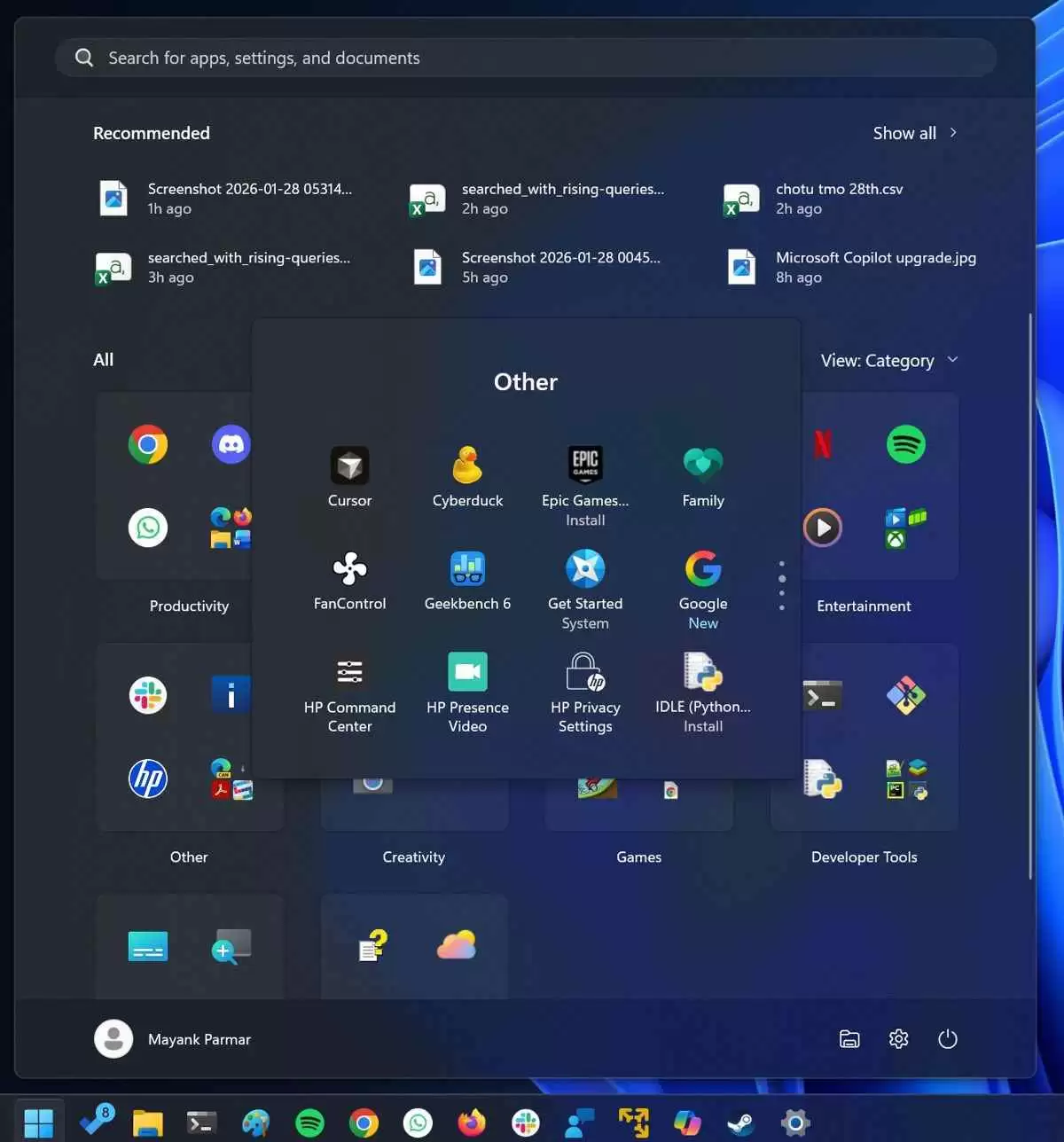
还有用户直接晒出截图,连Visual Studio 2026、Teams、WhatsApp这类主流软件也被错误归类,结果“其它”文件夹的页面越滚越多,完全丧失了分类整理的意义。这并非用户不习惯,而是系统分类逻辑本身就存在明显硬伤。
背后的机制其实很简单:新版开始菜单的分类并不依赖AI算法,而是靠一个本地15MB的JSON映射文件。系统读取每个应用的“包系列名称”(Package Family Name),在该文件中匹配对应的数字ID,再据此分配生产力、游戏、社交等类别。整个过程完全在本地进行,无需联网。然而问题就出在这个映射机制上——一旦某个应用未在映射列表中登记,或者同一类别的已安装应用总数少于3个,系统就会判定它“不具备独立成类的资格”,直接将其打入“其它”文件夹。规则如此一刀切,粗暴且毫无商量余地。
好在微软已确认收到用户的集中反馈,并将相关问题转交给了工程团队。官方也在反馈中心呼吁:遇到错误分类的案例请尽管提交,他们将据此优化映射表。说白了,想要让这个分类不再抽风,目前只能靠用户手动“报错”——但愿下次更新时,我们能等来一个更聪明的解决方案。

游乐网为非赢利性网站,所展示的游戏/软件/文章内容均来自于互联网或第三方用户上传分享,版权归原作者所有,本站不承担相应法律责任。如您发现有涉嫌抄袭侵权的内容,请联系youleyoucom@outlook.com。
 同类文章
同类文章

VMware安装Ubuntu完整教程:创建虚拟机与启动验证
本教程详细演示如何在VMware中创建Ubuntu虚拟机,涵盖ISO挂载、硬件配置、安装向导及启动验证。通过清晰的步骤与验证命令,帮助新手快速搭建可用的Linux学习环境。

Win10专业版U盘安装教程:制作启动盘与完整安装步骤
本文提供Win10专业版U盘安装完整流程:准备8GB以上U盘与官方镜像,制作启动盘并核对盘符;通过F12 F11 Esc等快捷键或BIOS设置U盘为第一启动项;安装时选择专业版并谨慎分区;完成后在“设置—系统—关于”验证版本与激活状态。操作前务必备份数据。

Windows10系统字体太小怎么调大
Windows10系统字体太小怎么调大?只需两步:首先打开设置中的显示选项,将缩放比例调整为125%或150%;随后运行ClearType文本调谐器优化字体清晰度。此方法适用于高分屏及普通屏幕,无需修改注册表即可解决界面拥挤问题。

Win10磁盘占用100%基础排查:从监控到清理的完整步骤
Windows 10系统出现磁盘占用100%会导致电脑卡顿、程序响应缓慢。本文提供基础排查方案:首先通过任务管理器确认是否为磁盘高负载,随后进入系统存储页面分析C盘占用类别,最后针对性清理临时文件。遵循此流程可有效缓解磁盘压力,避免盲目重装系统。

Windows10系统怎么显示此电脑和控制面板
Windows10默认可能不显示桌面图标,导致找不到“此电脑”和“控制面板”。只需进入个性化设置,在“桌面图标设置”中勾选对应选项即可恢复。本文提供详细图文步骤,帮助快速找回系统入口。


- 热门数据榜


 相关攻略
相关攻略
 2026-09-01 16:50
2026-08-27 15:46
2026-08-27 15:45
2026-08-27 15:45
2026-08-27 15:45
2026-08-27 15:44
2026-08-27 15:44
热门教程
2026-09-01 16:50
2026-09-01 16:50
2026-08-27 15:46
2026-08-27 15:45
2026-08-27 15:45
2026-08-27 15:45
2026-08-27 15:44
2026-08-27 15:44
热门教程
- 游戏攻略
- 安卓教程
- 苹果教程
- 电脑教程






