




Win11掌机启用Xbox全屏模式教程 内存占用减少2GB

近日,科技媒体 The Verge 的报道引发了众多掌机玩家的关注:微软计划在下月随新款 Xbox Ally 掌机推出全新的 Xbox 全屏模式。不过,已有网友发现隐藏技巧——你现在就能在现有的 Windows 11 掌机上提前激活这一功能。 在 Windows 11 25H2 最新 Release
近日,科技媒体 The Verge 的报道引发了众多掌机玩家的关注:微软计划在下月随新款 Xbox Ally 掌机推出全新的 Xbox 全屏模式。不过,已有网友发现隐藏技巧——你现在就能在现有的 Windows 11 掌机上提前激活这一功能。
在 Windows 11 25H2 最新 Release Preview 预览版中,一些 Windows 爱好者通过系统级调整,成功在微星 Claw、华硕 ROG Ally 等多款便携式游戏掌机上把这个模式“拽”了出来。
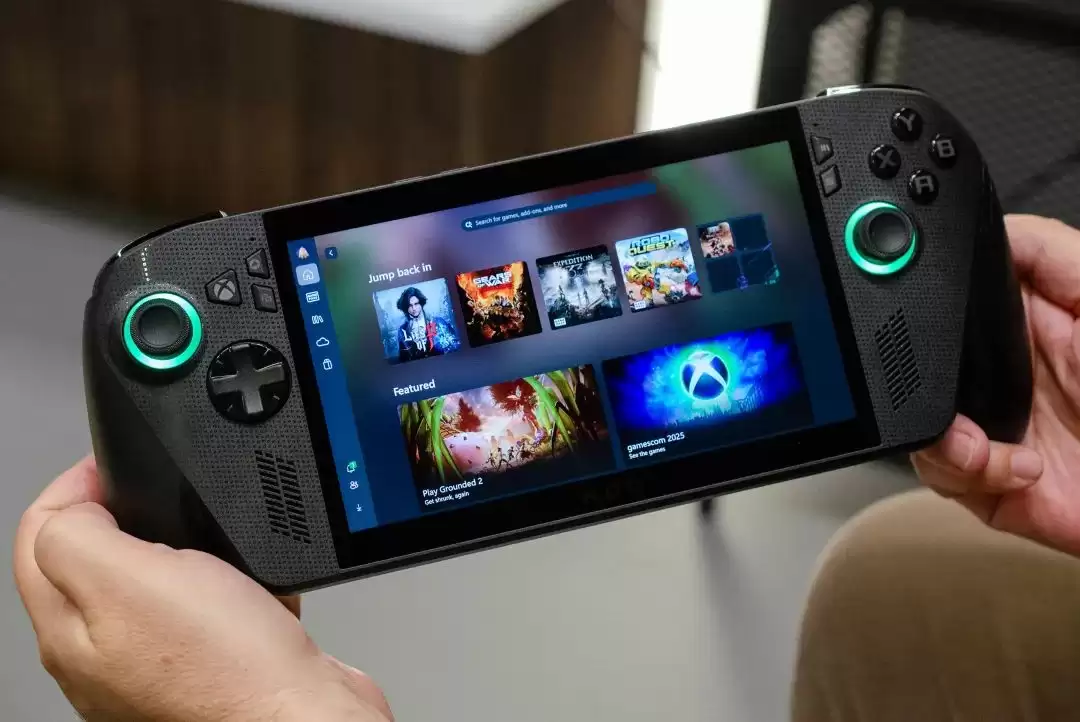
这个 Xbox 全屏模式的最大优势是什么?启用后,系统不再加载传统的 Windows 桌面和资源管理器(Explorer shell)等大量后台进程,从而大约可节省2GB内存。这2GB如果全部用于运行游戏,效果非常显著。
系统会直接进入 Xbox PC 应用界面,并整合了来自 Microsoft Store、Battle.net、Steam 等多个平台的游戏库。你可以通过游戏栏和优化后的任务视图快速操作,体验非常便捷。当然,如果需要,你可以随时切换回传统 Windows 桌面模式,或在 Xbox 全屏界面中直接访问 Windows 应用与游戏。微软也提醒,切换到桌面模式后,建议使用触摸或鼠标键盘操作,以获得与多数 Windows 设备一致的体验。
修改步骤如下:
1. 从 https://github.com/thebookisclosed/ViVe/releases 下载 ViVeTool IntelAmd 版本。
2. 解压到任意文件夹。
3. 以管理员身份运行命令提示符 (CMD)。
4. 输入 cd C:\Folder\You\Used\For\ViVeTool(注意替换成你存放 ViVeTool 的文件夹路径)。
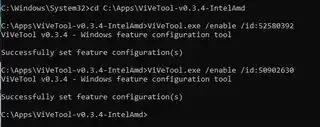
5. 依次运行以下两条命令:
ViVeTool.exe /enable /id:52580392
ViVeTool.exe /enable /id:50902630
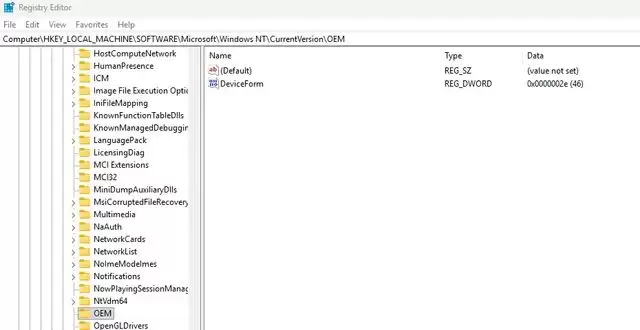
6. 打开注册表编辑器(regedit),跳转到以下路径:
Computer\HKEY_LOCAL_MACHINE\SOFTWARE\Microsoft\Windows NT\CurrentVersion\OEM
双击 DeviceForm,将值设置为十六进制 2e 或十进制 46。需要注意的是,大多数手持设备应该已经设置了这一项,但最好还是检查一下。如果 DeviceForm 不存在,请右键点击空白处,选择“新建 -> DWord(32 位)值”,将其命名为 DeviceForm,然后双击并将值设置为十六进制 2e。
7. 重启 Windows 后,再次检查设置是否生效。
整个过程并不复杂,只需一点耐心。如果你手头正好有 Win11 掌机,不妨尝试一下——省下的内存,就是实实在在的游戏帧数提升。
ViVeTool(Windows测试版体验工具) v0.3.3 官方版
类型:
系统工具大小:
360KB语言:
简体中文时间:
2023-04-12

游乐网为非赢利性网站,所展示的游戏/软件/文章内容均来自于互联网或第三方用户上传分享,版权归原作者所有,本站不承担相应法律责任。如您发现有涉嫌抄袭侵权的内容,请联系youleyoucom@outlook.com。
 同类文章
同类文章

VMware安装Ubuntu完整教程:创建虚拟机与启动验证
本教程详细演示如何在VMware中创建Ubuntu虚拟机,涵盖ISO挂载、硬件配置、安装向导及启动验证。通过清晰的步骤与验证命令,帮助新手快速搭建可用的Linux学习环境。

Win10专业版U盘安装教程:制作启动盘与完整安装步骤
本文提供Win10专业版U盘安装完整流程:准备8GB以上U盘与官方镜像,制作启动盘并核对盘符;通过F12 F11 Esc等快捷键或BIOS设置U盘为第一启动项;安装时选择专业版并谨慎分区;完成后在“设置—系统—关于”验证版本与激活状态。操作前务必备份数据。

Windows10系统字体太小怎么调大
Windows10系统字体太小怎么调大?只需两步:首先打开设置中的显示选项,将缩放比例调整为125%或150%;随后运行ClearType文本调谐器优化字体清晰度。此方法适用于高分屏及普通屏幕,无需修改注册表即可解决界面拥挤问题。

Win10磁盘占用100%基础排查:从监控到清理的完整步骤
Windows 10系统出现磁盘占用100%会导致电脑卡顿、程序响应缓慢。本文提供基础排查方案:首先通过任务管理器确认是否为磁盘高负载,随后进入系统存储页面分析C盘占用类别,最后针对性清理临时文件。遵循此流程可有效缓解磁盘压力,避免盲目重装系统。

Windows10系统怎么显示此电脑和控制面板
Windows10默认可能不显示桌面图标,导致找不到“此电脑”和“控制面板”。只需进入个性化设置,在“桌面图标设置”中勾选对应选项即可恢复。本文提供详细图文步骤,帮助快速找回系统入口。


- 热门数据榜


 相关攻略
相关攻略
 2026-09-01 16:50
2026-08-27 15:46
2026-08-27 15:45
2026-08-27 15:45
2026-08-27 15:45
2026-08-27 15:44
2026-08-27 15:44
热门教程
2026-09-01 16:50
2026-09-01 16:50
2026-08-27 15:46
2026-08-27 15:45
2026-08-27 15:45
2026-08-27 15:45
2026-08-27 15:44
2026-08-27 15:44
热门教程
- 游戏攻略
- 安卓教程
- 苹果教程
- 电脑教程






