




KK号码助手使用教程与完整指南

KK号码助手是一款强大的iOS通讯管理工具,支持一键添加或删除国际区号,智能识别并拦截骚扰来电,实时查询号码归属地与标记信息,并可合并重复联系人,全面优化通讯录管理体验,有效提升效率。
在iOS设备上管理通讯录与接打电话,确实会遇到一些令人困扰的细节——比如联系人号码格式不统一、来电无法显示姓名、或者被频繁的骚扰电话干扰。KK号码助手正是为解决这些日常通讯痛点而设计的管理工具,尤其适合那些需要频繁处理国际通话、或希望让iPhone通讯录更加整洁有序的用户。
其核心功能清晰实用,下面逐一详细介绍。
一键解决国际区号不匹配问题
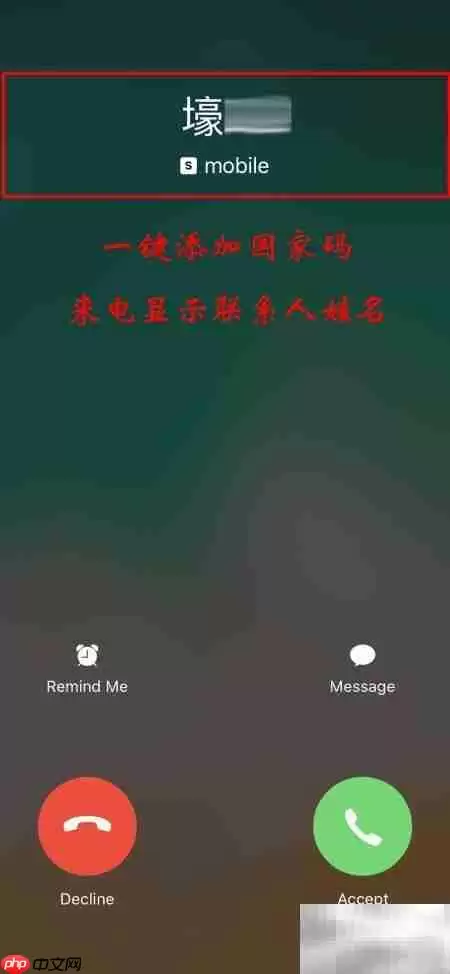
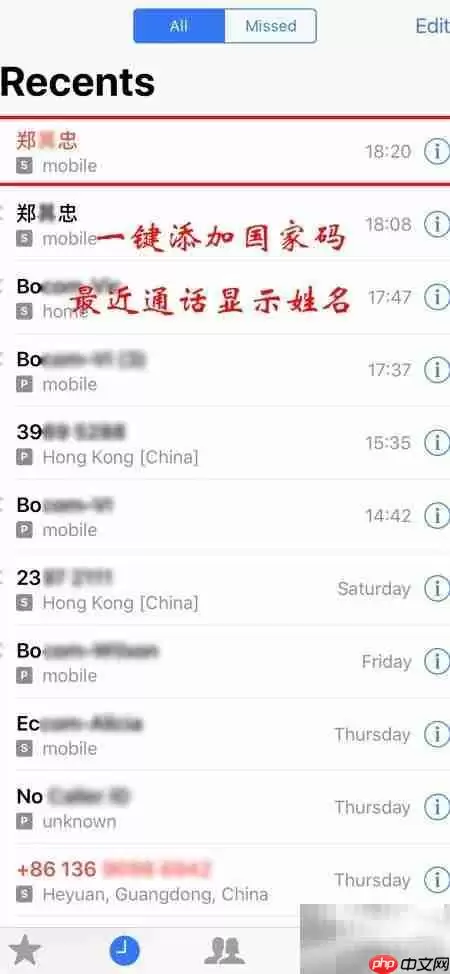
海外版iPhone在接听电话时,经常出现无法正常显示联系人姓名的现象——这通常是因为号码前缀格式不一致。KK号码助手支持快速添加或删除国际区号,例如+86。操作非常简便:轻触「添加国家码」,系统会自动为通讯录中所有号码统一添加+86前缀,处理完毕后,来电界面和最近通话记录中的联系人姓名即可恢复正常显示。
对于国行iPhone用户,在境外拨打国内号码时,即使不手动输入+86,通话依然可以顺利接通。但如果你希望通讯录中的号码格式保持统一规范,这个功能同样非常实用。


来电智能标注与骚扰识别拦截
如今骚扰电话和诈骗电话手段层出不穷,稍不留神就可能中招。KK号码助手内置了权威号码标记库,支持一键导入。启用骚扰来电识别功能后,系统会自动下载并同步最新的骚扰号码数据库。这样一来,来电瞬间即可实时判断并提示该号码是否存在骚扰风险,相当于为你的iPhone手机装上了一道有效的防护墙。

号码信息实时查询与归属地识别
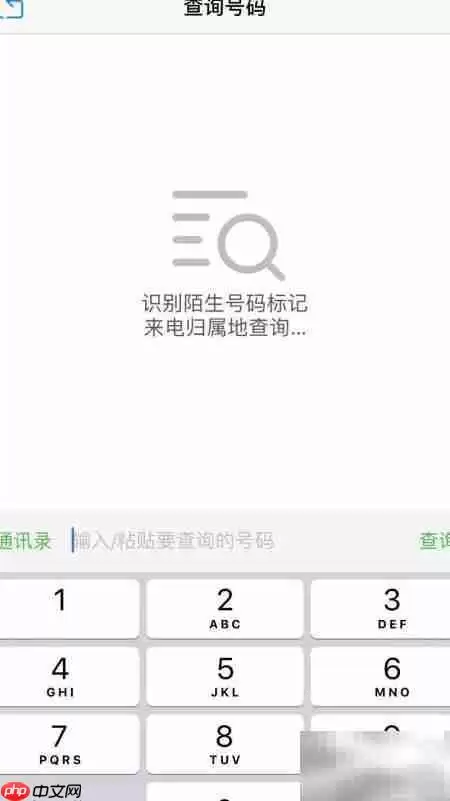
偶尔收到陌生来电,心里难免有些打鼓。点击「查询号码」入口,既可以从通讯录中选取联系人,也可以手动输入任意号码,即时获取其归属地区域及公众标记情况。归属地、用户标记详情一目了然,帮助你快速判断对方身份,避免误接或漏接重要电话。
智能合并重复联系人,通讯录更整洁
通讯录中联系人重复是个老问题——同一个人的工作号、家庭号、旧号,往往分散在多个条目里,查找和拨打电话时非常不便。使用「合并重复联系人」功能,进入页面后选择需要整合的条目,系统会自动智能归并相同联系人的多条记录。值得放心的是,这个操作仅优化显示逻辑,原始号码数据完整保留,不会造成任何信息丢失。
整体来看,KK号码助手提供的四大核心功能——国际区号处理、骚扰来电识别、号码信息查询、重复联系人合并——基本覆盖了iPhone用户在日常通讯管理中的高频场景。如果你正在寻找一款能提升iPhone通讯录管理效率、有效拦截骚扰电话的工具,不妨在App Store搜索并安装试试。

游乐网为非赢利性网站,所展示的游戏/软件/文章内容均来自于互联网或第三方用户上传分享,版权归原作者所有,本站不承担相应法律责任。如您发现有涉嫌抄袭侵权的内容,请联系youleyoucom@outlook.com。
 同类文章
同类文章

Word方框内打勾及填数字的图文步骤
在Word中,通过插入符号并选择Wingdings2字体,可插入带框对勾;选中已有的对勾后使用字符边框功能也能生成带框对勾。填写数字时,先输入数字再点击字符边框可套入方框,多位数字建议使用文本框,更稳定。

Word中如何单独设置某一页横向的详细图文教程
在Word中单独设置某一页横向或纸张大小,需先插入分节符将该页隔成独立一节,再通过“布局”选项卡的“页面设置”窗口调整方向或尺寸,并将“应用于”选为“本节”,即可实现仅更改目标页而不影响其他页面。

Word字间距调整与某一行突然变大解决方法图文步骤
Word字间距调整分两种情况:手动调整需在字体高级设置中修改间距、缩放;单行突然变宽多为分散对齐导致,改为左对齐或两端对齐即可。排查顺序:先检查对齐方式,再查多余空格,最后调整字体间距。

Word文档中插入视频和音频的详细步骤与方法
Word中插入音视频有联机视频和对象嵌入两种方式。联机视频可在线播放,对象嵌入本地文件需注意链接失效与文档体积。转PDF后音视频失效,发送前需测试兼容性,建议使用通用格式或提前转换,联机视频还需依赖网络环境。

Word文档共享编辑与代码块插入方法指南
Word文档支持多人实时编辑,但文件必须存放在OneDrive等云端存储。插入代码块时,因Word无内置代码块功能,需手动设置等宽字体和灰色底纹,这两项操作与协作功能互不冲突,用户可在共享文档中正常排版代码示例,方便团队协作与代码展示。


- 热门数据榜


 相关攻略
相关攻略
 2026-08-07 20:39
2026-08-07 20:38
2026-08-07 20:38
2026-08-07 20:38
2026-08-07 20:38
2026-08-07 20:38
2026-08-07 20:37
热门教程
2026-08-07 20:39
2026-08-07 20:39
2026-08-07 20:38
2026-08-07 20:38
2026-08-07 20:38
2026-08-07 20:38
2026-08-07 20:38
2026-08-07 20:37
热门教程
- 游戏攻略
- 安卓教程
- 苹果教程
- 电脑教程





