




MySQL数据导入导出完整教程步骤与实用技巧详解

使用HeidiSQL连接MySQL服务器,选中目标数据库并右键导出为SQL文件,完成逻辑备份。导入时,将SQL脚本复制到编辑区并执行,即可恢复数据。此方法操作简便,适合日常数据库迁移与备份恢复。
在日常运维和开发工作中,数据库的备份、迁移以及跨环境同步是常见需求。本文将借助HeidiSQL这一图形化工具,系统梳理MySQL数据导出与导入的完整流程,操作直观可靠,帮助读者快速掌握。
首先进行数据导出。启动HeidiSQL客户端后,需关注界面中的两个关键区域:①处填写目标MySQL服务器的IP地址,若为本地部署可直接输入127.0.0.1;②处输入具有相应权限的账号和密码,其余参数保持默认设置。填写完毕后点击“连接”按钮,即可进入可视化管理界面。
成功连接后,左侧树形结构会列出所有数据库。选中目标数据库,右侧面板将显示该库下的所有数据库对象,包括表、视图、存储过程等,结构清晰一目了然。
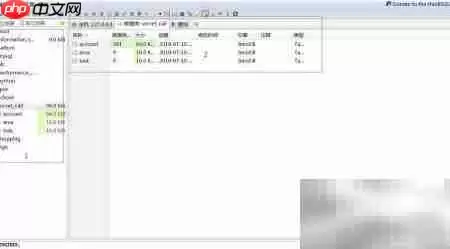
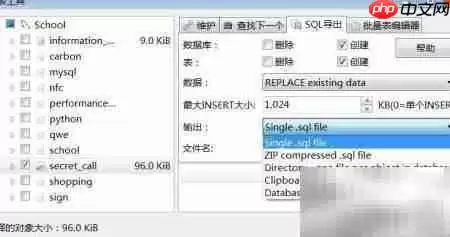
在需要导出的数据库上右键单击,选择“导出数据库为SQL”选项,即可启动导出向导。在设置界面中,建议选用标准SQL格式(.sql),并指定文件的保存路径和文件名。确认无误后,点击“导出”按钮。

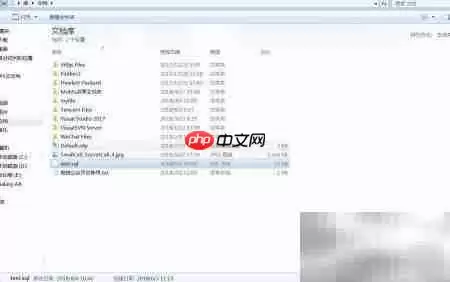
导出完成后,前往之前设定的保存路径,找到生成的test.sql文件。使用Notepad++等支持语法高亮的文本编辑器打开该文件,可以清晰看到建库语句、建表语句以及INSERT批量插入语句。至此,一个完整的数据库逻辑备份便已完成——操作简单高效。

接下来进行数据导入。使用记事本或其他文本编辑器打开待导入的.sql文件,全选并复制全部内容。切换回HeidiSQL主界面,在顶部SQL编辑区(标记为①的文本框)中粘贴所复制的SQL脚本,然后点击标记为②的“执行”按钮(绿色三角图标)。若弹出安全提示,请点击“是”确认。最后按F5刷新左侧数据库列表,新导入的数据库及其完整数据就会显示出来。


以上便是基于HeidiSQL完成MySQL数据导出与导入的完整流程,涵盖了连接配置、数据库对象选取、格式设定、路径管理以及执行验证等关键环节。掌握这些操作后,其他类似场景即可举一反三,灵活运用。

游乐网为非赢利性网站,所展示的游戏/软件/文章内容均来自于互联网或第三方用户上传分享,版权归原作者所有,本站不承担相应法律责任。如您发现有涉嫌抄袭侵权的内容,请联系youleyoucom@outlook.com。
 同类文章
同类文章

Word方框内打勾及填数字的图文步骤
在Word中,通过插入符号并选择Wingdings2字体,可插入带框对勾;选中已有的对勾后使用字符边框功能也能生成带框对勾。填写数字时,先输入数字再点击字符边框可套入方框,多位数字建议使用文本框,更稳定。

Word中如何单独设置某一页横向的详细图文教程
在Word中单独设置某一页横向或纸张大小,需先插入分节符将该页隔成独立一节,再通过“布局”选项卡的“页面设置”窗口调整方向或尺寸,并将“应用于”选为“本节”,即可实现仅更改目标页而不影响其他页面。

Word字间距调整与某一行突然变大解决方法图文步骤
Word字间距调整分两种情况:手动调整需在字体高级设置中修改间距、缩放;单行突然变宽多为分散对齐导致,改为左对齐或两端对齐即可。排查顺序:先检查对齐方式,再查多余空格,最后调整字体间距。

Word文档中插入视频和音频的详细步骤与方法
Word中插入音视频有联机视频和对象嵌入两种方式。联机视频可在线播放,对象嵌入本地文件需注意链接失效与文档体积。转PDF后音视频失效,发送前需测试兼容性,建议使用通用格式或提前转换,联机视频还需依赖网络环境。

Word文档共享编辑与代码块插入方法指南
Word文档支持多人实时编辑,但文件必须存放在OneDrive等云端存储。插入代码块时,因Word无内置代码块功能,需手动设置等宽字体和灰色底纹,这两项操作与协作功能互不冲突,用户可在共享文档中正常排版代码示例,方便团队协作与代码展示。


- 热门数据榜


 相关攻略
相关攻略
 2026-08-07 20:39
2026-08-07 20:38
2026-08-07 20:38
2026-08-07 20:38
2026-08-07 20:38
2026-08-07 20:38
2026-08-07 20:38
2026-08-07 20:37
热门教程
2026-08-07 20:39
2026-08-07 20:38
2026-08-07 20:38
2026-08-07 20:38
2026-08-07 20:38
2026-08-07 20:38
2026-08-07 20:38
2026-08-07 20:37
热门教程
- 游戏攻略
- 安卓教程
- 苹果教程
- 电脑教程





