




C# ADO.NET连接池工作原理详解与性能优化最佳实践

数据库连接池通过复用TCP三次握手建立的连接,减少频繁建连的硬件开销。调用Close后连接暂存池中,三秒内相同请求可复用连接,显著提升性能。禁用连接池或未及时关闭连接会导致超时和资源耗尽,应尽早释放连接并启用连接池。
说起“池子”这个概念,想必大家都不陌生——它通常用来表示某种资源的集合。在计算机世界里,这种设计思想无处不在,比如今天要深入探讨的数据库连接池技术。
计算机网络中最基础的通信协议,绕不开TCP/IP协议。对它不太熟悉的话,可以回想一下早期的传统电话系统,而不是如今功能强大的智能终端上那些即时通讯方式。拨打电话时,你得先联系人工接线员,接线员完成线路转接后,对方摘机接听,双方才能开始通话。整个过程涉及多个环节,与TCP连接建立的机制如出一辙。
TCP协议在建立连接时,必须完成三次握手。一台设备发出网络请求,信号经由基站或运营商网络中继,最终抵达目标设备。目标设备处于监听状态,等待连接请求——我们通常称其为“服务器”。随后,响应信息沿原路径返回,途中数据信号可能经过多个中继节点进行转发。客户端成功接收到服务器发来的数据,此时网络连接才算正式建立。因整个交互需往返三次,故称为“TCP三次握手”。
这一过程中,服务器资源消耗相当大。如果频繁发起连接,硬件负载会持续升高,性能逐步下降。在SQL Server驱动层,可以通过缓存连接字符串的方式来优化访问效率。与数据库建立通信,同样依赖三次握手机制。代码里创建了数据库连接对象,一旦执行Close操作,它并不会立刻从内存中彻底消失,而是自动归入连接池中等待复用。如果三秒内再次发起相同的数据库访问请求,且连接字符串完全一致,系统将直接从连接池中取出已有连接对象执行操作,避免重复建连,大幅减少开销,提升整体响应速度。
这就像日常生活中的“绿色通道”。比如高速收费站,普通车辆需要停车缴费,而ETC车辆则无需停车,直接通行。合理设计数据库结构,有助于保障系统长期稳定高效运行。调用Close或Dispose方法释放连接对象后,它会被回收至连接池,供后续请求复用,经过一段闲置期后才会被真正销毁。若此期间有匹配连接字符串的新请求到达,可立即启用;否则,就得重新完成握手流程。
在实际操作中,可以在本地SQL Server实例中新建一个名为geek的数据库,并在其内创建登录表。然后创建控制台应用程序,着手编写测试代码。

连接字符串为:server=.;database=geek;Integrated Security=true,用于配置本地SQL Server上geek数据库的Windows身份验证连接。接着实例化一个Stopwatch对象用于计时,启动计时器,初始化SqlConnection对象并传入指定连接字符串,调用Open方法开启连接,操作完成后停止计时,输出本次操作所耗费的时间间隔。可以直观看到程序执行耗时——在我的机器上运行100次仅需约0.1秒。如果将循环次数调整为1000次,观察耗时变化。

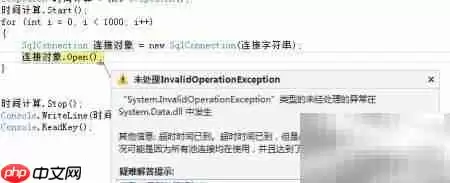
结果出现了连接超时错误,提示无法从连接池获取空闲连接——很可能所有连接均处于占用状态,已达最大并发连接数上限。大量连接被打开却未及时关闭,导致数据库资源持续被锁定,相当于不断透支服务承载能力,直至达到瓶颈,严重影响系统稳定性与吞吐表现。
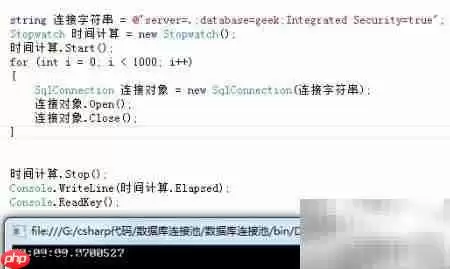
我们再添加一行关闭语句来验证效果。
通过显式调用Close方法,连接使用完毕后会自动释放并回归连接池。测试结果显示,完成1000次操作仅耗时0.7秒。
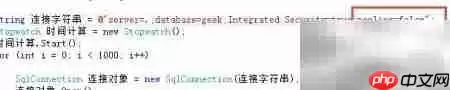
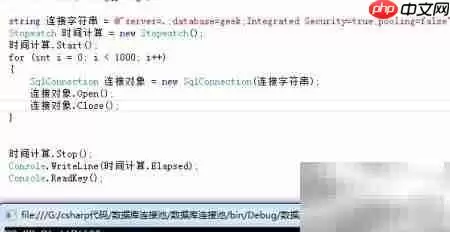
连接池机制显著提升了应用程序的执行效率。那么,如何手动控制数据库连接池行为?可以在连接字符串中加入相应配置参数。默认情况下连接池处于启用状态,设置Pooling=false即可禁用。
关闭连接池后重新运行测试代码,执行速度明显变慢。
日后使用数据库时,务必严格遵循规范流程:尽量延迟初始化连接,尽早释放资源,并始终坚持启用连接池技术。对目标对象执行启停操作,打开数据库连接,代码越精简,数据库运行效率越高,关闭数据库连接也越干脆。
话说回来,这其中的道理其实和男女如厕行为存在一定共性——我们只是调侃一下,别太当真。男性平均如厕时间普遍短于女性,因此单位时间内男厕接待人数通常高于女厕,空间利用效率由此得以提升,每分钟可服务更多使用者。类比到数据库系统,这意味着更高并发处理能力与更强用户承载力。应尽可能缩短连接占用时间,做到快速获取、迅速释放。如厕过程也应讲求效率,不宜长时间滞留,对吧?

游乐网为非赢利性网站,所展示的游戏/软件/文章内容均来自于互联网或第三方用户上传分享,版权归原作者所有,本站不承担相应法律责任。如您发现有涉嫌抄袭侵权的内容,请联系youleyoucom@outlook.com。
 同类文章
同类文章

Word方框内打勾及填数字的图文步骤
在Word中,通过插入符号并选择Wingdings2字体,可插入带框对勾;选中已有的对勾后使用字符边框功能也能生成带框对勾。填写数字时,先输入数字再点击字符边框可套入方框,多位数字建议使用文本框,更稳定。

Word中如何单独设置某一页横向的详细图文教程
在Word中单独设置某一页横向或纸张大小,需先插入分节符将该页隔成独立一节,再通过“布局”选项卡的“页面设置”窗口调整方向或尺寸,并将“应用于”选为“本节”,即可实现仅更改目标页而不影响其他页面。

Word字间距调整与某一行突然变大解决方法图文步骤
Word字间距调整分两种情况:手动调整需在字体高级设置中修改间距、缩放;单行突然变宽多为分散对齐导致,改为左对齐或两端对齐即可。排查顺序:先检查对齐方式,再查多余空格,最后调整字体间距。

Word文档中插入视频和音频的详细步骤与方法
Word中插入音视频有联机视频和对象嵌入两种方式。联机视频可在线播放,对象嵌入本地文件需注意链接失效与文档体积。转PDF后音视频失效,发送前需测试兼容性,建议使用通用格式或提前转换,联机视频还需依赖网络环境。

Word文档共享编辑与代码块插入方法指南
Word文档支持多人实时编辑,但文件必须存放在OneDrive等云端存储。插入代码块时,因Word无内置代码块功能,需手动设置等宽字体和灰色底纹,这两项操作与协作功能互不冲突,用户可在共享文档中正常排版代码示例,方便团队协作与代码展示。


- 热门数据榜


 相关攻略
相关攻略
 2026-08-07 20:39
2026-08-07 20:38
2026-08-07 20:38
2026-08-07 20:38
2026-08-07 20:38
2026-08-07 20:38
2026-08-07 20:38
2026-08-07 20:37
热门教程
2026-08-07 20:39
2026-08-07 20:38
2026-08-07 20:38
2026-08-07 20:38
2026-08-07 20:38
2026-08-07 20:38
2026-08-07 20:38
2026-08-07 20:37
热门教程
- 游戏攻略
- 安卓教程
- 苹果教程
- 电脑教程





