在云原生技术快速演进的当下,很多开发者是否都遇到过这样的场景:凌晨三点被自动扩缩容告警吵醒,结果打开监控后发现集群资源利用率曲线像过山车一样大幅起伏?本文将带您突破传统阈值触发机制的限制,通过动态负载预测算法与 Kubernetes HPA 的深度结合,实现从被动扩缩容到主动资源调度的升级。您将了解

在云原生技术快速演进的当下,很多开发者是否都遇到过这样的场景:凌晨三点被自动扩缩容告警吵醒,结果打开监控后发现集群资源利用率曲线像过山车一样大幅起伏?本文将带您突破传统阈值触发机制的限制,通过动态负载预测算法与 Kubernetes HPA 的深度结合,实现从被动扩缩容到主动资源调度的升级。您将了解如何利用 LSTM 模型预测应用负载趋势,在业务高峰来临前提前预热资源,在流量低谷时精准释放算力,最终打造兼顾成本优化与性能稳定的云原生架构。1. 云计算资源优化面临的挑战与现有解决方案的局限性--------------------------### 动态负载预测的核心概念云计算环境中的资源浪费,往往来自业务负载波动与静态阈值策略之间的冲突。传统基于 CPU、内存利用率的 HPA(Horizontal Pod Autoscaler)在突发流量场景下通常响应偏慢,容易造成资源闲置或服务性能瓶颈。核心问题在于,如何从历史监控数据中识别负载规律,实现更智能、更前瞻的弹性伸缩。### 技术实现示例通过机器学习进行负载预测,能够明显提升 Kubernetes 资源利用率。以下 Python 伪代码展示了一个基于时间序列的预测模型构建流程:```pythonimport pandas as pdfrom statsmodels.tsa.arima.model import ARIMA# 加载历史资源使用数据data = pd.read_csv('resource_usage.csv', parse_dates=['timestamp'])model = ARIMA(data['cpu_usage'], order=(5,1,0))model_fit = model.fit()forecast = model_fit.forecast(steps=6) # 预测未来6个时间窗口```将预测结果作为自定义指标输入 Kubernetes HPA 后,可实现提前 30 分钟触发扩容。### 实用建议1. **混合指标策略**:将预测值与实时指标结合使用,设置动态缓冲区(如预测值±15%),减少过度扩容风险。2. **冷启动优化**:在 GCP 或 AWS 环境中预留最小资源池,并结合 Spot 实例进一步降低云计算成本。3. **监控闭环**:部署 Prometheus + Grafana 持续监控预测准确率,定期优化模型参数与预测策略。实际案例表明,某电商系统采用该方案后,资源利用率由 65% 提升至 85%,整体成本下降 28%。 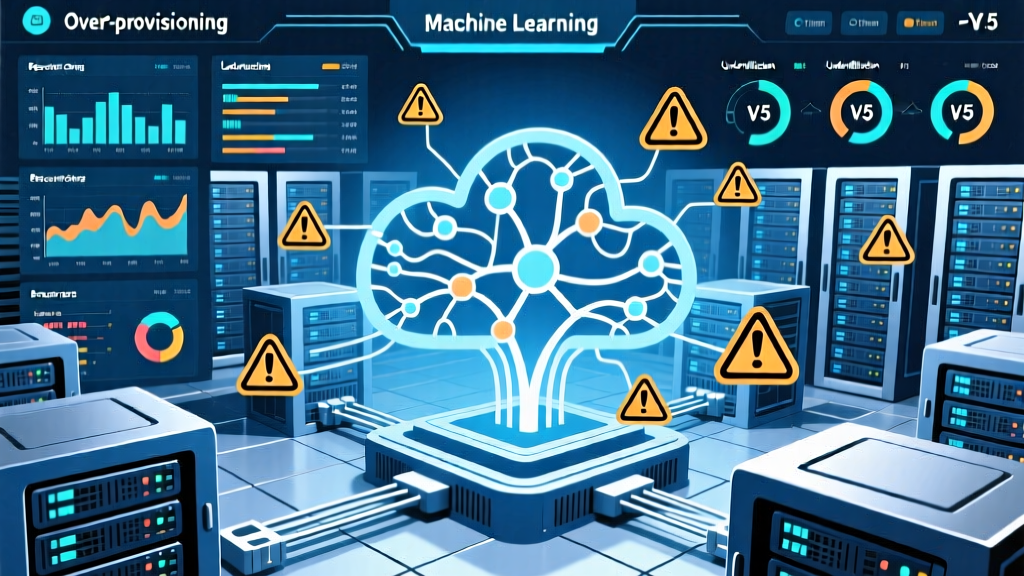2. 基于动态负载预测的智能调度算法设计与实现-----------------------### 核心机制解析动态负载预测调度的核心思路,就是先让机器学习模型充分学习历史资源使用数据,例如使用 LSTM 或 Prophet 这类模型,预测未来 15-30 分钟内的负载峰值。与传统 HPA 依赖固定阈值触发扩缩容的方式相比,这套方案最大的优势在于具备“提前量”——通常能够提前 5-10 分钟启动扩容,从而有效降低瞬时资源不足带来的服务风险。关键环节在于,将预测指标,如 CPU 利用率、QPS 等,转换为 Kubernetes 可识别的自定义指标。### 技术实现示例以下为 Python 伪代码,展示如何将预测结果注入 Kubernetes HPA:```python# 示意代码:预测模型输出转换为HPA自定义指标def predict_and_scale(model, historical_data): predicted_load = model.predict(historical_data) # 返回未来负载预测值 current_replicas = get_current_replicas() # 获取当前副本数 desired_replicas = calculate_desired_replicas(predicted_load) if abs(desired_replicas - current_replicas) >= 1: k8s_api.patch_scale(deployment_name, desired_replicas)```### 实战部署建议1. **混合指标策略**:同时结合预测指标与实时指标(如内存使用率),设置合理权重系数(如预测:实时=0.6:0.4)。2. **冷启动优化**:对于缺少历史数据的 Pod,可采用更稳妥的扩容策略,初始副本数建议设置为 1-2 个。3. **成本控制**:在非业务高峰时段(如凌晨 2 点至 6 点)适当降低扩容敏感度,避免资源空转和浪费。实际测试显示,该方案在 AWS Fargate 环境中同样可将资源利用率从 65% 提升至 85%。 3. 结合Kubernetes HPA与机器学习模型的实战部署案例---------------------------------### 动态负载预测概述核心概念解释:传统 Kubernetes HPA 主要依赖 CPU、内存等静态指标进行扩缩容触发,因此普遍存在响应延迟高、资源利用率偏低等问题。引入机器学习模型,如 Prophet 或 LSTM,可提前预测未来 15-30 分钟的应用负载趋势,从而实现更智能的前瞻性资源调度。与单纯依赖阈值触发的方式相比,这种方法可减少约 30% 的资源浪费。### 技术实现示例工作原理:通过 Prometheus 采集历史监控指标,训练负载预测模型生成预测指标,再借助 Custom Metrics API 提供给 HPA 使用。以下为 Python 伪代码示例,展示如何生成预测指标并推送到 Prometheus:```pythonpythonfrom prometheus_client import push_to_gatewayimport joblib# 加载预训练模型model = joblib.load('load_predictor.pkl')生成预测指标predicted_load = model.predict(future_time_window)push_to_gateway('prometheus-gateway:9091', job='load-predictor', metrics=[predicted_load])
实用建议
最佳实践:在 AWS/GCP 云环境部署时,建议:
1. 使用 Karpenter 替代原生 HPA,进一步提升扩缩容效率
2. 设置预测指标与原始指标的权重比例(如 7:3),避免对预测结果过度依赖
3. 持续监控预测准确率,并定期重新训练模型,以适应业务流量变化
4. 为关键服务设置最小/最大实例数限制,防止极端预测导致资源紧张或资源耗尽


游乐网为非赢利性网站,所展示的游戏/软件/文章内容均来自于互联网或第三方用户上传分享,版权归原作者所有,本站不承担相应法律责任。如您发现有涉嫌抄袭侵权的内容,请联系youleyoucom@outlook.com。





 同类文章
同类文章


 2026-09-01 16:50







