Wireshark分析IPv6流量的方法与实战教程

作者:白桃企划师
时间:2026-08-18
转载
{ "position ":0, "title ": "介绍 ", "layout ": "doc-fullscreen ", "text ": " 介绍nn这个实验将带你快速上手 Wireshark——一款功能强大的网络协议分析工具,并学习如何使用它捕获和分析 IPv6 网络流量。作为下一代互联网协议,IPv6 相比
{"position":0,"title":"介绍","layout":"doc-fullscreen","text":"## 介绍nn这个实验将带你快速上手 Wireshark——一款功能强大的网络协议分析工具,并学习如何使用它捕获和分析 IPv6 网络流量。作为下一代互联网协议,IPv6 相比 IPv4 拥有更大的地址空间,同时提供了更完善的网络安全与协议扩展能力。nn随着 IPv6 部署和应用不断加快,网络安全从业者、运维工程师以及网络管理员如果想高效完成网络监控、流量分析和故障排查,熟练掌握 Wireshark 这类抓包分析工具已经变得非常重要。本次实践实验的核心目标,就是帮助你积累 IPv6 流量监控与分析的实战经验,而这些方法同样适用于真实生产网络环境。n","need_verify":false,"has_solution":false},{"position":1,"title":"捕获 IPv6 流量","layout":"doc-workbench-split","text":"## 捕获 IPv6 流量nn本步骤的核心任务,是实际捕获 IPv6 网络流量。IPv6 是互联网协议的最新版本,它诞生的重要背景之一,就是解决 IPv4 在地址数量等方面的限制,例如可用 IP 地址逐步耗尽。为了将经过网络接口传输的 IPv6 数据包抓取出来并进行观察,我们将使用 Wireshark。Wireshark 是一款功能强大且应用广泛的网络协议分析器,能够展示网络流量的详细内容,这正是网络监控、抓包分析和故障排除中不可或缺的能力。nn### 在你的系统上启用 IPv6nn在正式开始抓取 IPv6 流量之前,首先需要确认系统已经启用 IPv6。原因很直接:如果 IPv6 被禁用,系统就无法发送或接收 IPv6 数据包,自然也无法完成 IPv6 抓包与分析。nn1. 打开终端窗口。你可以点击任务栏中的终端图标,或者直接按 `Ctrl+Alt+T`。终端是一个命令行界面,你可以"}在其中输入命令,与系统进行交互并执行网络配置操作。nn2. 进入项目目录。这是启用 IPv6 的脚本所在位置。使用以下命令:nn ```bashn cd /home/labex/project/n ```nn `cd` 命令表示“change directory”(切换目录),用于在文件系统中的不同目录之间移动。nn3. 运行脚本,在你的系统中启用 IPv6。使用以下命令:nn ```bashn sudo ./enable_ipv6.shn ```nn `sudo` 命令用于以管理员权限执行命令。`./` 表示该脚本位于当前目录中。此脚本会通过配置网络接口并确保系统设置中未禁用 IPv6,从而在你的 Linux 主机上启用 IPv6 功能。nn 预期输出:nn ```plaintextn net.ipv6.conf.all.disable_ipv6 = 0n net.ipv6.conf.default.disable_ipv6 = 0n net.ipv6.conf.lo.disable_ipv6 = 0n ```nn 这些结果表示 IPv6 已分别在所有网络接口、默认接口以及环回接口上启用。nn### 启动 Wireshark 并配置捕获nn现在 IPv6 已启用,接下来可以启动 Wireshark 并配置其进行网络抓包。nn1. 在终端中运行以下命令来启动 Wireshark:nn ```bashn wireshark &n ```nn 命令末尾的 `&` 符号表示让 Wireshark 在后台运行,这意味着在 Wireshark 打开的同时,你仍然可以继续使用终端执行其他命令。nn2. 当 Wireshark 打开后,你会看到系统中可用网络接口的列表。这些接口代表系统用于发送和接收网络流量的物理或虚拟连接。请找到标记为 `any` 的接口。选择该接口后,Wireshark 可以捕获系统上所有网络接口经过的数据包。nn nn3. 要开始抓包,你可以双击 `any` 接口,或者先选中它,再单击工具栏中的蓝色鲨鱼鳍按钮。nn4. 此时 Wireshark 将开始捕获你系统上的全部网络流量。随着数据包不断被抓取,你会在主窗口中看到它们逐条显示。每个数据包条目通常会展示源 IP 地址、目标 IP 地址、所用协议以及抓包时间等关键信息。nn### 生成用于捕获的 IPv6 流量nn为了确保后续有可供分析的 IPv6 流量,我们将通过 ping 一个 IPv6 地址来主动生成一些 IPv6 数据包。Ping 是测试两台网络设备之间连通性的常见方法,也是网络排障中经常使用的基础命令。nn1. 在 Wireshark 正在抓包时,打开一个新的终端窗口。这样你就可以通过命令生成网络流量,同时不会影响 Wireshark 的捕获过程。nn2. 首先,查看 `eth1` 接口上的 IPv6 地址。运行以下命令:nn ```bashn ip addr show dev eth1 | grep inet6n ```nn `ip addr show` 命令用于显示分配给网络接口的 IP 地址。`dev eth1` 指定我们要查看 `eth1` 接口。`|` 是管道符,用于将左侧命令的输出传递给右侧命令。`grep inet6` 则会过滤输出,只显示包含 `inet6` 的行,也就是 IPv6 地址相关信息。nn 输出中会显示与 `eth1` 接口关联的 IPv6 地址。你应该能看到一个以 `fe80::` 开头的链路本地 IPv6 地址。这是本地网段通信中常见的 IPv6 地址类型。nn 示例输出:nn ```plaintextn inet6 fe80::42:acff:fe14:3/64 scope linkn ```nn3. 现在,使用该 IPv6 地址执行 ping,以生成一些 IPv6 流量。请使用 `ping6` 命令,它专门用于测试 IPv6 连通性。由于这里使用的是链路本地地址,因此需要附带接口名称(`eth1`),以明确数据包通过哪个网络接口发送。nn ```bashn ping6 -c 4 fe80::42:acff:fe14:3%eth1n ```nn 注意:请将 `fe80::42:acff:fe14:3` 替换为你系统中实际显示的 IPv6 地址。nn `-c 4` 参数表示 ping 发送 4 个数据包后自动停止,这样可以控制流量数量,便于后续抓包观察。nn 预期输出:nn ```plaintextn PING fe80::42:acff:fe14:3%eth1(fe80::42:acff:fe14:3%eth1) 56 data bytesn 64 bytes from fe80::42:acff:fe14:3%eth1: icmp_seq=1 ttl=64 time=0.049 msn 64 bytes from fe80::42:acff:fe14:3%eth1: icmp_seq=2 ttl=64 time=0.064 msn 64 bytes from fe80::42:acff:fe14:3%eth1: icmp_seq=3 ttl=64 time=0.064 msn 64 bytes from fe80::42:acff:fe14:3%eth1: icmp_seq=4 ttl=64 time=0.064 msnn --- fe80::42:acff:fe14:3%eth1 ping statistics ---n 4 packets transmitted, 4 received, 0% packet loss, time 3060msn rtt min/a vg/max/mdev = 0.049/0.060/0.064/0.007 msn ```nn 该输出展示了 ping 测试的详细结果,包括每个数据包的往返时间以及是否存在丢包现象。nn4. 返回 Wireshark 窗口。此时你应该能在捕获列表中看到新增的数据包,其中包括由 ping 命令产生的 ICMPv6 数据包。ICMPv6 是 IPv6 环境中的互联网控制消息协议,常用于错误报告、诊断和连通性测试。nn5. 单击 Wireshark 工具栏中的红色方形“停止(Stop)”按钮,结束本次数据包捕获。nn至此,你已经成功使用 Wireshark 捕获了 IPv6 流量。下一步,你将继续学习如何过滤并分析这些 IPv6 数据包。n","need_verify":true,"has_solution":false},{"position":2,"title":"过滤和分析 IPv6 流量","layout":"doc-workbench-split","text":"## 过滤和分析 IPv6 流量nn现在你已经捕获到一些 IPv6 流量,接下来就可以学习如何在 Wireshark 中对这些数据包进行过滤和分析。作为一款强大的网络协议分析工具,Wireshark 提供了非常实用的过滤功能。通过对抓包结果进行筛选,你可以更精准地聚焦于需要检查的特定 IPv6 数据包,而不必在大量混杂的网络流量中逐个查找,从而显著提升分析效率。nn### 使用显示过滤器进行 IPv6 过滤nnWireshark 的显示过滤器是非常重要的功能。它可以帮助你只查看满足特定条件的数据包。在本实验中,我们将重点关注 IPv6 流量过滤。nn1. 在 Wireshark 主窗口中,你会看到一个数据包列表。在该列表顶部,有一栏显示过滤器输入框,提示为“应用显示过滤器(Apply a display filter)”。你需要在这里输入过滤条件。nn2. 如果你只想显示 IPv6 数据包,请在显示过滤器栏中输入以下过滤器:nn ```plaintextn ipv6n ```nn 这个过滤器会告诉 Wireshark,仅显示使用 IPv6 协议的数据包。nn 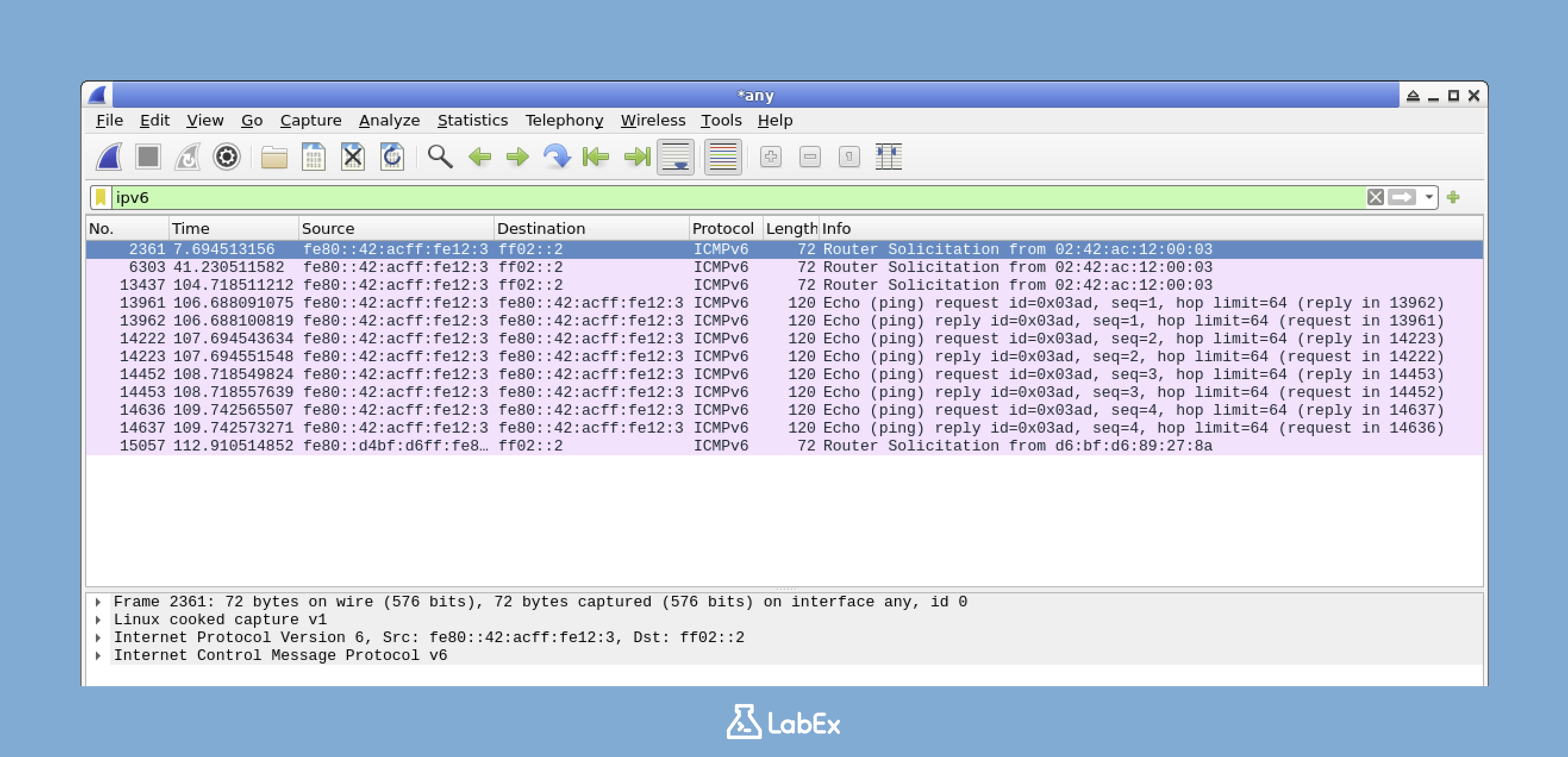nn3. 输入过滤器后,按 Enter 键,或单击蓝色箭头按钮进行应用。应用后,数据包列表中将只保留 IPv6 数据包。换句话说,IPv4 或其他协议类型的数据包都会被隐藏,只显示 IPv6 网络流量。nn4. 如果你还想进一步缩小范围,只查看 ICMPv6 数据包(例如 `ping6` 命令生成的那些),可以输入以下过滤器:nn ```plaintextn icmpv6n ```nn ICMPv6 是 IPv6 网络中的关键协议,主要用于错误报告、诊断消息和连通性检测等任务。使用该过滤器后,你可以更专注地分析这类特定的数据包。nn 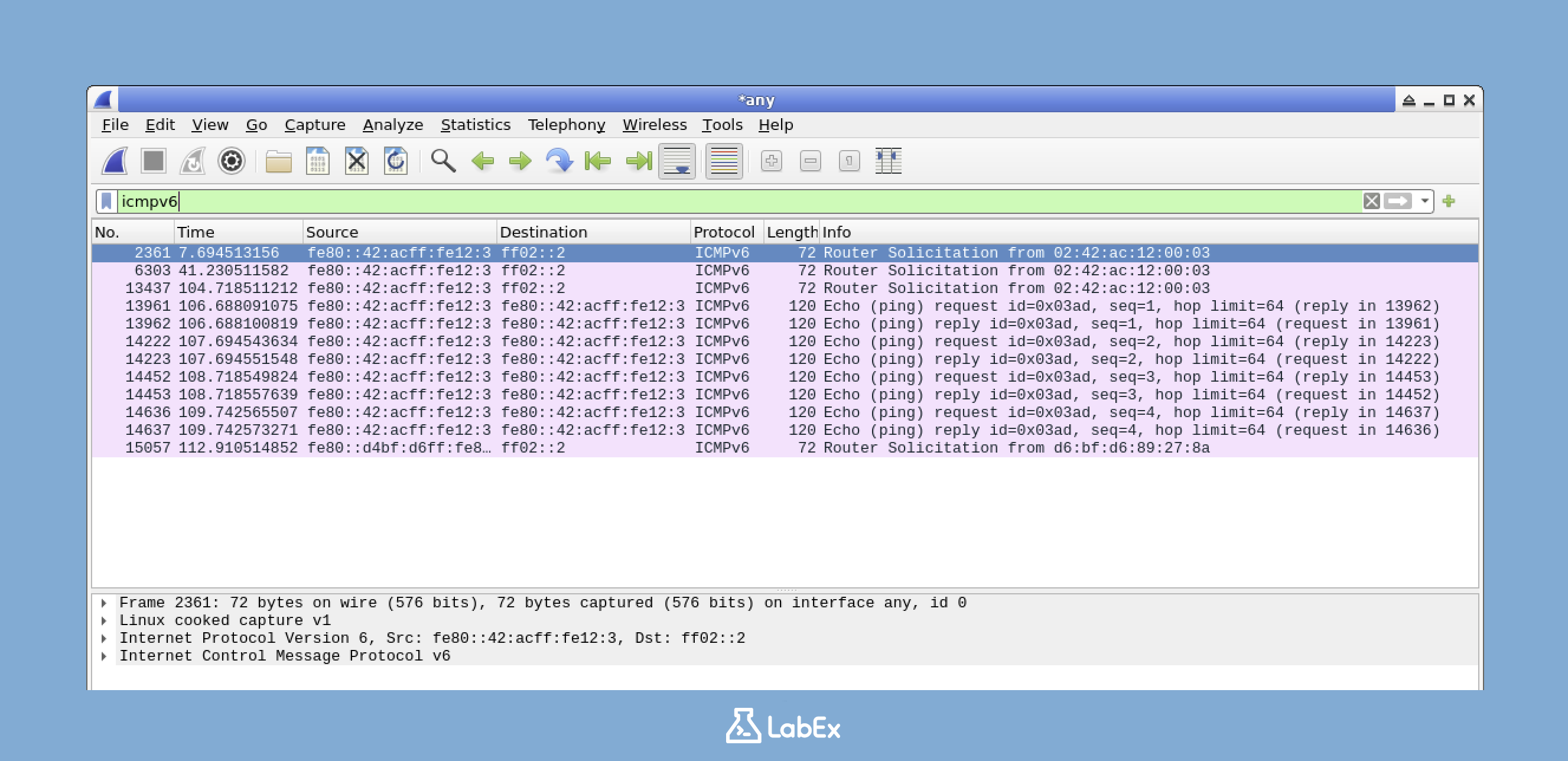nn5. 像前面一样应用过滤器。现在,你应该只能在数据包列表中看到由 ping 命令产生的 ICMPv6 数据包。nn### 检查 IPv6 数据包详细信息nnWireshark 可以展示每个数据包的详细结构信息。下面我们来重点查看 IPv6 数据包的组成。nn1. 在过滤后的数据包列表中,找到一个 ICMPv6 回显请求(Echo Request)数据包。你可以在“信息(Info)”列中查找“Echo (ping) request”来识别它。单击该数据包进行选择。nn2. 选中数据包后,中间窗格会显示该数据包的详细分解信息。找到标记为“Internet 协议版本 6(Internet Protocol Version 6)”的部分。如果当前没有展开,请单击其旁边的箭头将其展开。这样你就可以看到 IPv6 标头中的全部字段。nn 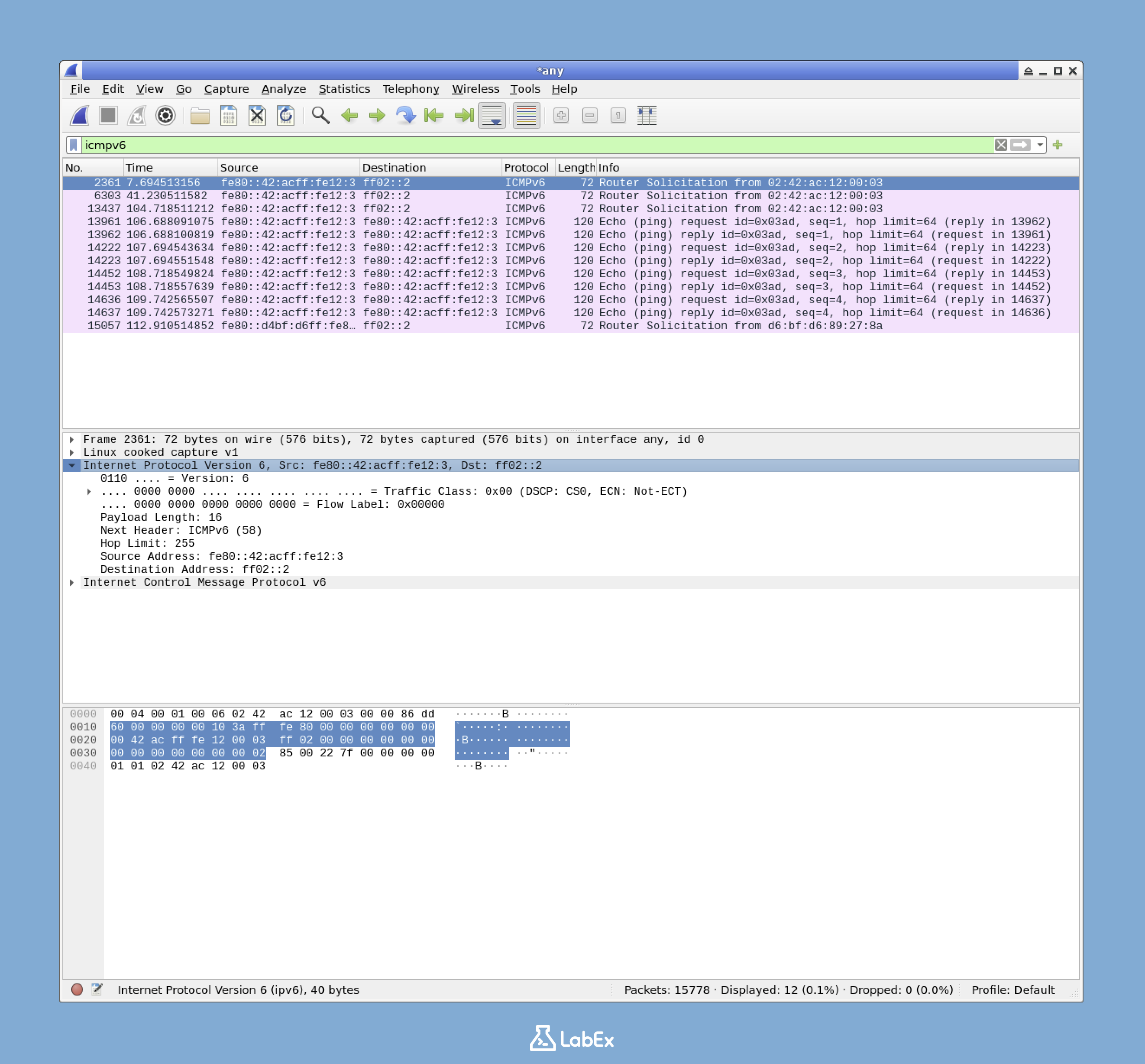nn3. 在 IPv6 标头信息中,有几个关键字段值得重点观察:nn - **版本(Version)**:对于 IPv6,此字段应为 6。这是确认数据包使用 IPv6 协议的最直接方法之一。n - **通信类别(Traffic Class)**:该字段用于 QoS(服务质量,Quality of Service),可帮助网络优先处理不同类型的流量。n - **流标签(Flow Label)**:该字段可用于标识同一数据流中的数据包状态,便于追踪相关流量。n - **有效负载长度(Payload Length)**:表示 IPv6 标头之后的数据大小,有助于你了解数据包携带了多少实际内容。n - **下一个标头(Next Header)**:该字段用于标识 IPv6 标头之后紧跟的协议或扩展头类型,例如 TCP、UDP 或扩展标头。n - **跳数限制(Hop Limit)**:它与 IPv4 中的 TTL(生存时间,Time To Live)类似,会在每经过一个路由器时递减,用来防止数据包在网络中无限循环。n - **源地址(Source Address)**:发送方的 IPv6 地址,用于标识数据包来源。n - **目标地址(Destination Address)**:接收方的 IPv6 地址,用于说明数据包将被发送到哪里。nn4. 注意 IPv6 与 IPv4 地址格式之间的区别。IPv6 使用 128 位地址,通常写成八组四位十六进制数字;而 IPv4 仅使用 32 位地址。这种设计使 IPv6 地址更长,但也因此拥有更大的地址空间,更适合现代互联网的持续扩展。nn5. 接下来,展开“Internet 控制消息协议 v6(Internet Control Message Protocol v6)”部分,查看 ICMPv6 数据包的详细信息:nn - **类型(Type)**:表示 ICMPv6 消息类型。例如,128 代表回显请求(Echo Request),129 代表回显应答(Echo Reply)。n - **代码(Code)**:对消息类型进行进一步细分,提供更具体的协议含义。n - **校验和(Checksum)**:用于检测 ICMPv6 消息在传输过程中是否发生错误,有助于保障数据完整性。n - **标识符(Identifier)**:用于将请求与响应进行匹配,便于发送方确认回复对应的是哪一次请求。n - **序列(Sequence)**:这是一个递增的序列号,在 ping 会话中每个数据包通常都会增加,有助于对数据包进行顺序追踪。nn### 保存捕获的数据包nn将抓取到的数据包保存下来,通常有利于后续分析、排障记录或安全审计。具体步骤如下:nn1. 在 Wireshark 中,单击“文件(File)”菜单,然后选择“另存为(Sa ve As)”。这会打开一个对话框,你可以在其中选择保存路径并设置文件名。nn2. 导航到 `/home/labex/project/` 目录。这是我们计划保存抓包文件的位置。nn3. 输入 `capture.pcapng` 作为文件名。这个名称将用于标识保存后的抓包结果。nn4. 单击“保存(Sa ve)”按钮,保存数据包捕获文件。该文件会以 PCAPNG 格式保存,这是 Wireshark 常用且广泛支持的抓包文件格式,也可以在其他网络分析工具中打开。nn5. 你可以通过在终端中运行以下命令,检查文件是否已成功保存:nn ```bashn ls -l /home/labex/project/capture.pcapngn ```nn这个命令会显示该文件的详细信息,包括权限、所属用户、文件大小以及创建日期。nn预期输出:nn-rw-r--r-- 1 labex labex [file size] [date] /home/labex/project/capture.pcapngnn到这里,你已经掌握了几项关键操作:如何过滤 IPv6 流量、如何查看 IPv6 数据包的详细内容,以及如何将抓包结果保存下来,方便后续继续分析。接下来这一步,将进一步深入到 IPv6 扩展头部的检查。nn检查 IPv6 扩展头部nn本步骤的重点,是理解 IPv6 的扩展头部。作为下一代互联网协议,IPv6 相比 IPv4 做出了多项改进,而扩展头部正是其中非常关键的一项机制。它不仅用于补充协议信息,更重要的是能够提供更灵活的功能支持,例如更丰富的路由能力以及更强的安全特性。对于从事 IPv6 网络监控、流量分析或安全研究的人来说,理解扩展头部非常必要,因为它往往能够反映数据包在网络中经历了怎样的处理过程。nn在 Wireshark 中识别扩展头部nn现在,开始借助 Wireshark 来识别并理解之前捕获到的数据包中的 IPv6 扩展头部。nn1. 先确认 Wireshark 已经打开。如果还没有启动,可以在终端中执行下面这条命令:nnwireshark &nn命令末尾的 & 表示让 Wireshark 在后台运行,这样终端不会被占用,你还可以继续执行其他操作。nn2. 接下来,打开你在上一步保存的捕获文件。操作方法如下:nn - 在 Wireshark 菜单中,单击“文件(File)” > “打开(Open)”。n - 导航到目录 `/home/labex/project/`。n - 选择名为 `capture.pcapng` 的文件,然后单击“打开(Open)”。此文件包含你之前捕获的网络流量。nn3. 在 Wireshark 顶部的过滤器栏中,输入以下过滤器:nn ```plaintextn ipv6n ```nn 该过滤器会显示所有 IPv6 数据包。接下来,我们将通过检查这些数据包中的“下一个标头(Next Header)”字段,识别其中是否存在扩展标头。nn4. 从 Wireshark 左侧的数据包列表中选择任意一个 IPv6 数据包。在中间窗格中,展开“Internet 协议版本 6(Internet Protocol Version 6)”部分。这样就可以查看 IPv6 标头的详细信息。nn5. 在展开后的 IPv6 标头中,找到“下一个标头(Next Header)”字段。这个字段非常关键,因为它决定了 IPv6 标头之后紧接着的内容是什么。它可能指向某个扩展标头,也可能是上层协议,例如 TCP 或 UDP。nn6. “下一个标头(Next Header)”的值对应特定的协议号:nn - 0: 逐跳选项(Hop-by-Hop Options)n - 43: 路由(Routing)n - 44: 分片(Fragment)n - 50: ESP (Encapsulating Security Payload, 封装安全有效载荷)n - 51: AH (Authentication Header, 认证标头)n - 60: 目标选项(Destination Options)n - 58: ICMPv6n - 6: TCPn - 17: UDPnn7. 如果数据包中存在扩展标头,它会显示在数据包详细信息窗格中,并位于 IPv6 标头下方作为可展开部分。将其展开后,你可以查看具体内容,这些信息通常能为判断数据包处理过程提供有价值的线索。nn### 导出数据包字节以进行分析nn为了进一步分析“下一个标头(Next Header)”字段,我们将导出包含该字段的数据包字节。nn1. 从数据包列表中选择任意一个 IPv6 数据包。n2. 在中间窗格中,确保“Internet 协议版本 6(Internet Protocol Version 6)”部分已经展开。如果尚未展开,请先展开以查看 IPv6 标头详细信息。n3. 找到“下一个标头(Next Header)”字段。它通常位于 IPv6 标头详细信息区域的顶部附近。n4. 右键单击“下一个标头(Next Header)”字段,然后选择“导出选定的数据包字节(Export Selected Packet Bytes)”。nn 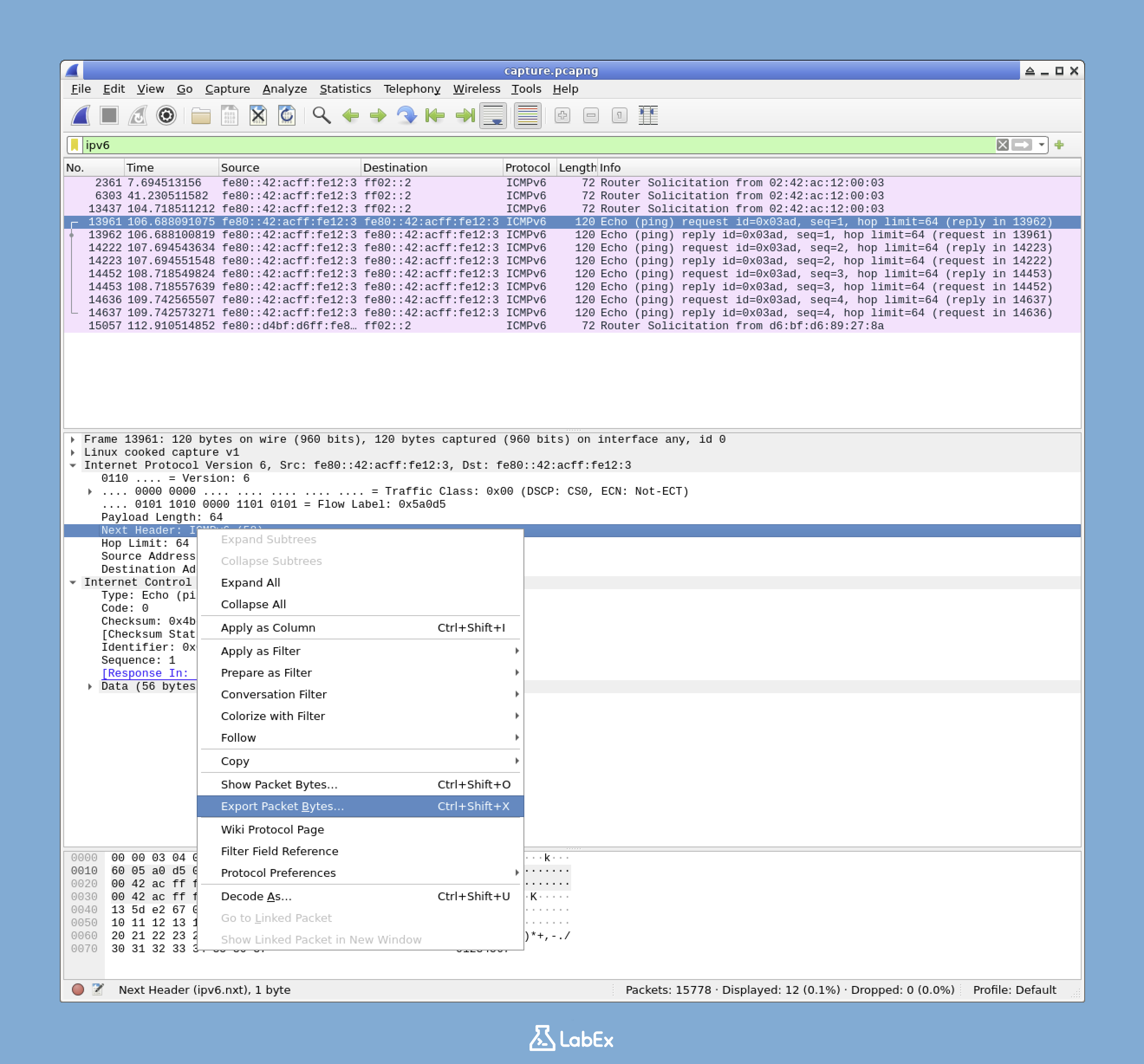nn5. 在弹出的对话框中,导航到目录 `/home/labex/project/`。这是我们要保存导出字节文件的位置。n6. 输入 `extension_header.txt` 作为文件名。n7. 单击“保存(Sa ve)”以保存文件。nn8. 你可以通过在终端中运行以下命令,验证文件是否已成功创建:nn ```bashn cat /home/labex/project/extension_header.txtn ```nn 输出结果可能是一个表示“下一个标头(Next Header)”值的单个字符。这对于后续分析或编写脚本处理都很有帮助。nn### 分析扩展标头链nn在 IPv6 中,一个数据包可以包含多个扩展标头,并以链式结构依次连接。每个扩展标头都带有一个“下一个标头(Next Header)”字段,用于指示其后的内容。nn例如,一个 IPv6 数据包可能具有如下结构:nn1. 主 IPv6 标头,其“下一个标头(Next Header)”值为 0,表示后面是逐跳选项(Hop-by-Hop Options)标头。n2. 逐跳选项(Hop-by-Hop Options)标头,其“下一个标头(Next Header)”值为 43,表示后面是路由(Routing)标头。n3. 路由(Routing)标头,其“下一个标头(Next Header)”值为 6,表示后面是 TCP 标头。n4. 最后是 TCP 标头以及实际有效负载。nn这种链式机制为数据包处理提供了很高的灵活性。但与此同时,它也可能被攻击者利用,例如尝试绕过防火墙规则或隐藏某些流量特征。因此,理解扩展标头在 IPv6 网络安全监控中十分重要。nn现在,你已经学习了如何在 Wireshark 中识别和检查 IPv6 扩展标头。对于任何参与 IPv6 网络监控、协议分析和安全检测的人来说,这都是一项必不可少的基础技能。n","need_verify":true,"has_solution":false},{"position":4,"title":"总结","layout":"doc-fullscreen","text":"## 总结nn在这个实验中,你学习了使用 Wireshark 进行 IPv6 网络监控与流量分析的基础技能。你首先完成了 IPv6 流量捕获,并通过 `ping6` 命令主动生成相关数据包。随后,你进一步对捕获到的数据包进行了过滤和分析,重点理解了 IPv6 标头的结构特点及其关键字段。nn本实验涉及的核心能力包括:捕获 IPv6 流量、使用显示过滤器筛选特定类型的数据包、检查数据包结构与协议标头、保存抓包结果以便后续分析、识别 IPv6 扩展标头,以及理解“下一个标头(Next Header)”字段和扩展标头链。这些能力对于 IPv6 环境下的网络管理员、运维人员和网络安全专业人员都非常重要,能够直接服务于网络监控、故障排查、安全分析以及网络行为理解。随着 IPv6 在全球范围内持续普及,这些知识也将为后续学习更高级的网络协议分析与安全检测技术打下坚实基础。n","need_verify":false,"has_solution":false}

游乐网为非赢利性网站,所展示的游戏/软件/文章内容均来自于互联网或第三方用户上传分享,版权归原作者所有,本站不承担相应法律责任。如您发现有涉嫌抄袭侵权的内容,请联系youleyoucom@outlook.com。

DDoS攻击的三大主要形式:原理、特征与防御重点
DDoS攻击主要分为基于流量(Volume)、基于应用层(Application)和基于协议(Protocol)三种形式。流量型攻击通过海量数据淹没带宽;应用层攻击利用Web漏洞耗尽服务器资源;协议层攻击则利用TCP握手缺陷导致系统挂起。了解这些原理是制定针对性防御策略的基础。

如何有效预防和缓解DDoS攻击:5大核心策略详解
面对DDoS攻击,单纯增加带宽已非长久之计。本文详解5大核心防护策略:优化网络硬件配置、建立DNS冗余机制、部署透明缓解技术、引入负载平衡器及专用Anti-DDoS模块。通过合理组合这些技术手段,可有效抵御SYN泛洪、Slowloris等常见攻击,保障业务连续性与网站可用性。

DDoS防护四大误区:CDN、防火墙与黑名单的局限性解析
许多企业误以为CDN、防火墙或黑名单能完全抵御DDoS攻击。本文深入解析四大常见误区:CDN仅提供部分缓解、静态黑名单易失效、防火墙算力有限且可能成为目标、阈值警报仅具滞后性。了解这些局限性,有助于构建更立体的防御体系,避免在攻击发生时措手不及。

常见DDoS攻击类型详解:原理、特征与防御策略
本文详细解析四种常见DDoS攻击类型:SYN Flood利用TCP三次握手缺陷耗尽资源;UDP Flood通过海量数据包造成带宽拥塞;ICMP Flood利用Ping请求消耗系统算力;应用层Flood针对Web脚本进行高频请求。了解其原理是制定有效防御策略的基础。

如何有效抵御DDOS攻击:4种核心防护方案解析
面对DDOS攻击,企业需构建多层防护体系。本文详解四大核心策略:利用反向路由器查询进行流量清洗,通过GCDN智能分配节点隐藏源站IP,部署负载均衡硬件分担压力,以及接入高防机房抵御数百G恶意流量。掌握这些技术,可最大程度保障业务连续性。




 同类文章
同类文章


 1
1
 2
2
 3
3
 4
4
 2026-08-31 11:56







