





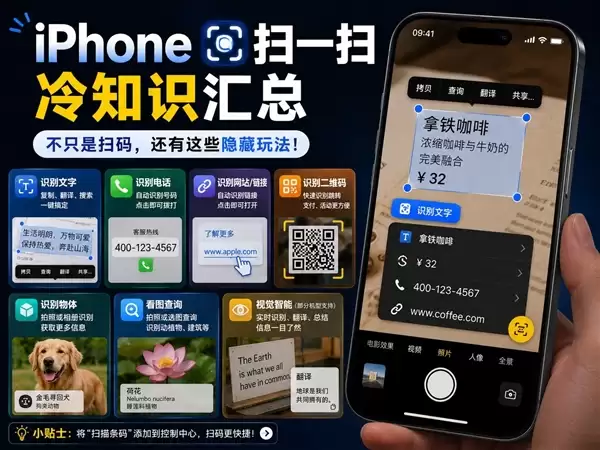
iPhone相机不仅是拍照工具,更是强大的识别助手。本文详解如何利用iPhone相机实现文字提取与翻译、二维码快速扫描以及现实物体(如植物、建筑)的智能识别。无需下载第三方应用,通过系统原生功能即可提升办公与生活效率,涵盖从基础扫码到iOS 18视觉智能的完整操作指南。
最终效果预览
通过iPhone相机的隐藏功能,你可以直接获取会议白板上的文字、快速打开付款码链接,或识别眼前未知的植物与建筑。这些功能无需额外安装App,直接调用系统原生能力,实现从识别到操作的一站式处理。
操作前准备
- 设备要求:支持iPhone 6s及后续机型(iOS 15及以上)。若需使用“视觉智能”(Visual Intelligence)功能,建议升级至iOS 18或更新版本,并确保设备支持Apple Intelligence(部分区域或机型可能受限)。
- 网络环境:物体识别与实时翻译功能需要稳定的网络连接以获取云端数据。
- 权限设置:确保相机应用拥有访问照片库的权限,以便保存识别结果或进行后续操作。
核心功能操作指南
第1步:启用并优化扫码体验
二维码扫描是iPhone最基础也最高频的功能。为了提升效率,建议将快捷入口添加到控制中心。
- 添加快捷指令:打开
设置→ 进入控制中心→ 在“更多控制”中找到扫描条码,点击绿色的+号将其添加到“包含的控制”中。 - 快速调用:从屏幕右上角向下滑动打开控制中心,点击相机图标即可直接启动扫码模式,无需解锁手机。
- 操作反馈:对准二维码后,屏幕右上角会弹出链接预览卡片,点击即可直接跳转至网页、添加联系人或执行支付操作。
第2步:提取并处理屏幕外文字
面对会议白板、纸质菜单或快递单上的文字,无需手动输入,iPhone可直接识别并处理。
- 启动识别:打开
相机应用,将镜头对准目标文字区域。当取景框内出现带有黄色边框的文字提示(或黄色小图标)时,点击该图标。 - 选择文字:系统会高亮显示识别到的文字。你可以拖动光标选择特定段落,或点击
全选。 - 执行操作:在弹出的菜单中,可选择
复制、翻译(需下载语言包)、搜索(Siri建议)或添加联系人。若识别到电话号码,点击可直接拨号;识别到网址,可直接打开浏览器。
完成判断:成功复制文字后,粘贴至备忘录或微信中,内容应与原图一致。
第3步:识别现实物体与植物(视觉智能)
这是iPhone近年新增的强大功能,尤其适用于旅游、购物或学习场景。
- 拍摄物体:打开
相机,对准感兴趣的物体(如植物、建筑、宠物或商品)。保持镜头稳定,确保物体在画面中心。 - 查看识别结果:拍摄完成后,打开
照片应用找到该图片。如果iPhone成功识别了物体,图片右下角或右上角会出现一个带有星号的信息按钮(i图标)。 - 获取详细信息:点击该按钮,系统会展示“看图查询”结果,包括物体名称、百科简介、购买链接或相关图片。在iOS 18及支持Apple Intelligence的设备上,此功能升级为“视觉智能”,支持实时对话、总结图片内容甚至直接翻译屏幕文字。
注意事项:识别准确率受光线、角度及物体知名度影响。对于罕见植物或小众建筑,可能需要多次尝试或结合其他信息源。
常见问题与调整
- 问题:相机未弹出文字识别或物体识别图标。
原因:可能是iOS版本过低,或网络延迟导致云端识别服务未响应。
解决:检查系统更新至最新版本;确保网络连接正常;尝试调整光线或距离后重试。 - 问题:识别到的文字乱码或翻译错误。
原因:字体过于艺术化、背景复杂或语言包未下载。
解决:尽量拍摄清晰、正对的文字;在设置→通用→语言与地区中下载所需翻译语言包。 - 问题:控制中心找不到“扫描条码”。
解决:按照第1步指引,在“更多控制”中手动添加即可。
总结
iPhone相机的“扫一扫”功能已远超简单的二维码扫描范畴。通过掌握文字提取、快捷扫码以及物体识别(视觉智能)三大核心功能,用户可以大幅减少手动输入和第三方App依赖,提升办公与日常生活的效率。建议用户根据设备版本(特别是iOS 18)充分利用系统原生能力,将相机变为随身携带的智能助手。
以上就是iPhone相机隐藏功能:文字识别、扫码与物体识别全攻略的详细内容,更多关于iPhone使用技巧的资料请关注本站其它相关文章!






