





在ChatGPT中清理聊天记录时,许多用户误以为附件会随之删除。实际上,OpenAI将聊天对话与Library文件存储分开管理。本文详解如何区分两者、高效查找文件及避免误删,帮助你更安全地管理资料。
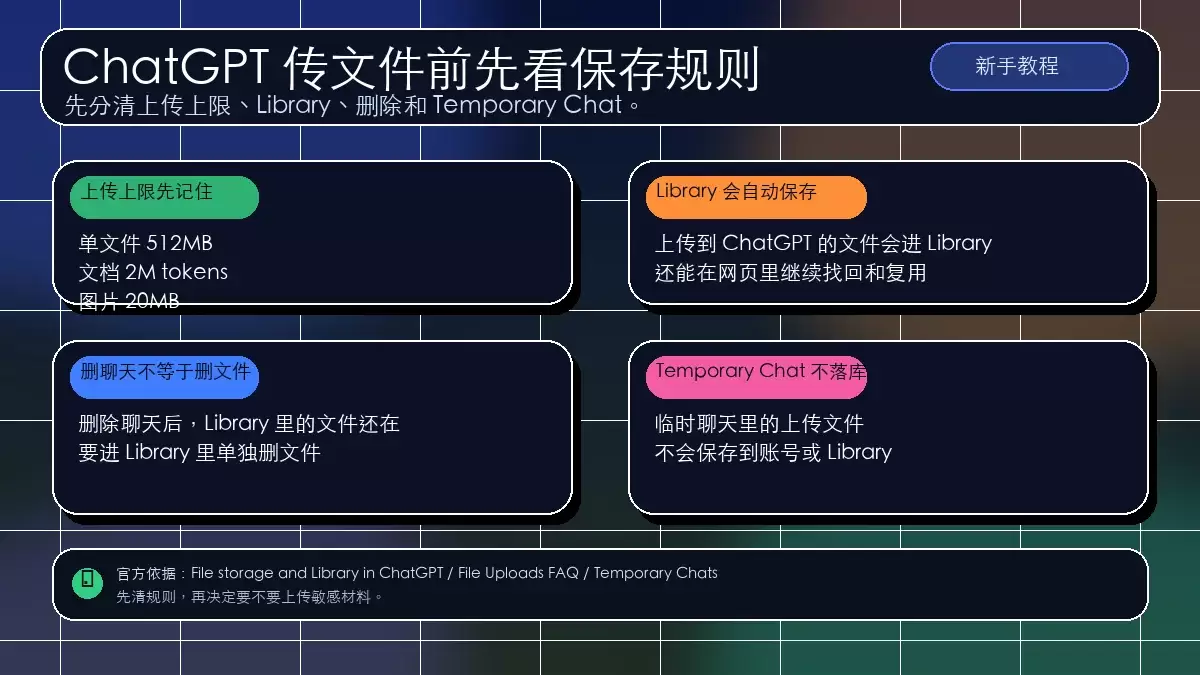
分清入口:聊天附件与Library文件
在操作前,首先要明确你要查找或管理的对象类型:是某次对话中的临时附件、Library中可复用的文件,还是当前对话中再次引用的资料。OpenAI的文件存储机制将聊天中的文件管理与Library独立分开,文件一旦存入Library,便不再依附于单一对话。
查找文件时,避免使用过于宽泛的关键词。建议从文件名、日期、版本号或内容中最独特的名词入手。线索越具体,在Library中直接命中的概率越高。如果仅记得大致主题,可采用“先窄后宽”的搜索策略:先输入最确定的关键词(如项目名),再逐步添加日期或专有名词进行过滤。这种查法比在聊天记录中逐页翻阅更高效。
进入Library后,优先核对文件名。若文件名不匹配,可结合文件的实际用途(如草稿、汇总或反复修改的素材)调整搜索词。将用途描述加入关键词,通常比单纯搜索通用名词更快定位目标。
删除聊天不等于删除文件
清理对话列表时,直接删除聊天不会自动清除Library中的文件。聊天记录仅保留交流痕迹,而Library是独立的文件存储位置。理解这一分离机制,能有效避免误删和查找困难。
若需彻底移除文件,应直接在Library中操作,而非仅删除聊天。将“清理对话”与“删除资料”分为两个独立步骤,可防止因界面操作顺手而误删仍需复用的附件。对于经常修改方案、图表或清单的用户,保留Library中的原件比每次重新上传更便捷,且能确保版本一致性。
需注意,删除对话仅清除聊天记录,文件本身仍保留在Library中供后续复用。许多用户将“清空聊天”与“清空资料”混淆,导致后续需重复上传,增加不必要的工作量。
高效查找文件的策略
当文件难以定位时,可遵循以下搜索逻辑:
- 优先搜索文件名,再结合内容中最独特的两个关键词。
- 若仅记得模糊主题,将时间、版本号或部门名称等附加信息加入搜索条件。
- 根据文件来源决定查找入口:若先上传文件再开启对话,优先返回Library;若仅在临时对话中发送资料,则回到原对话查看上下文。
搜索结果较多时,不要急于点击第一条。优先筛选文件名最接近、时间最匹配或内容最贴合当时需求的项目。许多上传文件命名并不复杂,但内容与你当时的对话高度相关,识别出具体场景即可快速定位。
建立固定的文件管理流程
为减少误操作,建议养成以下三步固定流程:
- 确认文件状态:检查目标文件是否存在于Library中。
- 处理聊天记录:根据需要决定是否删除对话。
- 管理文件存储:最后判断是否需从Library中彻底移除文件。
此流程优先保障文件安全,再处理记录,最后执行删除。复用文件时,直接从Library重新引入当前对话即可,无需重复上传。这不仅简化操作,还能维持版本统一。对于频繁改稿或核对的场景,Library的核心价值在于其作为独立资料库的功能,而非聊天的附属品。
日常使用中,最关键的习惯是将聊天记录与文件存储视为两个独立层级。明确区分后,清理、复用和查找操作将更加高效,同时大幅降低误删重要文件的风险。






