





想把iPhone短信提示音换成专属铃声,关键在于分清系统全局、应用单独与联系人三层入口。本文按“设置>声音与触感”“设置>通知>信息”“联系人卡片”递进说明,帮你快速定位正确路径,避免改错层级导致其他通知跟着变。
全局提示音:先改系统级Text Tone
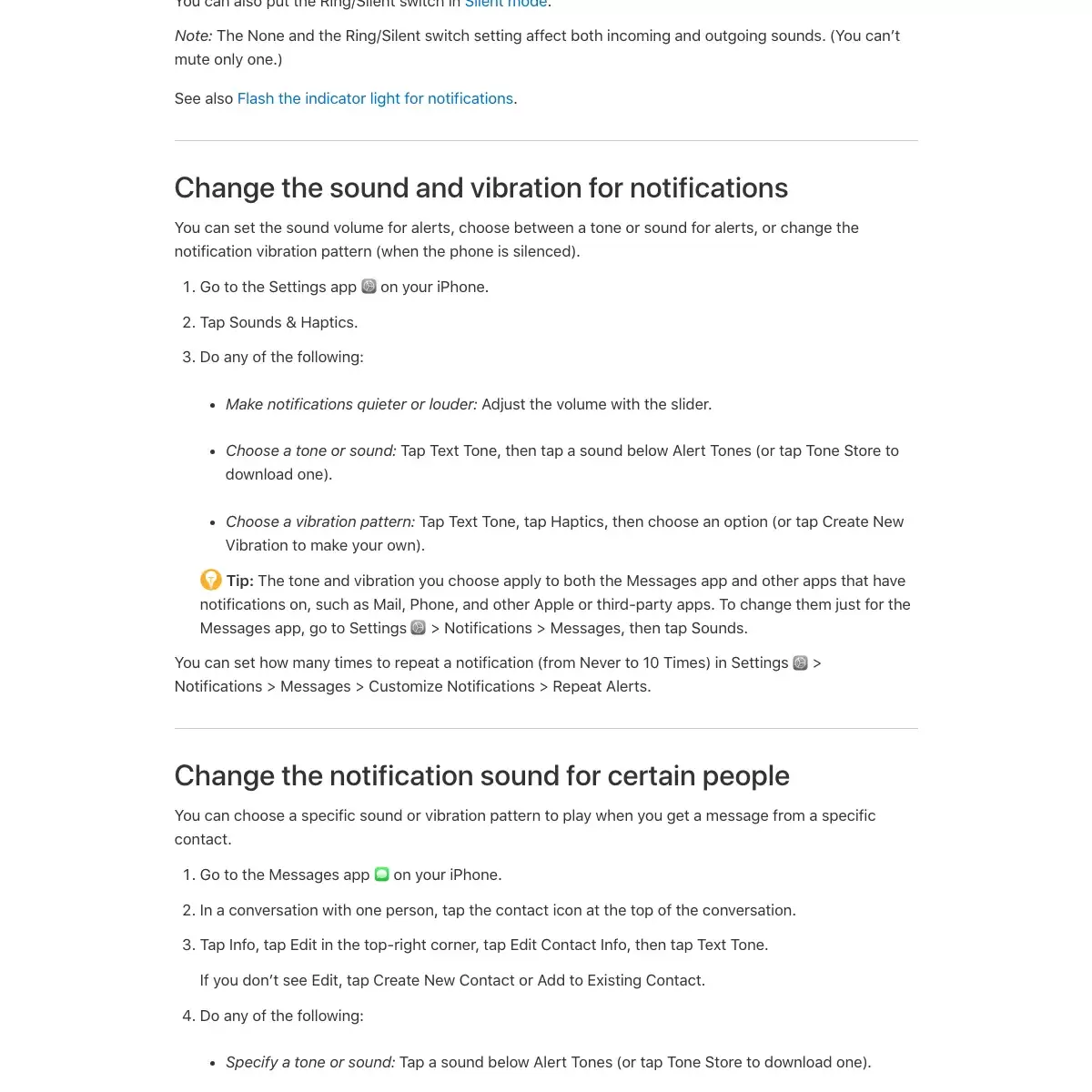
很多人改短信提示音时第一反应是去找电话铃声,结果越找越乱。Apple 的官方文档把入口放得很清楚:要改信息提示音,先到“设置”>“声音与触感”>“Text Tone”,再从 Alert Tones 里挑一个声音。这一步是基础,适合希望整台手机通知音统一的用户。
同一页面还能调整震动。进入 Text Tone 后点 Haptics,选择预设样式或创建新震动。这样收到短信时,除了声音不同,手感也能区分。对经常把手机放静音的人,震动提示比单纯改铃声更实用。
需要注意,在“声音与触感”里选的提示音和震动,默认会同时作用到 Messages 和其他应用通知。如果你希望短信、邮件、电话和第三方 App 的通知音一起换,这条路最省事;如果只想单独改信息,就不要停在这里,继续往下走到 Messages 的通知设置。
另一个容易踩的点是静音。Apple 说明里写明,None 和 Ring/Silent 开关会同时影响来声和去声,不能只关一边。如果你只是想让短信安静下来,先确认自己要的是“改提示音”,还是“彻底静音”,不要把两种需求混在一起。
仅Messages生效:走通知设置路径
如果你想让短信提示音只对 Messages 生效,路径是“设置”>“通知”>“信息”>“声音”。这一步的作用是把信息应用从系统级提示音里分出来,避免你一改全局,其他通知也跟着变。对习惯把邮件、日历和聊天都开着的人,这条路径更稳。
Apple 的说明还提到,信息通知页里可以设置 Repeat Alerts,也就是重复提醒次数。这个功能和提示音本身不是一回事,但如果你常常错过短信,先把提醒间隔一起看一遍,会比只换一个声音更有效。通知设置不是只有“响不响”,还有“响几次”。
如果你在公司或家里会把手机交给别人看,单独改 Messages 的声音也更容易控制边界。它不会影响系统里其他通知项,至少不会把整台手机的提示音一起拖着变。想保留原来的电话铃声,只换短信提示音,这条路就是对的。
对中国用户来说,最实用的判断标准很简单:如果你在听到提示音时就想知道是不是短信来了,先把 Messages 单独调出来;如果你只是想让整台手机的通知更统一,就留在 Text Tone 这一层。先分清“全局”和“单项”,后面就少改一次。
联系人专属:单独设置提示音与紧急穿透
如果你想让某个人发来的短信一响就知道是谁,Apple 也给了单独入口。打开 Messages,进到那个人的对话,点顶部的联系人图标,再进 Info 和 Edit Contact Info,最后找到 Text Tone。这个路径适合家人、同事,或者你需要第一时间识别的重要联系人。
在联系人这一层,除了选声音和震动,还能把这条对话设成 None,或者打开 Emergency Bypass。后者的作用是让重要消息即使在 Focus 里也能穿透出来。Apple 在说明里把它举成家人、看护人或同事的场景,意思很直接:你可以把最重要的人单独提出来。
这一层和前面的全局设置不冲突。也就是说,你可以先给所有短信设一个统一的 Text Tone,再给少数联系人换成另一种声音。这样做比手动盯聊天列表更省心,也比靠消息预览判断来得快。对每天收很多信息的人,这种分层设置更实用。
如果你只想给某一位联系人静音,也可以在这里把 Haptics 和 Alert Tones 都设成 None。这样不会影响其他人的短信提示音。别把“某个人不响”误设成“整台手机都不响”,联系人层和系统层是两条线,改之前先看清楚自己停在哪一层。
改完记住三步:按层级操作不走回头路
第一步,想改整机短信提示音,就去“设置”>“声音与触感”>“Text Tone”。第二步,想只改 Messages,就去“设置”>“通知”>“信息”>“声音”。第三步,想让某个人单独响,就到 Messages 里开联系人卡片,再找 Text Tone。
这三层分开之后,短信提示音就不会再和来电铃声、邮件提醒、联系人专属音混在一起。Apple 的官方写法其实已经把答案说得很直白:先改系统提示音,再按应用拆分,最后按联系人细化。按这个顺序动手,最不容易走回头路。
如果你只是想让手机更有辨识度,优先做的不是找一段更花哨的音效,而是先把入口选对。改对了层级,你听到的每一次提示音才会真正对应你想分辨的那一类消息。






