





iPhone下载软件失败时,多数问题源于账户验证而非网络或系统故障。本文按Apple官方排查逻辑,指导用户优先检查付款方式与地区设置,并提供具体操作路径与注意事项,帮助快速定位并解决下载卡住的问题。
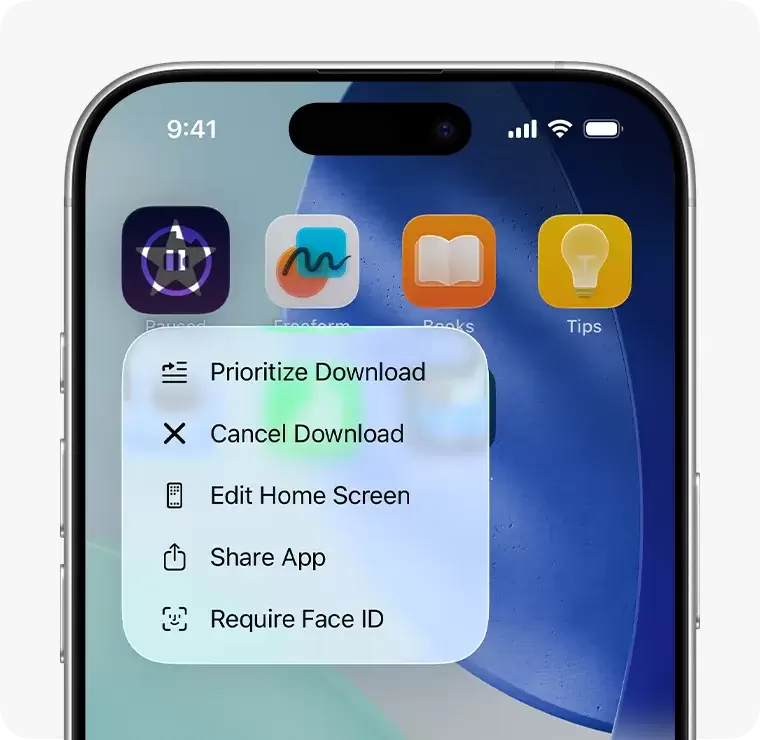
检查并修复付款方式
即使目标是下载免费应用,只要Apple Account的结算信息异常,App Store也会反复要求验证,导致下载流程中断。排查时应优先确认默认付款方式是否有效。
常见触发原因
- 银行卡已过期或被银行拒绝授权
- 账单地址变更但未在账户中同步更新
- 账户存在未完成的购买或待处理账单
修复步骤
- 打开“设置”,点击顶部你的姓名,进入Apple Account相关付款页面。
- 检查当前默认付款方式状态。若显示失效或异常,将其移除。
- 添加一张可用且账单地址准确的付款方式。
- 返回App Store重新尝试下载。
Apple官方明确指出,遇到账单问题或验证提示时,反复点击下载按钮只会重复触发同一错误。修正付款信息才是关键。若近期更换过银行卡或卡号,务必同步核对账单地址,否则系统可能将其识别为支付风险并拦截下载请求。
核对国家或地区设置
账户的国家或地区设置与付款方式深度绑定。若曾在不同区域间切换账户,或当前商店区域与实际位置不符,下载同样会受阻。
官方修改路径
进入“设置” > 点击姓名 > “媒体与购买项目” > 账户设置 > “国家/地区”进行修改。
改区前置条件
更改地区并非即时生效,需满足以下要求:
- 账户余额必须清零
- 取消所有会阻止改区的订阅服务
- 等待预购、租借或退款等事务处理完毕
- 提供新地区支持的有效付款方式与对应账单地址
许多用户在海外尝试安装本地应用时遇到“网络正常但无法下载”,往往是因为商店区域、付款资料与账户状态未对齐。未准备新支付资料直接改区,下载问题通常不会立即消失。
完成设置后重试与辅助排查
付款方式和地区均核对无误后,返回App Store重新下载。若仍失败,可按以下顺序进行辅助排查:
- 优先下载卡住的应用:在App Store中单独点击该应用尝试下载。
- 重启设备:必要时重启iPhone以刷新系统状态。
- 检查年龄确认:若账户未完成年龄验证,部分应用下载会受限。
若上述操作后依然无法下载,需进一步判断:
- 账户是否仍有未结算项目
- 该应用是否在当前国家或地区不可用
明确区分“账户类问题”与“应用区域限制”比盲目重试更有效。对大多数用户而言,先理顺付款方式与地区设置,即可过滤最常见的下载障碍,后续再排查网络、设备或应用本身,效率将显著提升。






