





iPhone浏览网页时频繁弹出广告或强制跳转,往往不是系统故障,而是Safari的弹窗拦截未开启或网页本身存在诱导脚本。本文按官方建议的排查顺序,从开启关键设置、应对假关闭按钮到配合系统更新,提供清晰的操作路径与判断依据,帮助你快速恢复干净的浏览体验。
开启Safari弹窗拦截与网站警告
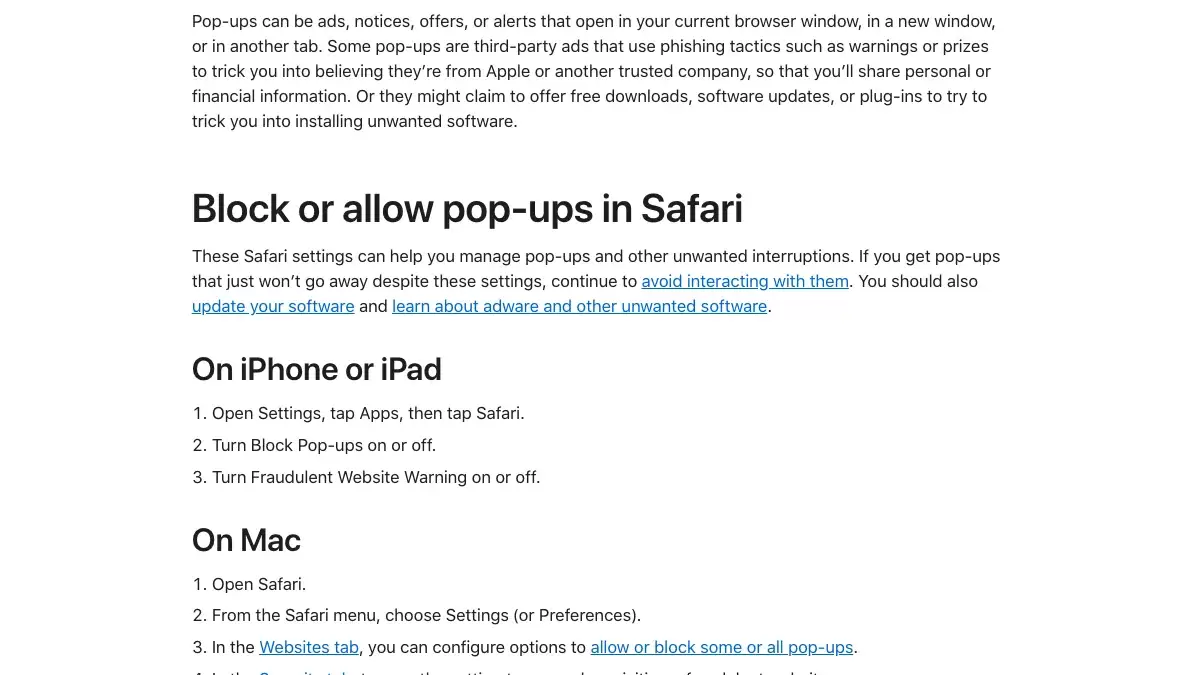
在iPhone上处理网页弹窗的第一步,是确认Safari的基础防护已启用。具体路径如下:
- 打开“设置”应用。
- 进入“App”选项,找到并点击“Safari”。
- 确保“阻止弹出式窗口”开关处于开启状态。
- 同时检查“欺骗性网站警告”是否也已开启。
这两个开关的作用不同:“阻止弹出式窗口”负责拦截常见的网页弹窗、新窗口和强制跳转;“欺骗性网站警告”则会在访问可疑页面时发出提醒。两者配合使用,能覆盖大部分干扰场景。如果你经常在Safari中登录账号、查询订单或阅读说明页,优先确认这两项设置,往往比反复退出网页更高效。
官方建议的处理顺序很明确:先通过设置挡掉一部分干扰,再人工判断剩余页面是否值得继续浏览。弹窗广告的核心问题不在于“多出一个框”,而在于它会把你带离原本要查看的内容。开启拦截后,Safari会先过滤掉常见跳转,剩下的内容再由你自行评估。
弹窗关不掉时的正确处理方式
部分页面并非普通广告,而是整页覆盖的假按钮或诱导层。遇到这类情况,Apple官方给出以下操作建议:
- 不要点击弹窗内的“关闭”按钮:许多弹窗会伪装成关闭图标或提示框,实际点击后会触发跳转或下载。
- 直接输入新网址或关闭标签页:在地址栏手动输入可信网址,或长按底部标签页图标关闭当前页面,快速将浏览器拉回可控状态。
- 停止与可疑页面交互:如果一个站点反复将你带回弹窗页,说明其行为已超出正常网页展示。继续点击页面元素通常只会进入下一层诱导内容,此时应果断换站或使用书签中的固定入口。
处理这类页面的关键不是“点准那个小叉”,而是避免继续交互。弹窗可能伪装成苹果或其他公司的通知,诱导你输入信息或执行操作。遇到此类页面,最稳妥的做法是立即关闭,并更换访问地址。
配合系统更新与日常排查建议
如果开启设置后弹窗仍未停止,下一步应检查系统更新。官方明确指出,iOS更新通常包含安全改进,对控制弹窗和处理不受欢迎的软件有直接帮助。正确的排查顺序是:先调整Safari设置,再将iPhone更新到最新版本。多数人完成这两步即可解决问题,无需将浏览器层面的问题扩大为“手机故障”。
此外,建议记录频繁出现弹窗的站点,并在后续访问时优先避开。Safari的弹窗设置并非万能挡板,但能有效压制最常见的干扰。结合页面来源、网址可信度与系统版本进行逐项排查,能更快定位问题根源。
总结来说,应对iPhone网页弹窗的有效路径很朴素:开对开关、避开假按钮、必要时换页面,最后补上系统更新。按此顺序操作,反复弹出的广告页通常不会再占据屏幕。






