





直接为孩子的iPhone设置App限额往往难以达到预期效果,因为管控规则需要建立在正确的账号关联基础上。正确的做法是先完成家庭共享配置,再依次设定停用时间、应用限额、通信限制并锁定管理密码。按照这一标准流程操作,家长可以建立一套稳定、分层且易于维护的屏幕使用规则。
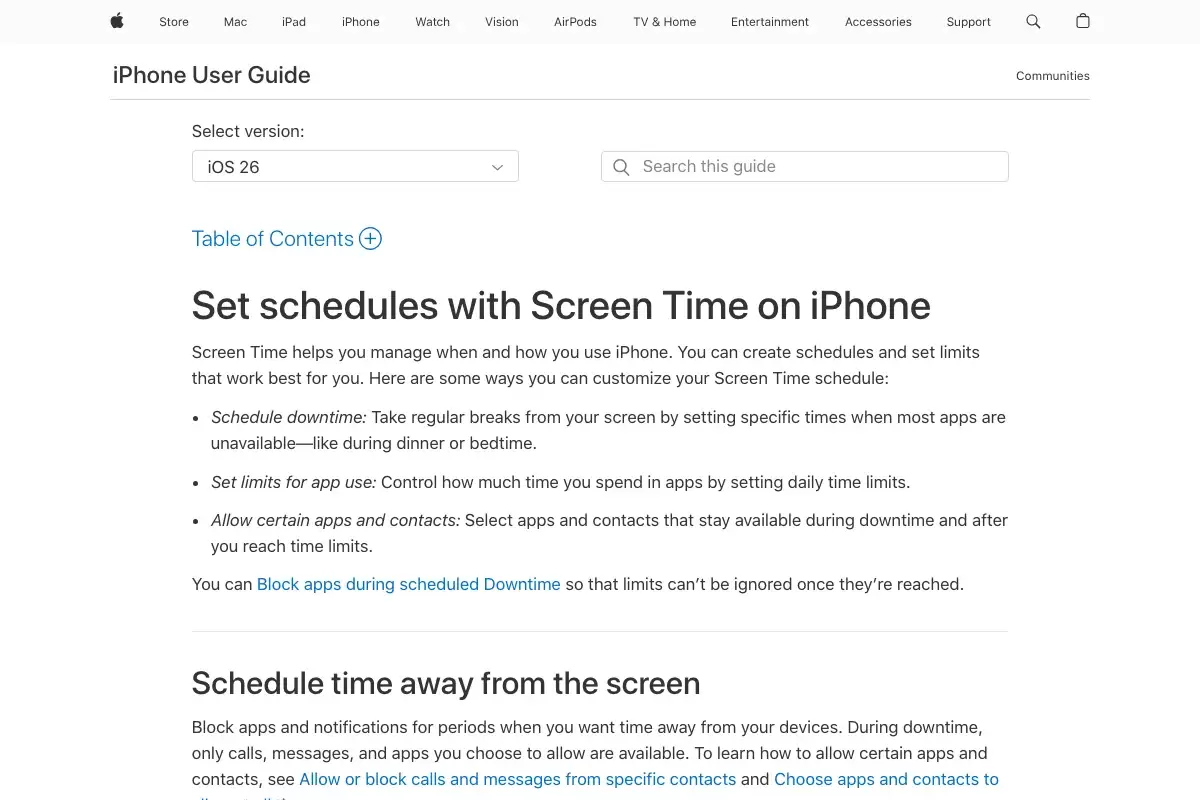
确认设备与账号归属
在“设置”中进入“屏幕使用时间”后,首先需要明确管控对象。如果已开启Family Sharing,直接选择孩子的名字即可;若尚未建立家庭组,需先整理Apple Account及家庭成员关系,再返回配置规则。对于首次交给孩子使用的新手机,Apple提供了“Set up a device for a child”专用流程,建议一并完成。
此步骤的核心在于确保规则作用于正确的设备。若误将家长的手机当作孩子设备进行设置,后续所有配置均不会生效。务必核对账号、头像与设备名称,确认无误后再继续后续操作,可避免大量无效设置。
停用时间与App限额配置
停用时间与App限额分别管控不同的维度,建议分开设置且遵循先后顺序。
停用时间:管控使用时段
停用时间用于划定不可使用手机的具体时段,如上学期间、睡前或写作业时间。启用后,设备将仅保留电话、已允许的App及联系人,其余应用和通知会被静音。这并非完全禁用设备,而是确保核心功能可用。
App限额:管控总时长
App限额用于限制特定类别或单个应用的每日使用总时长,如游戏、社交软件等。建议先设定停用时间框定基础时段,再通过App限额细化“能用多久”,使规则层次更清晰。
按日期差异化设置
若孩子工作日与周末的作息差异较大,避免使用单一规则覆盖全周。Apple支持按不同日期设置独立计划,工作日可收紧限制,周末适当放宽。这种弹性设置有助于家长长期坚持,孩子也更容易接受。
通信限制与例外管理
仅设置时长限制而忽略通信限制,可能导致孩子在停用期间仍能通过消息或通话联系他人。Screen Time中的通信限制功能允许家长精确控制停用时间及允许时段内,孩子可以与谁联系。
消息和通话往往是孩子最容易绕过管控的渠道。补全通信限制能确保夜间或学习时段的规则真正落地。此外,需仔细检查“始终允许”列表中的App和联系人。此处仅应保留紧急联系人、学校通知或基础学习工具等必要项目,避免例外过多导致整体规则失效。
设置Screen Time密码与临时申请
完成所有规则配置后,必须设置独立的Screen Time密码。该密码用于家长管理规则,当孩子尝试修改停用时间、取消限额或关闭限制时将被拦截。为确保安全,Screen Time密码切勿与设备解锁密码相同,防止孩子通过单一密码获取全部权限。
若孩子临时需要延长使用时间,无需关闭整套规则。Apple提供了额外时长申请入口,家长可通过Messages或“设置”直接审批。这种方式既保留了家长的最终判断权,又避免了因临时需求导致永久例外。
总结标准操作顺序:配置家庭共享 → 确认孩子设备 → 设置停用时间与App限额 → 补充通信限制 → 锁定Screen Time密码。遵循此流程,后续调整仅需在现有规则基础上微调,避免设置混乱。






