




推荐5款好用的Windows WebSocket测试工具

工具名称是否免费是否开源工具地址 Apifox免费否https: apifox com WebSocket King免费是https: websocketking com Postman部分免费否https: www postman com WebSocket org Toolkit免费否ht
| 工具名称 | 是否免费 | 是否开源 | 工具地址 |
| Apifox | 免费 | 否 | https://apifox.com |
| WebSocket King | 免费 | 是 | https://websocketking.com |
| Postman | 部分免费 | 否 | https://www.postman.com |
| WebSocket.org Toolkit | 免费 | 否 | https://websocket.org/echo.html |
| Websocat | 免费 | 是 | https://github.com/vi/websocat |
Apifox
| 项目 | 内容 |
| 工具名称 | Apifox |
| 是否免费 | 免费 |
| 是否开源 | 否 |
| 工具地址 | https://apifox.com |
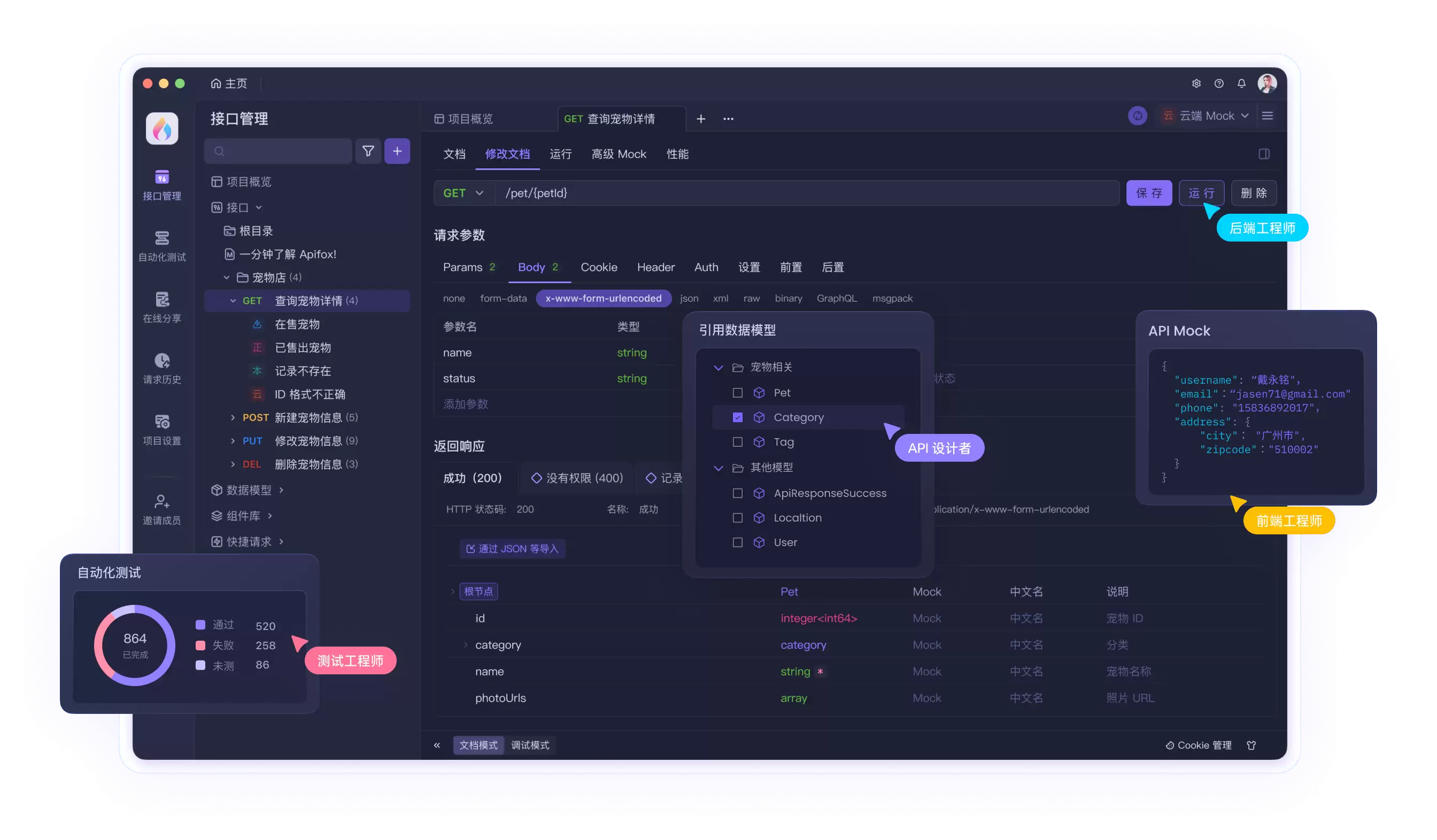
要说现在 WebSocket 测试工具里的全能选手,Apifox 绝对算一号。它不只是个 WebSocket 测试工具——API 文档、调试、测试、Mock 全给你包圆了,一套工具搞定所有接口工作流,用起来相当顺手。
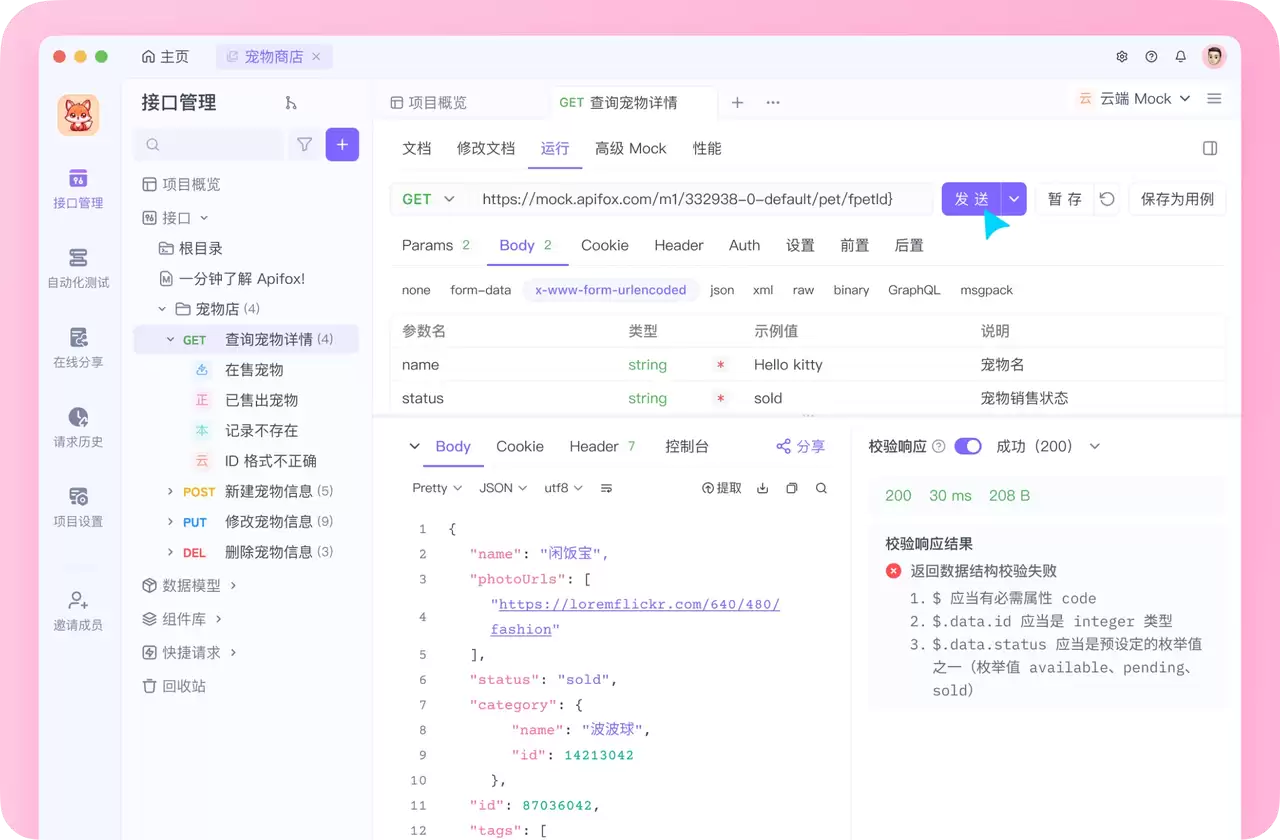
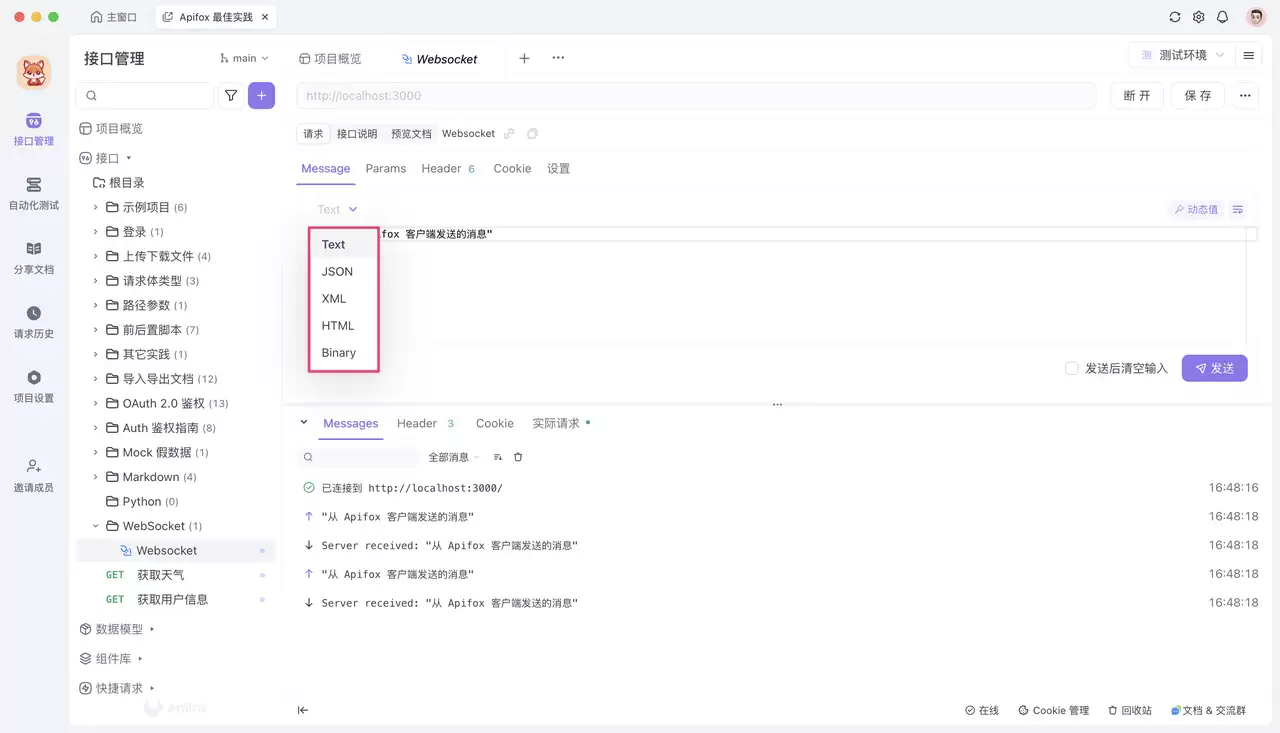
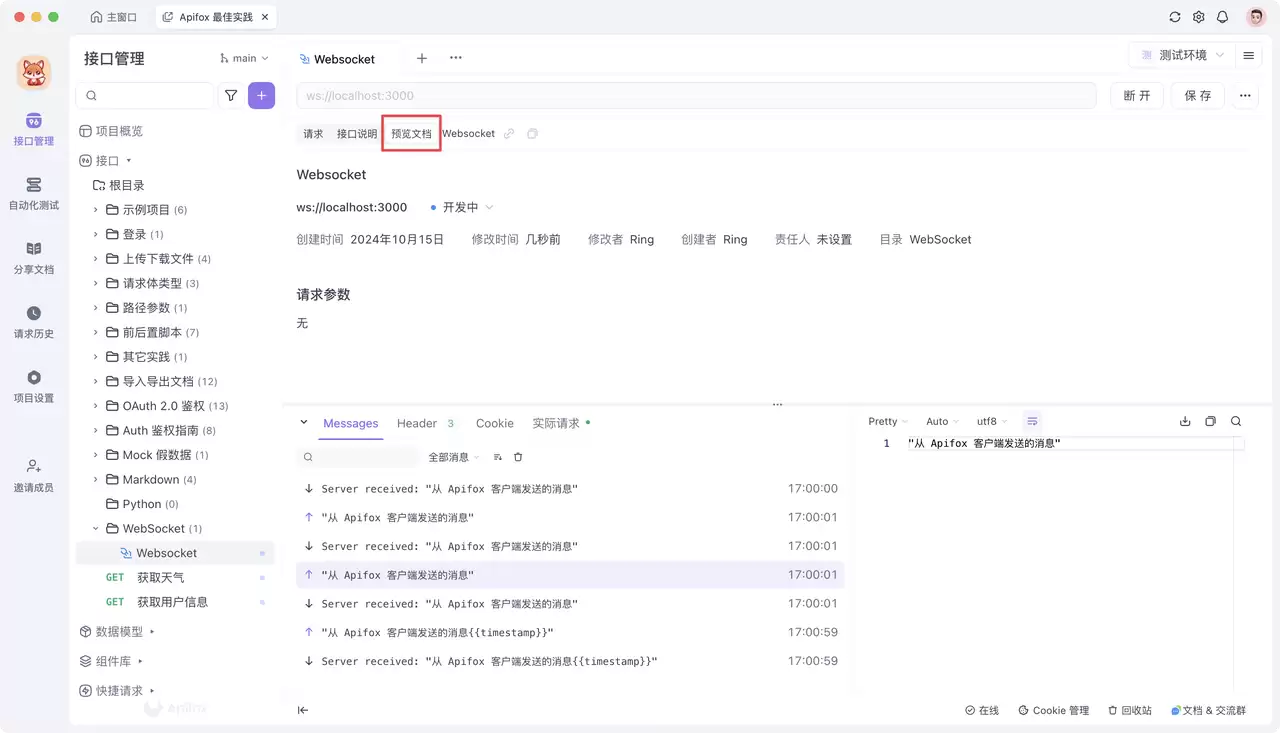
具体到 WebSocket 测试功能,它直接在同一个界面里完成连接建立、消息收发和历史记录管理。最出彩的是自定义消息模板:把常用的消息存成模板,下次一键发送,效率提升不止一点。而且团队协作能力很扎实——测试用例可以直接分享给成员,大家一起调一起优化。界面设计也照顾到了新手,再加上完整的中文支持,国内开发者用起来几乎零门槛。
WebSocket King
| 项目 | 内容 |
| 工具名称 | WebSocket King |
| 是否免费 | 免费 |
| 是否开源 | 是 |
| 工具地址 | https://websocketking.com |
如果就喜欢清爽利落、专攻 WebSocket 的工具,WebSocket King 值得重点看看。界面极其简洁——左边连接配置,右边消息收发,布局一目了然。它的连接建立非常快,稳定性也让人放心,很少无故断开。支持自定义消息头部,这意味着可以塞入各种认证信息,对需要特殊鉴权的 WebSocket 连接测试来说,简直就是刚需。消息格式化功能也到位,不管发的是 JSON 还是其他格式,自动帮你格式化好,阅读起来舒服。最关键的是完全开源,有特殊需求的开发者可以直接改源代码,自由度拉满。

Postman
| 项目 | 内容 |
| 工具名称 | Postman |
| 是否免费 | 部分免费 |
| 是否开源 | 否 |
| 工具地址 | https://www.postman.com |
老牌 API 工具 Postman,虽然大家最熟的是 HTTP 接口测试,但它的 WebSocket 功能同样不弱。支持多格式切换(文本、JSON 等),而且自动化测试能力是它的看家本领——可以编写测试脚本验证 WebSocket 响应。环境变量和全局变量在 WebSocket 测试里也能用,多环境切换非常便利。团队协作功能同样成熟,测试集合共享、统一管理都是基本功。虽然是英文界面,但操作逻辑清晰,上手不费劲。

WebSocket.org Toolkit
| 项目 | 内容 |
| 工具名称 | WebSocket.org Toolkit |
| 是否免费 | 免费 |
| 是否开源 | 否 |
| 工具地址 | https://websocket.org/echo.html |
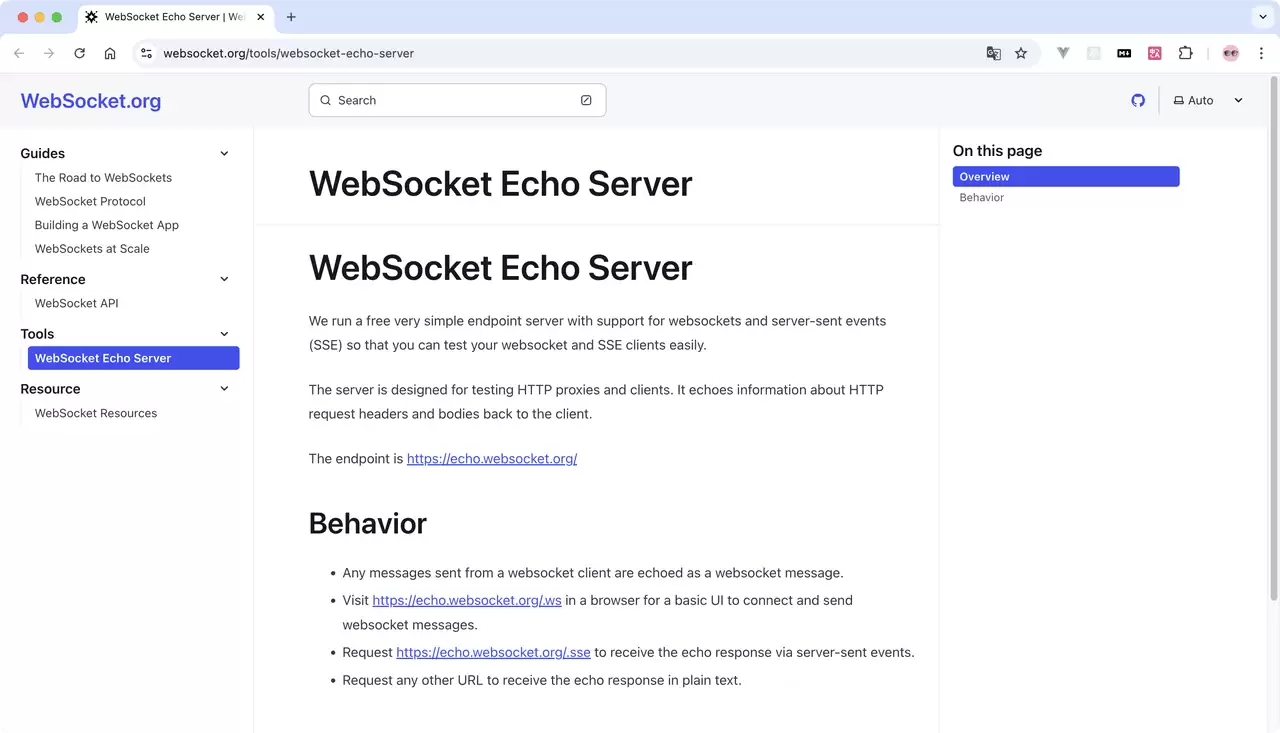
这个工具最大的优势就是无需安装,打开浏览器就能用。官网提供了一个公共 echo 服务器,连上就能快速收发消息。界面极简到只有一个连接按钮和消息框,完全不需要配置。对于刚接触 WebSocket 的新手而言,这是最直观的入门方式——能快速理解连接、发送和接收的整个过程。网站还附带示例代码,方便开发者直接参考实现。
Websocat
| 项目 | 内容 |
| 工具名称 | Websocat |
| 是否免费 | 免费 |
| 是否开源 | 是 |
| 工具地址 | https://github.com/vi/websocat |
命令行爱好者不能错过的利器。Websocat 就像网络界的 netcat,但专门为 WebSocket 协议量身打造。别因为是命令行就觉得弱——它支持协议转换,能把 WebSocket 转成 TCP、Unix 套接字等,复杂网络环境测试特别有用。性能是它的强项:内存占用极小,适合长期运行的自动化测试。支持二进制和文本两种传输模式,还能通过管道和其他命令行工具配合,灵活性极高。基于 Rust 开发,性能和安全性都有保障。Windows 支持也很完整,上手无障碍。

以上 5 个工具各具特色,选哪个主要看应用场景。如果是入门体验,WebSocket.org Toolkit 最直接省心;如果是专业开发,需要更强的功能和团队协作,Apifox 是综合实力最突出的选择。不妨都试试,找到最适合自己的那一把利器。

游乐网为非赢利性网站,所展示的游戏/软件/文章内容均来自于互联网或第三方用户上传分享,版权归原作者所有,本站不承担相应法律责任。如您发现有涉嫌抄袭侵权的内容,请联系youleyoucom@outlook.com。
 同类文章
同类文章

CAD零基础入门教程:坐标输入、图层管理与基础绘图命令
本文面向CAD零基础学习者,系统讲解坐标输入、图层管理与基础绘图命令的核心用法。通过分步实操与常见问题排查,帮助新手建立精确绘图习惯,掌握规范出图的基础能力。

CAD从入门到项目交付:绘图、标注、图块与实战工作流
掌握CAD的核心在于建立“画得准、标得清、复用快、交付稳”的工作流。本文提供从环境设置、高频命令组合、标注规范、图块标准化到项目分阶段交付的完整路径,帮助初学者避免常见返工陷阱,独立完成可检查、可复用、可打印的工程图纸。

Claude Code 登录指南:个人、Teams 与企业账号区分与授权步骤
本文详细解析 Claude Code 登录前的账号类型区分方法,涵盖个人订阅、Teams 席位与企业 Enterprise 席位的授权路径差异。提供终端登录命令、环境变量排查及常见异常处理步骤,帮助用户快速完成正确授权并避免登录路径混淆。

Claude Code 文件修改前的权限模式配置与命令审批指南
本文详细介绍Claude Code在修改文件前的权限模式配置方法,包括defaultMode可选值、permissions allow与deny规则设置、多层级配置文件管理以及 status验证技巧,帮助开发者安全高效地使用AI编程助手。

Claude Code接入VS Code后先测扩展和终端命令
在VS Code中接入Claude Code后,建议优先验证扩展面板与集成终端两条入口。本文提供标准检查顺序、关键命令与常见故障排查路径,帮助你快速确认环境就绪,避免后续开发受阻。


- 热门数据榜
 1
1
 2
2
 3
3
 4
5
6
7
8
9
10
相关攻略
4
5
6
7
8
9
10
相关攻略
 2026-09-01 16:53
2026-09-01 16:52
2026-09-01 14:27
2026-09-01 14:12
2026-09-01 14:10
2026-09-01 14:07
2026-09-01 13:55
2026-09-01 13:47
热门教程
2026-09-01 16:53
2026-09-01 16:52
2026-09-01 14:27
2026-09-01 14:12
2026-09-01 14:10
2026-09-01 14:07
2026-09-01 13:55
2026-09-01 13:47
热门教程
- 游戏攻略
- 安卓教程
- 苹果教程
- 电脑教程







