




Codex接入DeepSeek教程:CC-Switch配置API渠道图文详解

通过CC-Switch配置Codex客户端接入DeepSeekAPI:依次安装软件、获取APIKey、新增DeepSeek渠道并填写密钥,再开启本地路由和Codex开关,切换渠道后重启客户端,全过程仅需几分钟即可完成部署,无需复杂操作即可打通接入。
Codex接入DeepSeek教程:使用CC-Switch配置API渠道(图文详解)
 在这里插入图片描述
DeepSeek API、Codex客户端、CC-Switch、AI编程助手
最近不少开发者都在体验 OpenAI 推出的 Codex 客户端,不过由于网络环境和接口配置等原因,很多朋友希望能够直接通过 DeepSeek API 来驱动 Codex。
今天分享一个比较简单的方案,通过 CC-Switch 实现 Codex 客户端接入 DeepSeek API,全程几分钟即可完成配置。
一、准备工作
首先需要下载两个软件:
| 软件 | 下载地址 |
|---|---|
| Codex客户端 | https://codexdown.cn/ |
| CC-Switch | https://pan.quark.cn/s/d348a6526104 |
下载完成后分别安装。
二、获取DeepSeek API Key
DeepSeek 官方API管理地址:
https://platform.deepseek.com/api_keys打开后登录账号。
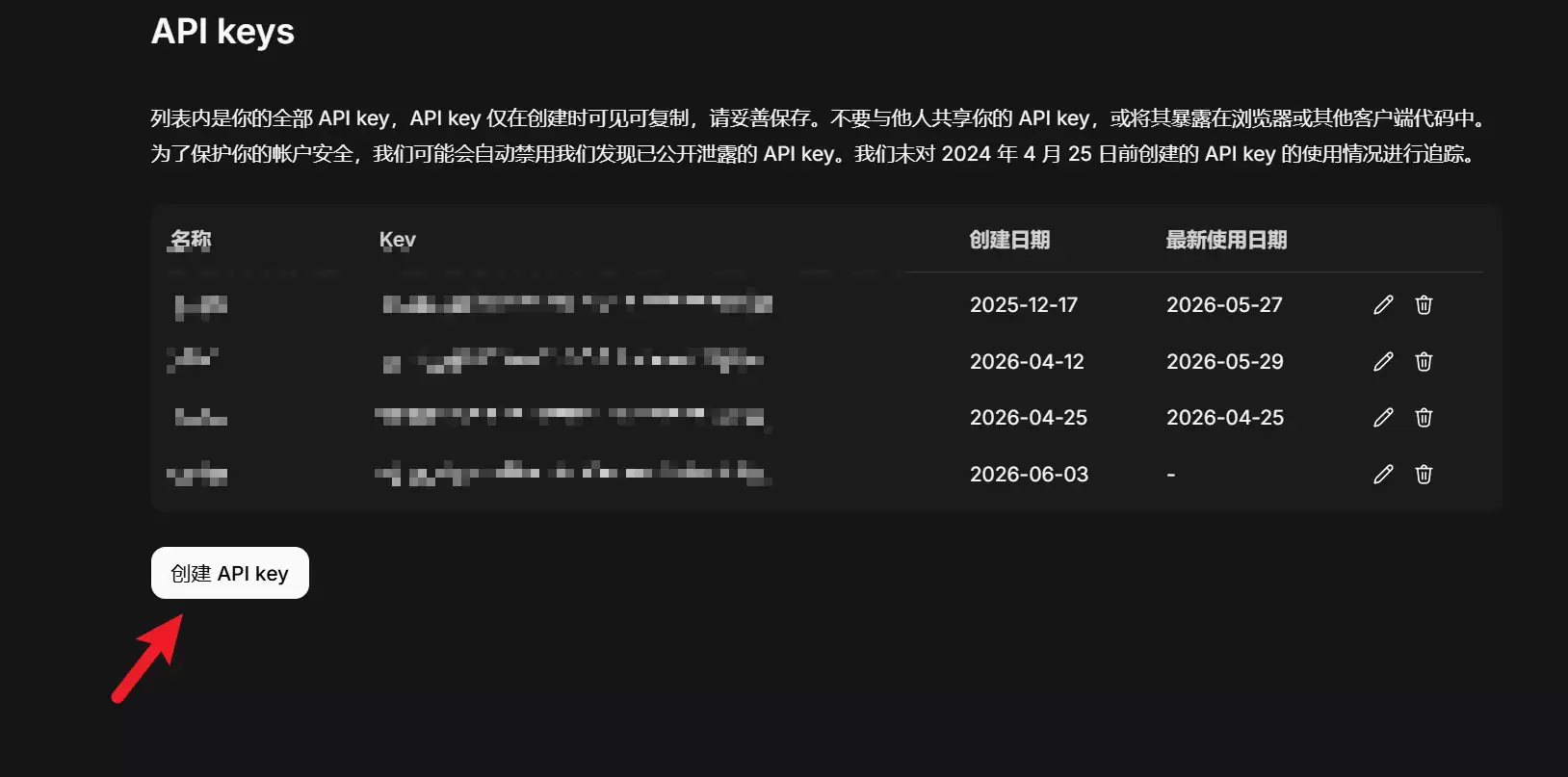
如果之前没有创建过 API Key:
 在这里插入图片描述
点击:
创建 API Key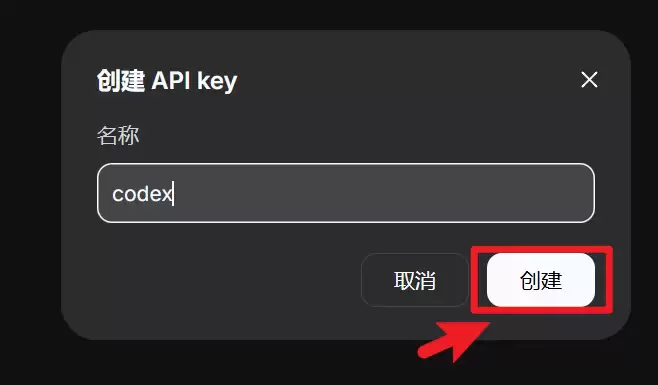 在这里插入图片描述
填写一个名称 创建后会得到类似:
sk-xxxxxxxxxxxxxxxxxxxx格式的密钥。
注意事项
API Key 只会在创建的时候完整显示一次。
因此创建后务必立即保存到本地,例如:
记事本 密码管理工具 浏览器安全笔记如果忘记保存,只能删除重新创建新的 API Key。
三、配置CC-Switch
安装并打开 CC-Switch。
进入软件后:
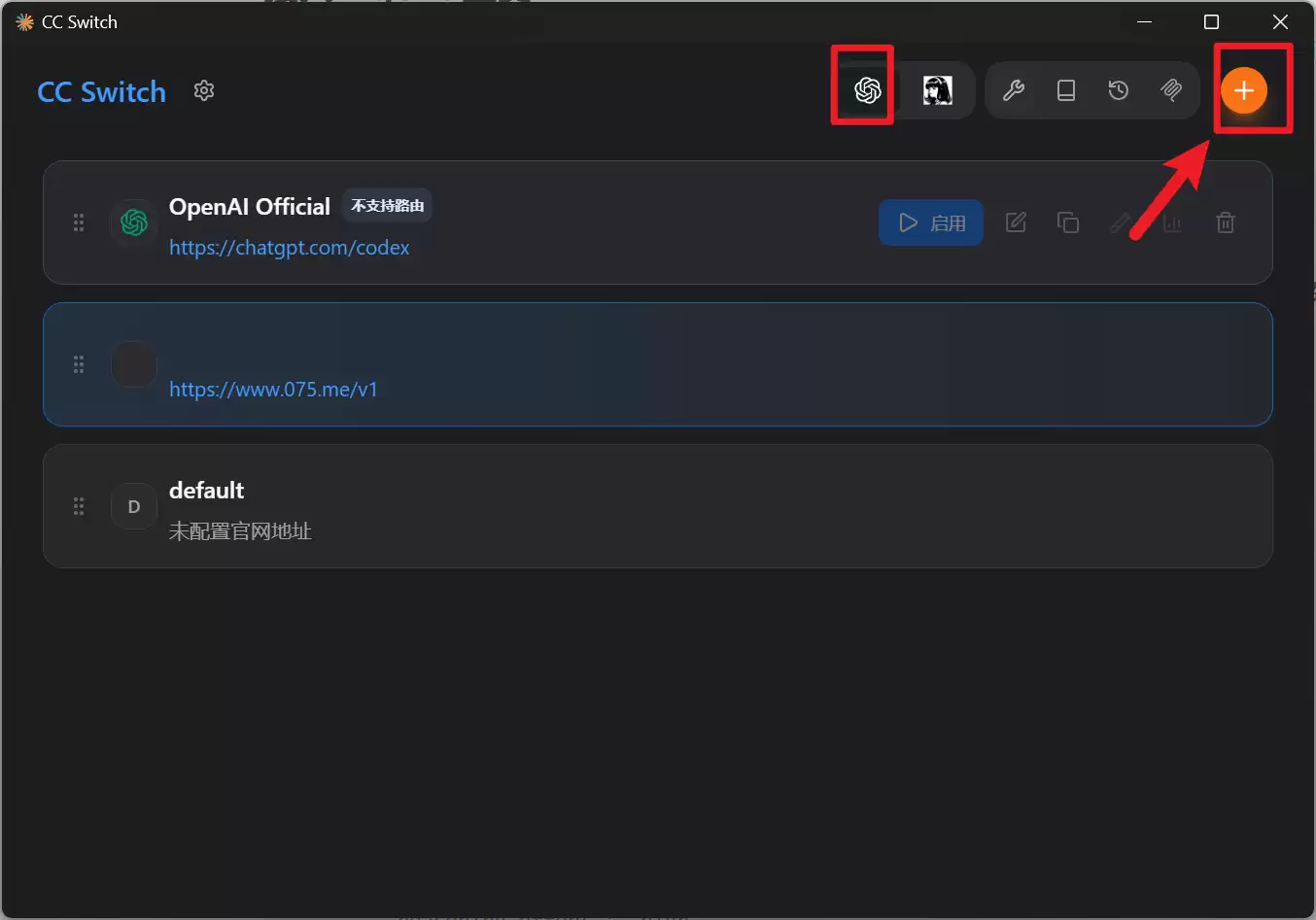
点击顶部:
OpenAI 图标如下图所示:
 在这里插入图片描述
然后点击右上角:
新增一个渠道四、创建DeepSeek供应商
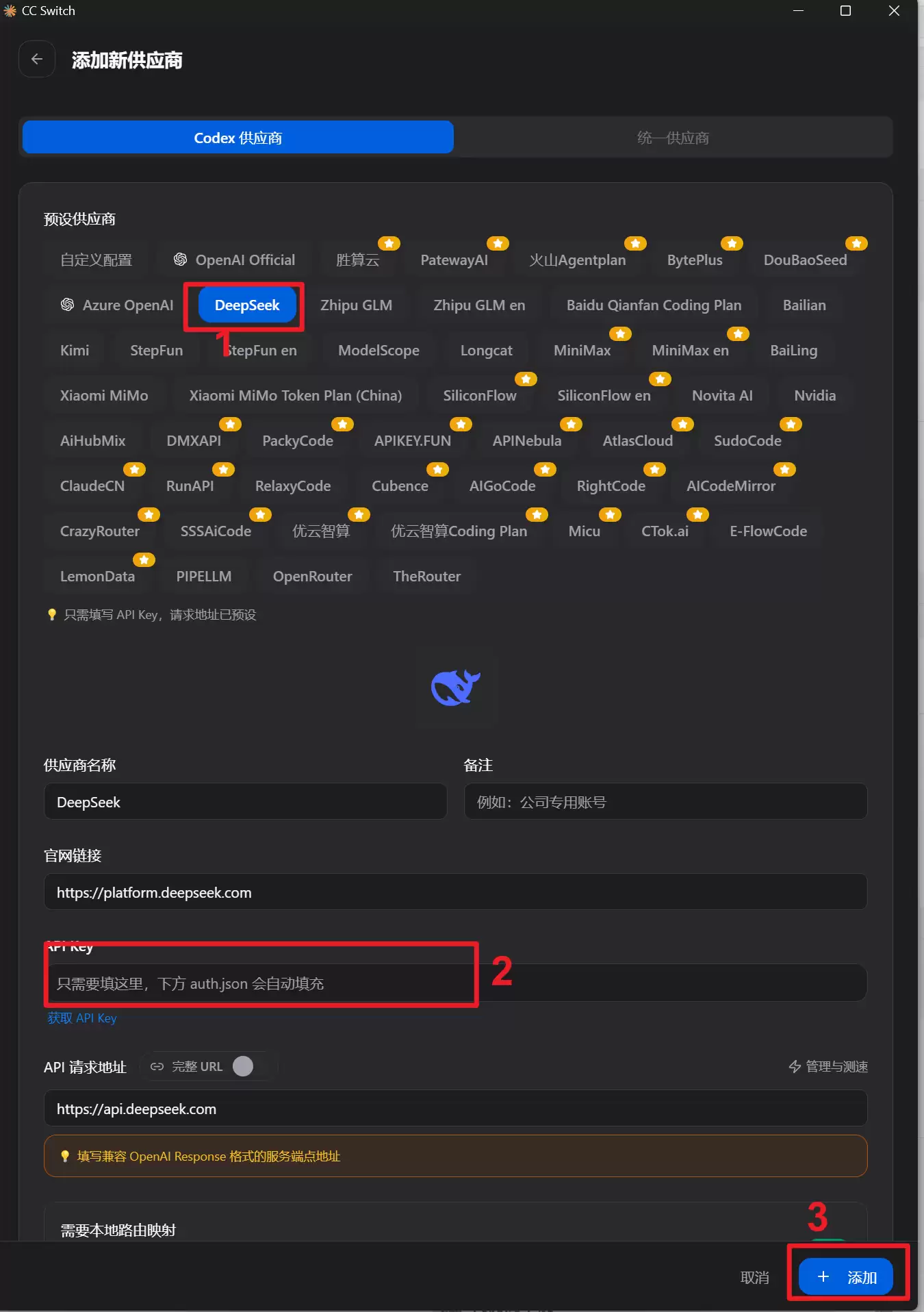 在这里插入图片描述
在预设供应商位置选择:
DeepSeek选择完成后向下滚动。
找到:
API Key输入框。
将刚刚获取的 DeepSeek API Key 粘贴进去。
例如:
sk-xxxxxxxxxxxxxxxxxxxx填写完成后点击:
保存五、开启本地路由
很多朋友配置完成后发现 Codex 无法调用。
原因通常是本地路由没有开启。
进入:
设置找到:
本地路由进入后开启以下两个开关:
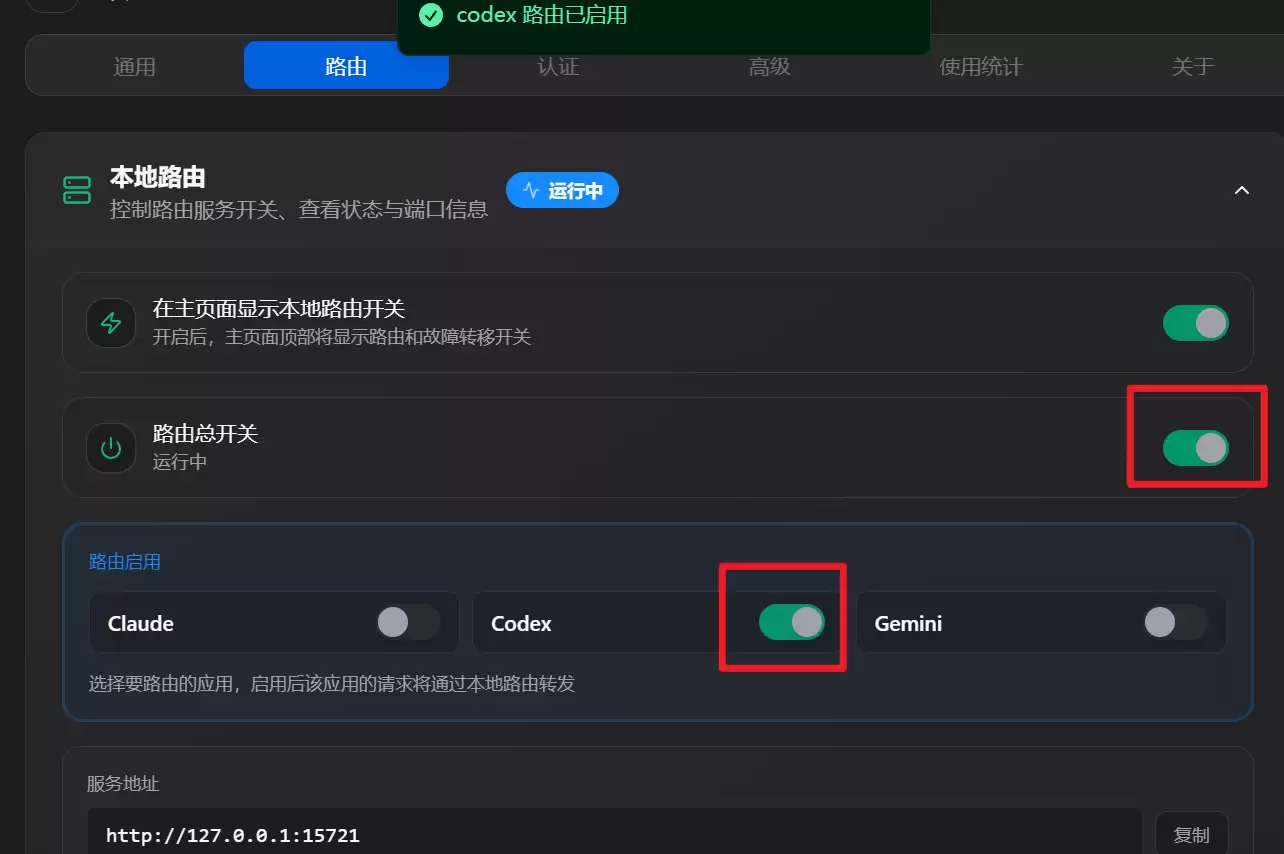 在这里插入图片描述
路由总开关
开启Codex开关
开启如下:
设置
└── 本地路由
    ├── 路由总开关(开启)
    └── Codex(开启)
这一步非常关键。
如果没有打开,Codex 将无法通过 CC-Switch 转发请求。
六、切换到DeepSeek渠道
回到 CC-Switch 主界面。
在渠道列表中选择刚刚创建的:
DeepSeek确认当前激活渠道已经切换成功。
七、重启Codex客户端
完成上述配置后:
关闭 Codex 客户端。
然后重新启动。
退出 Codex
↓
重新打开
重启后客户端会重新读取本地袋里配置。
此时即可通过 DeepSeek API 进行调用。
八、常见问题
1、提示API Key无效
检查:
API Key是否复制完整
是否多复制了空格
是否使用了已删除的Key
建议重新创建一个新的 API Key 测试。
2、Codex没有响应
优先检查:
设置 → 本地路由确认:
路由总开关已开启
Codex开关已开启
3、配置完成仍然无法连接
尝试:
切换渠道
↓
保存
↓
重启CC-Switch
↓
重启Codex
多数情况下即可恢复正常。
配置流程总结
整个配置流程实际上非常简单:
安装Codex
↓
安装CC-Switch
↓
获取DeepSeek API Key
↓
CC-Switch新增DeepSeek渠道
↓
填写API Key
↓
开启本地路由
↓
开启Codex开关
↓
切换到DeepSeek渠道
↓
重启Codex
完成以上步骤后,Codex 客户端即可通过 CC-Switch 调用 DeepSeek API,实现更加灵活的模型接入方案。对于经常使用 AI 编程助手进行代码生成、调试、重构和项目开发的开发者来说,这种方式配置简单且兼容性较好,几分钟即可完成全部部署。

游乐网为非赢利性网站,所展示的游戏/软件/文章内容均来自于互联网或第三方用户上传分享,版权归原作者所有,本站不承担相应法律责任。如您发现有涉嫌抄袭侵权的内容,请联系youleyoucom@outlook.com。
 同类文章
同类文章

CAD零基础入门教程:坐标输入、图层管理与基础绘图命令
本文面向CAD零基础学习者,系统讲解坐标输入、图层管理与基础绘图命令的核心用法。通过分步实操与常见问题排查,帮助新手建立精确绘图习惯,掌握规范出图的基础能力。

CAD从入门到项目交付:绘图、标注、图块与实战工作流
掌握CAD的核心在于建立“画得准、标得清、复用快、交付稳”的工作流。本文提供从环境设置、高频命令组合、标注规范、图块标准化到项目分阶段交付的完整路径,帮助初学者避免常见返工陷阱,独立完成可检查、可复用、可打印的工程图纸。

Claude Code 登录指南:个人、Teams 与企业账号区分与授权步骤
本文详细解析 Claude Code 登录前的账号类型区分方法,涵盖个人订阅、Teams 席位与企业 Enterprise 席位的授权路径差异。提供终端登录命令、环境变量排查及常见异常处理步骤,帮助用户快速完成正确授权并避免登录路径混淆。

Claude Code 文件修改前的权限模式配置与命令审批指南
本文详细介绍Claude Code在修改文件前的权限模式配置方法,包括defaultMode可选值、permissions allow与deny规则设置、多层级配置文件管理以及 status验证技巧,帮助开发者安全高效地使用AI编程助手。

Claude Code接入VS Code后先测扩展和终端命令
在VS Code中接入Claude Code后,建议优先验证扩展面板与集成终端两条入口。本文提供标准检查顺序、关键命令与常见故障排查路径,帮助你快速确认环境就绪,避免后续开发受阻。


- 热门数据榜
 1
1
 2
2
 3
3
 4
5
6
7
8
9
10
相关攻略
4
5
6
7
8
9
10
相关攻略
 2026-09-01 16:53
2026-09-01 16:52
2026-09-01 14:27
2026-09-01 14:12
2026-09-01 14:10
2026-09-01 14:07
2026-09-01 13:55
2026-09-01 13:47
热门教程
2026-09-01 16:53
2026-09-01 16:52
2026-09-01 14:27
2026-09-01 14:12
2026-09-01 14:10
2026-09-01 14:07
2026-09-01 13:55
2026-09-01 13:47
热门教程
- 游戏攻略
- 安卓教程
- 苹果教程
- 电脑教程







