




如何从图片取色:Canvas像素读取、颜色换算与主色提取

在 Figma、PS 里对着参考图取一个颜色,几乎是顺手就能完成的事;可到了网页环境里,表面看只是“点一下拿到颜色”,实际背后得走完整整三步:先把图片绘制到 Canvas 里,再根据坐标读取对应像素,最后把拿到的 RGBA 转换成 HEX RGB HSL。这篇文章要讲清的,正是这条完整链路。
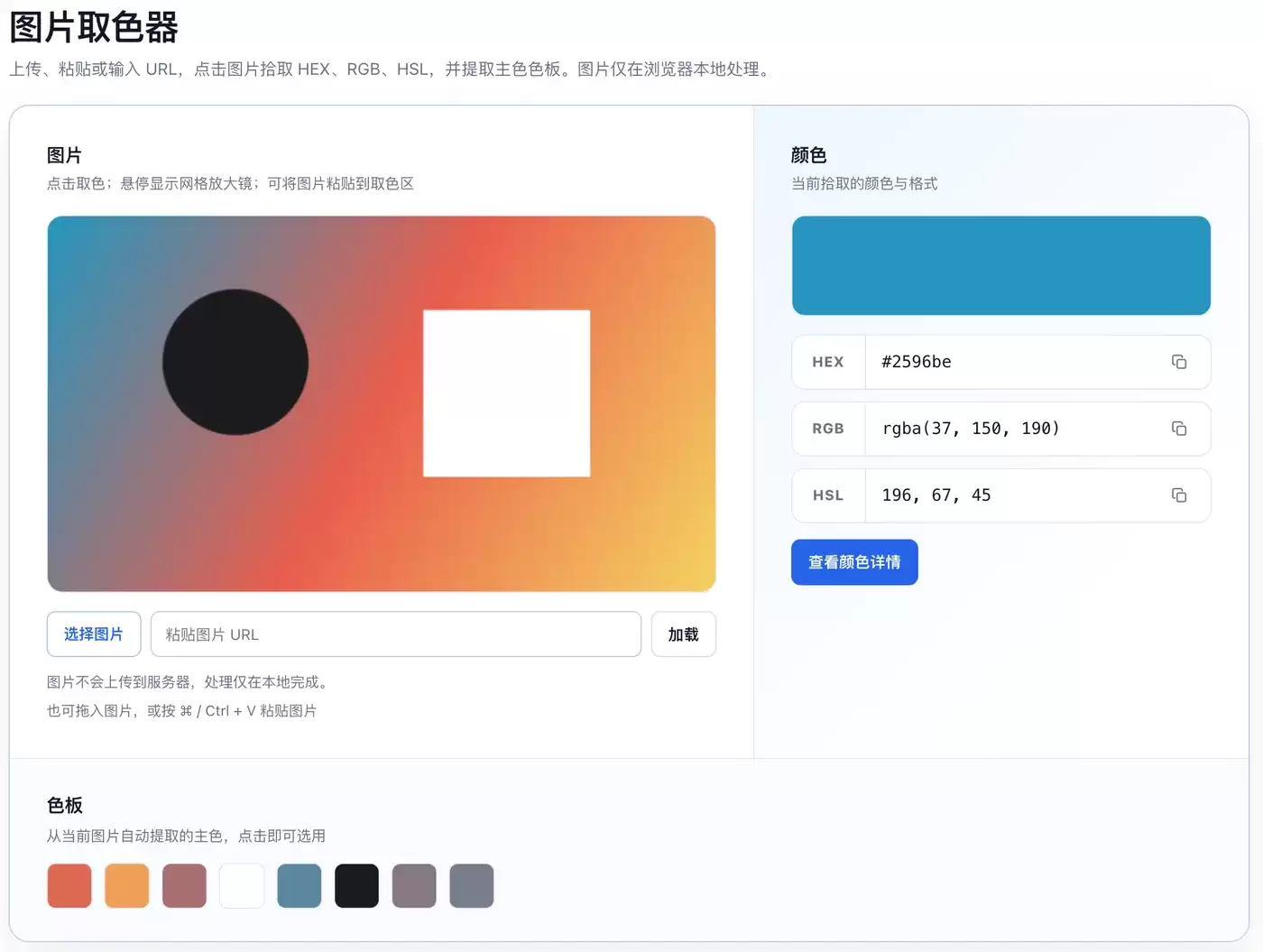
在 Figma、PS 里对着参考图取一个颜色,几乎是顺手就能完成的事;可到了网页环境里,表面看只是“点一下拿到颜色”,实际背后得走完整整三步:先把图片绘制到 Canvas 里,再根据坐标读取对应像素,最后把拿到的 RGBA 转换成 HEX / RGB / HSL。这篇文章要讲清的,正是这条完整链路。文末还会带到一款正在使用的在线工具——鸭鸭图片取色器,支持上传、粘贴、拖拽和 URL 加载,也能自动提取主色色板,而且图片全程都在本地处理。
一、先画进 Canvas:为什么不能直接读 ![]()
浏览器出于安全考虑,不允许 JS 直接读取 上,再用 getImageData() 读取:
const canvas = document.createElement('canvas');canvas.width = img.naturalWidth;canvas.height = img.naturalHeight;const ctx = canvas.getContext('2d', {willReadFrequently: true });ctx.drawImage(img, 0, 0);const {data } = ctx.getImageData(0, 0, canvas.width, canvas.height);// data 是 Uint8ClampedArray,每 4 个元素表示一个像素的 RGBA两个细节值得注意:
willReadFrequently: true 是性能提示,告诉浏览器这个上下文会频繁读像素,避免走 GPU 加速路径导致每次读取都回读。 getImageData() 返回的 data 是 RGBA 顺序:data[i]、data[i 1]、data[i 2]、data[i 3] 分别对应 R、G、B、A。 二、坐标映射:从“点击位置”到“源像素”
页面上显示的通常是缩放后的图片,要取到原图颜色,得把事件坐标换算回源像素坐标:
const rect = visible.getBoundingClientRect();const vx = (event.clientX - rect.left) / rect.width * visible.width;const vy = (event.clientY - rect.top) / rect.height * visible.height;const sx = Math.floor(vx * source.width / visible.width);const sy = Math.floor(vy * source.height / visible.height);const pixel = sourceCtx.getImageData(sx, sy, 1, 1).data;关键在这里:读取像素时,始终要从原始尺寸的 Canvas 下手,而不是直接去读页面上那个按显示尺寸缩放过的 Canvas。原因很简单,图片一旦被缩放,一个屏幕像素背后往往对应的是原图里的多个像素,最终拿到的通常是插值后的结果,并不是真实像素值。鸭鸭工具采用的就是这套思路:先把原图绘制到一个隐藏的、原尺寸 Canvas 里,页面上再单独展示缩放后的副本,这样取色时命中的始终都是原始分辨率。
三、颜色换算:HEX / RGB / HSL
取到 RGB 后,前端最常见的三种格式各有用途:
| 格式 | 示例 | 适合场景 |
|---|---|---|
| HEX | #2596be | CSS 与设计稿最常见的写法 |
| RGB | rgb(37, 150, 190) | 需要分量值、透明度或参与算法计算 |
| HSL | hsl(196, 67%, 45%) | 调色相、饱和度、明度,配色计算的基础 |
RGB 转 HEX:
function rgbToHex(r, g, b) { return '#' [r, g, b].map(v => Math.max(0, Math.min(255, Math.round(v))).toString(16).padStart(2, '0')).join('');}RGB 转 HSL(标准公式):
function rgbToHsl(r, g, b) { r /= 255; g /= 255; b /= 255;const max = Math.max(r, g, b);const min = Math.min(r, g, b);const l = (max min) / 2;if (max === min) return {h: 0, s: 0, l: Math.round(l * 100) };const d = max - min;const s = l > 0.5 ? d / (2 - max - min) : d / (max min);let h;switch (max) { case r: h = (g - b) / d (g < b ? 6 : 0); break;case g: h = (b - r) / d 2; break;default: h = (r - g) / d 4;}h /= 6;return {h: Math.round(h * 360), s: Math.round(s * 100), l: Math.round(l * 100) };}为什么三种都要?HEX 给 CSS 和设计稿用,RGB 分量适合算法处理,HSL 把“色相 / 饱和度 / 明度”拆开,后面讲到的互补色、相近色都建立在它之上。
四、放大镜:像素级精确定位
肉眼很难在缩略图上点准一个像素,尤其是边缘和渐变区域。常见做法是做一个网格放大镜:取光标周围 N×N 像素,放大成固定尺寸的格子逐格填色,中间画十字准星。
const grid = 13, cell = 11;const size = grid * cell;const block = sourceCtx.getImageData(x0, y0, grid, grid);for (let gy = 0; gy < grid; gy ) { for (let gx = 0; gx < grid; gx ) { const i = (gy * block.width gx) * 4;lctx.fillStyle = `rgb(${ block.data[i]},${ block.data[i 1]},${ block.data[i 2]})`;lctx.fillRect(gx * cell, gy * cell, cell, cell);}}实现时要用最近邻采样(关闭 imageSmoothingEnabled),避免边缘被平滑糊掉;还要处理越界:光标贴近图片边缘时截断读取范围,缺失的格子用最近的像素补齐。触屏设备没有 hover,放大镜要自动隐藏,改成点击取色。
五、主色提取:量化 频次统计
自动提取“图片主色”最常见的思路是颜色量化:把相近的颜色归到同一个桶,统计每桶的像素数量,取前 N 桶的平均色。
鸭鸭工具的做法:
先把图片等比缩小到最长边不超过 200px,减少计算量; 每个像素按 RGB 的高两位归桶(R、G、B 各取>>6,拼成 6 位 key,共 4×4×4 = 64 个桶),相当于把 1670 万种颜色粗化为 64 类; 透明像素(alpha < 128)跳过; 统计每桶的像素数和分量和,按像素数降序取前 8,输出桶内平均值。 const key = ((r >> 6) << 4) | ((g >> 6) << 2) | (b >> 6);// 累加 r/g/b 与计数,最后按计数排序取前 8,均值归桶这个思路简单、快、结果稳定,适合“色板”这种对精度不敏感的用途。要更严格的色彩聚类,可以换成中位切分(median cut)或 K-means,代价是复杂度和耗时上升。
六、互补色和相近色:HSL 的实战价值
拿到主色后,配色常常需要“和谐色”。基于 HSL 实现非常直接:
互补色:色相 180°; 相近色:色相 ±30°、±60°,饱和度和明度保持不变。鸭鸭工具的“颜色详情”面板就按这个规则给出互补色和相近色,点击色块可以直接选中使用。
七、避坑清单
跨域图片:URL 加载要设置img.crossOrigin = 'anonymous',且图片服务器必须返回 CORS 头(Access-Control-Allow-Origin),否则 getImageData() 直接抛 SecurityError。工具会捕获异常并提示改用上传或粘贴。 不要从缩放后的 Canvas 读像素,坐标换算请参考第二节。 触屏设备没有 hover,放大镜不可用,粗指针设备应隐藏它并依赖点击取色。 隐私:整套取色都在浏览器本地完成,图片不离开设备。这也是在线取色器相比上传类服务更让人放心的原因。 八、推荐:在线图片取色器
如果不想从零实现这套逻辑,可以直接用 鸭鸭图片取色器(英文版):上传、粘贴、拖入或输入 URL 加载图片,点击任意像素取色,同时输出 HEX、RGB、HSL 并一键复制;自动提取 8 个主色色板;支持互补色和相近色查看;图片只在本地处理。设计稿对色、前端调试、数据可视化配色都能用上。想继续调色的话,搭配它的颜色选择器做格式互转和随机取色,取色与调色正好闭环。

游乐网为非赢利性网站,所展示的游戏/软件/文章内容均来自于互联网或第三方用户上传分享,版权归原作者所有,本站不承担相应法律责任。如您发现有涉嫌抄袭侵权的内容,请联系youleyoucom@outlook.com。
 同类文章
同类文章

CAD零基础入门教程:坐标输入、图层管理与基础绘图命令
本文面向CAD零基础学习者,系统讲解坐标输入、图层管理与基础绘图命令的核心用法。通过分步实操与常见问题排查,帮助新手建立精确绘图习惯,掌握规范出图的基础能力。

CAD从入门到项目交付:绘图、标注、图块与实战工作流
掌握CAD的核心在于建立“画得准、标得清、复用快、交付稳”的工作流。本文提供从环境设置、高频命令组合、标注规范、图块标准化到项目分阶段交付的完整路径,帮助初学者避免常见返工陷阱,独立完成可检查、可复用、可打印的工程图纸。

Claude Code 登录指南:个人、Teams 与企业账号区分与授权步骤
本文详细解析 Claude Code 登录前的账号类型区分方法,涵盖个人订阅、Teams 席位与企业 Enterprise 席位的授权路径差异。提供终端登录命令、环境变量排查及常见异常处理步骤,帮助用户快速完成正确授权并避免登录路径混淆。

Claude Code 文件修改前的权限模式配置与命令审批指南
本文详细介绍Claude Code在修改文件前的权限模式配置方法,包括defaultMode可选值、permissions allow与deny规则设置、多层级配置文件管理以及 status验证技巧,帮助开发者安全高效地使用AI编程助手。

Claude Code接入VS Code后先测扩展和终端命令
在VS Code中接入Claude Code后,建议优先验证扩展面板与集成终端两条入口。本文提供标准检查顺序、关键命令与常见故障排查路径,帮助你快速确认环境就绪,避免后续开发受阻。


- 热门数据榜
 1
1
 2
2
 3
3
 4
5
6
7
8
9
10
相关攻略
4
5
6
7
8
9
10
相关攻略
 2026-09-01 16:53
2026-09-01 16:52
2026-09-01 14:27
2026-09-01 14:12
2026-09-01 14:10
2026-09-01 14:07
2026-09-01 13:55
2026-09-01 13:47
热门教程
2026-09-01 16:53
2026-09-01 16:52
2026-09-01 14:27
2026-09-01 14:12
2026-09-01 14:10
2026-09-01 14:07
2026-09-01 13:55
2026-09-01 13:47
热门教程
- 游戏攻略
- 安卓教程
- 苹果教程
- 电脑教程







