




NyaTerm开源终端集成SSHSFTPAI与Docker一体化工具

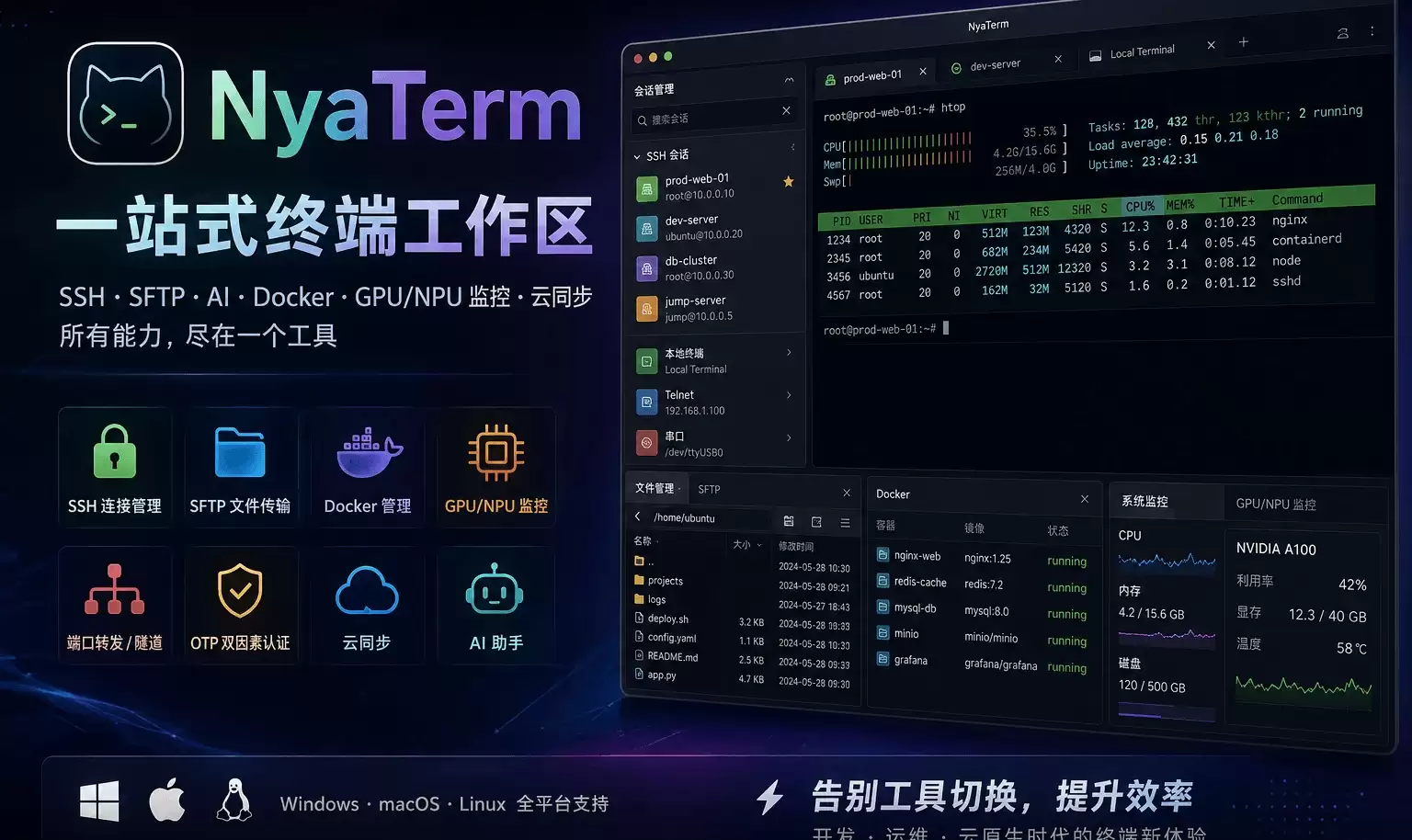
NyaTerm是一款基于Tauri、React和Rust的开源终端客户端,整合SSH、SFTP、本地终端、Telnet、串口、AI助手、Docker管理、GPU NPU监控、端口转发、跳板机、OTP认证及云同步等功能,提供统一工作区,支持多会话与窗格布局,适用于远程服务器管理与日常开发。
对于开发和运维工程师来说,传统 SSH 工具往往只能完成远程登录,而文件传输、端口转发、Docker 管理、系统监控等操作仍需频繁切换多个工具。NyaTerm 将这些能力整合到统一工作区,让远程连接、服务器管理和日常开发协同完成。

简介
NyaTerm 是一款基于 Tauri、React 和 Rust 打造的现代化开源终端客户端,官方定位为「用于 SSH、串口和本地命令行工作的桌面终端客户端」。
围绕开发与运维场景,NyaTerm 进行了全面扩展,将 SSH、SFTP、本地终端、Telnet、串口、AI 助手、端口转发、Jump Server、OTP 双因素认证、云同步、Docker、GPU/NPU、系统进程管理 等能力整合到统一协作一站式体验。
安装
NyaTerm 提供了 Windows、macOS、Linux 三大平台安装包。
Homebrew(推荐)
brew install nyakang/nyaterm/nyaterm安装包
可以从官方仓库或社区渠道获取对应系统的安装包。
macOS 证书签名
安装后如果 macOS 提示应用已损坏或无法打开,运行以下命令解除隔离:
sudo xattr -cr /Applications/NyaTerm.app特性

会话类型
相比传统 SSH 工具,NyaTerm 将多种终端工作流融合到同一个桌面工作区中。目前支持 SSH、本地终端、Telnet 和串口四类会话,覆盖远程服务器、本地开发以及设备调试等常见使用场景。

SSH 连接管理
SSH 仍然是 NyaTerm 中功能最完整的会话类型。除了基础的远程登录能力外,它还提供了 SFTP 文件管理、资源与 GPU/NPU 监控、进程查看、Docker 管理、袋里配置、跳板机、OTP 双因素认证、端口隧道以及 SSH 参数设置 等功能。

工作区与布局
NyaTerm 的核心体验不是“单个终端标签页”,而是一个可组合的工作区:你可以同时打开多个会话、拆分多个窗格,并把常用面板固定在左右两侧。

终端功能
NyaTerm 的终端体验围绕“在同一个工作区里高频处理远程与本地会话”设计。基于 xterm.js 构建,但并不仅仅是一块终端画布,还提供搜索、命令历史、智能建议、AI 助手、会话录制以及多种 SSH 增强能力。
AI 助手
NyaTerm 内置 AI 助手面板,可以从终端上下文、选中文本、文件操作或手动输入发起请求。它支持两种工作模式:Ask 和 Agent。

SFTP 文件传输
远程文件能力建立在 SSH 会话之上,包括文件浏览、SFTP 传输,以及远程文件本地编辑后自动回传。这一套能力仅在 SSH 会话中可用,本地终端、Telnet、串口不会显示。
袋里、跳板机与隧道
网络连接能力进行了分层设计,分别解决不同场景下的连接问题:
- 袋里(Proxy):解决“如何访问目标网络”,用于处理网络出口限制或袋里访问需求;
- 跳板机(Jump Host):解决“通过哪台 SSH 主机进行中转”,适用于无法直接访问目标服务器的内网环境;
- 隧道(Tunnel):解决“如何映射和转发端口流量”,用于实现本地与远程服务之间的访问互通。
快捷命令
可以将常用 Shell 命令保存为可复用操作,并在需要时快速发送到当前终端执行。
OTP 与认证
把 OTP 管理和 SSH 认证流程结合在了一起:你既可以把 OTP 当作一个独立的验证码仓库来管理,也可以直接绑定到 SSH 连接中,减少重复输入。
主题与外观
支持对工作区外观做细粒度调整,包括 UI 主题、终端主题、字体和光标样式。
翻译功能
内置了多引擎文本翻译功能,适合在终端里快速翻译日志、报错、命令说明或临时看到的外语文本。
安全功能
安全能力主要围绕三件事展开:
- 安全保存本地凭据与认证材料
- 管理 SSH 连接过程中的主机校验与二次认证
- 在桌面端工作区中提供锁屏、主密码与敏感操作保护
云同步
云同步并不是用于远程文件传输,而是用于同步应用中的可移植配置数据。它会将本地配置生成加密快照,并同步到用户指定的远程存储中,确保不同设备之间能够快速恢复相同的工作环境。
目前 NyaTerm 支持多种远程存储方式,包括 WebDA V、S3 兼容存储、Gitee 代码片段、GitHub Gist、Google Drive、OneDrive 和 AliyunDrive,用户可以根据自己的存储环境选择合适的同步方案。
快捷键
快捷键分成两类理解最不容易混淆:
- 应用级快捷键:切换面板、开新会话、复制终端内容等
- Shell 级按键:直接发送给远端或本地 shell,例如常见的
Ctrl C
最后
SSH 客户端已不再是一个连接服务器的命令窗口,而是变为开发、运维工程师日常工作的基础平台,需要同时具备连接管理、文件传输、身份认证、安全防护、AI 辅助、资源监控和自动化能力。
NyaTerm 融合 AI、Docker 管理、GPU/NPU 监控、SFTP、云同步 等能力,已经超过了传统终端工具的限制,更像是面向云原生时代的服务器管理工作空间。

游乐网为非赢利性网站,所展示的游戏/软件/文章内容均来自于互联网或第三方用户上传分享,版权归原作者所有,本站不承担相应法律责任。如您发现有涉嫌抄袭侵权的内容,请联系youleyoucom@outlook.com。
 同类文章
同类文章

CAD零基础入门教程:坐标输入、图层管理与基础绘图命令
本文面向CAD零基础学习者,系统讲解坐标输入、图层管理与基础绘图命令的核心用法。通过分步实操与常见问题排查,帮助新手建立精确绘图习惯,掌握规范出图的基础能力。

CAD从入门到项目交付:绘图、标注、图块与实战工作流
掌握CAD的核心在于建立“画得准、标得清、复用快、交付稳”的工作流。本文提供从环境设置、高频命令组合、标注规范、图块标准化到项目分阶段交付的完整路径,帮助初学者避免常见返工陷阱,独立完成可检查、可复用、可打印的工程图纸。

Claude Code 登录指南:个人、Teams 与企业账号区分与授权步骤
本文详细解析 Claude Code 登录前的账号类型区分方法,涵盖个人订阅、Teams 席位与企业 Enterprise 席位的授权路径差异。提供终端登录命令、环境变量排查及常见异常处理步骤,帮助用户快速完成正确授权并避免登录路径混淆。

Claude Code 文件修改前的权限模式配置与命令审批指南
本文详细介绍Claude Code在修改文件前的权限模式配置方法,包括defaultMode可选值、permissions allow与deny规则设置、多层级配置文件管理以及 status验证技巧,帮助开发者安全高效地使用AI编程助手。

Claude Code接入VS Code后先测扩展和终端命令
在VS Code中接入Claude Code后,建议优先验证扩展面板与集成终端两条入口。本文提供标准检查顺序、关键命令与常见故障排查路径,帮助你快速确认环境就绪,避免后续开发受阻。


- 热门数据榜
 1
1
 2
2
 3
3
 4
5
6
7
8
9
10
相关攻略
4
5
6
7
8
9
10
相关攻略
 2026-09-01 16:53
2026-09-01 16:52
2026-09-01 14:27
2026-09-01 14:12
2026-09-01 14:10
2026-09-01 14:07
2026-09-01 13:55
2026-09-01 13:47
热门教程
2026-09-01 16:53
2026-09-01 16:52
2026-09-01 14:27
2026-09-01 14:12
2026-09-01 14:10
2026-09-01 14:07
2026-09-01 13:55
2026-09-01 13:47
热门教程
- 游戏攻略
- 安卓教程
- 苹果教程
- 电脑教程







