





在使用 jQuery EasyUI 构建数据表格时,经常需要根据业务场景动态调整显示的列。通过重新调用 datagrid 方法并传入新的 columns 配置,即可实现列的实时切换。本文将演示具体实现步骤,并提供代码示例与效果对比,帮助开发者快速掌握该功能。
创建初始 DataGrid 表格
数据网格(DataGrid)的列通常通过 columns 属性进行定义。首先,使用 HTML 标签初始化一个 DataGrid 实例,并设置基础属性:
接着,通过 JavaScript 配置初始列结构:
$('#tt').datagrid({
    columns:[[
        {field:'itemid',title:'Item ID',width:80},
        {field:'productid',title:'Product ID',width:80},
        {field:'attr1',title:'Attribute',width:200},
        {field:'status',title:'Status',width:80}
    ]]
});
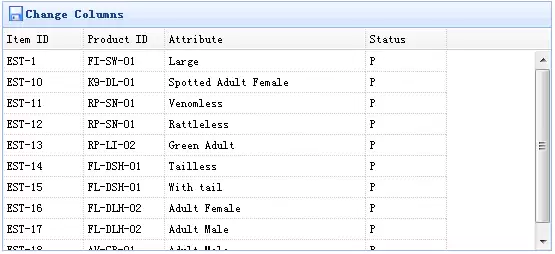
运行页面后,表格将按上述列配置渲染数据,效果如下:
动态改变列配置
当需要切换列结构时,无需销毁或重建整个表格。只需再次调用 datagrid 方法,并传入新的 columns 数组即可:
$('#tt').datagrid({
    columns:[[
        {field:'itemid',title:'Item ID',width:80},
        {field:'productid',title:'Product ID',width:80},
        {field:'listprice',title:'List Price',width:80,align:'right'},
        {field:'unitcost',title:'Unit Cost',width:80,align:'right'},
        {field:'attr1',title:'Attribute',width:100},
        {field:'status',title:'Status',width:60}
    ]]
});
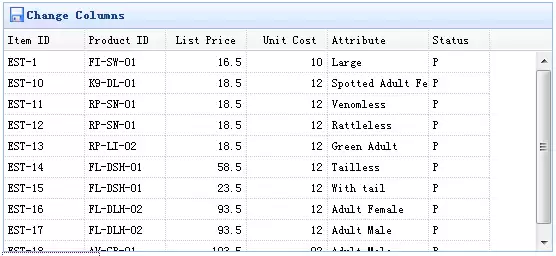
执行上述代码后,表格将自动更新列定义,新增 listprice 和 unitcost 字段,并调整部分列的宽度与对齐方式。更新后的效果如下:
实现注意事项
在动态更新列时,需注意以下关键点:
- 保留已有配置:重新调用
datagrid方法时,仅需传递需要修改的属性(如columns)。原有的url、width、height等配置会自动保留,无需重复定义。 - 列字段匹配:新列配置中的
field值需与数据源字段保持一致,否则对应列将无法正确渲染数据。 - 性能优化:频繁切换列配置可能影响渲染性能,建议在用户交互触发时按需更新,避免不必要的重复调用。
通过上述方法,开发者可以灵活控制 DataGrid 的列展示,适应不同业务场景下的数据呈现需求。






