





在iPhone登录Apple账户时收不到验证码,通常不是账号异常,而是验证链路未正确触发。本文按受信任设备通知、备用短信/电话、信息过滤检查到账户恢复的顺序,提供可操作的排查路径,帮助你快速定位问题并恢复登录。
优先检查受信任设备通知
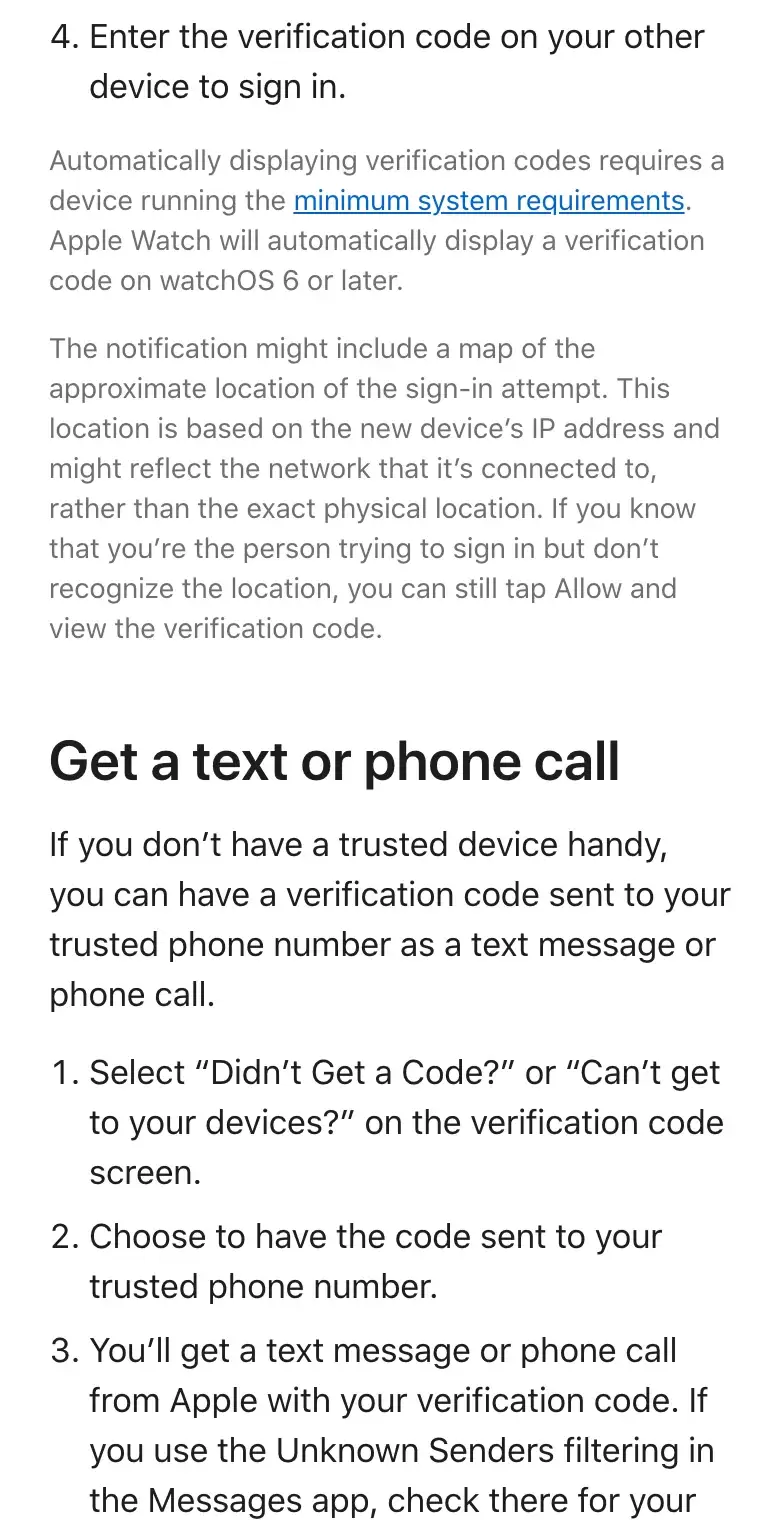
在新iPhone、iPad、Mac或浏览器登录Apple账户时,系统会优先向已登录的受信任设备推送登录通知。通知中通常包含“允许”按钮,点击后该设备会直接显示六位验证码。将验证码填入新设备即可完成验证。
通知内有时会显示登录请求的大致位置,该位置基于新设备的IP地址生成,可能与实际物理位置存在偏差。只要确认是本人操作,即可放心点击“允许”,无需因位置提示而中断流程。
若佩戴Apple Watch且系统为watchOS 6或更高版本,验证码也可能直接推送到手表屏幕。对于手机不在手边的场景,手表往往能更快提供验证码。
无设备时切换短信或电话接收
当受信任设备不在身边时,可在验证码页面点击“Didn’t Get a Code?”或“Can’t get to your devices?”,选择将验证码发送至受信任电话号码。系统支持短信或语音电话两种方式,六位码会直接送达。
操作前需确认当前使用的号码仍为账号绑定的受信任号码。若已更换SIM卡、停用旧号或未及时更新账号信息,验证码将无法送达。此时问题通常出在号码状态,而非账号本身。
排查信息过滤与通知设置
若在“信息”应用中开启了未知发件人过滤,验证码短信可能被归类至独立区域。需手动检查“未知发件人”列表,避免仅查看主收件箱而遗漏验证码。
建议进入“设置 > App > 信息”,确认“未知发件人”过滤与“时效性通知”设置未拦截验证码。验证码属于高优先级消息,过度严格的筛选规则可能导致接收延迟或隐藏。
临时无法接收与账户恢复策略
若暂时无法接触受信任设备或号码,Apple建议等待数日,待重新获取设备或号码后再尝试登录。登录成功后,及时补充新的受信任电话号码,以增强后续验证链路的稳定性。
账户恢复仅适用于永久无法获取任何受信任设备与号码的场景。进入恢复流程后,处理时间可能长达数天,且联系Apple支持无法加速。因此,应优先排查设备、号码与过滤设置,仅在确认链路完全中断时再启动恢复。
标准排查顺序为:受信任设备通知 → 受信任号码短信/电话 → 信息过滤检查 → 账户恢复。按此路径操作,可高效解决大多数验证码接收问题。






