




Codex与CCSwitch配置教程 Windows Mac 使用指南

Codex 结合 CCSwitch 配置指南(Windows Mac 双端) 配置 Codex 客户端时,很多用户会遇到一个尴尬的局面:官方 API 固然稳定,但灵活性不足,模型选择受限,想换个模型还得重新折腾环境。 先描述一下默认情况下的痛点:Codex 默认只认官方 API,第三方转发基本没
Codex 结合 CCSwitch 配置指南(Windows / Mac 双端)
配置 Codex 客户端时,很多用户会遇到一个尴尬的局面:官方 API 固然稳定,但灵活性不足,模型选择受限,想换个模型还得重新折腾环境。
先描述一下默认情况下的痛点:Codex 默认只认官方 API,第三方转发基本没戏;模型配置死板,没法灵活切换;加上 Windows 和 Mac 的配置方式差异不小,手动折腾时稍不注意就会翻车。
所以,核心思路很明确:通过 CCSwitch 这类工具,把 Codex 和兼容 OpenAI 接口的第三方 API 桥接起来,统一管理模型与配置,让 Codex 读取本地配置文件后直接启动。下面直接上实操流程。
准备工作:下载两个核心工具
先把东西备齐。第一步,下载 Codex 客户端,官网地址是 https://codexdown.cn/。第二步,下载 CCSwitch,夸克网盘链接:https://pan.quark.cn/s/1345770b19d5。
注册第三方 API 并创建 Key
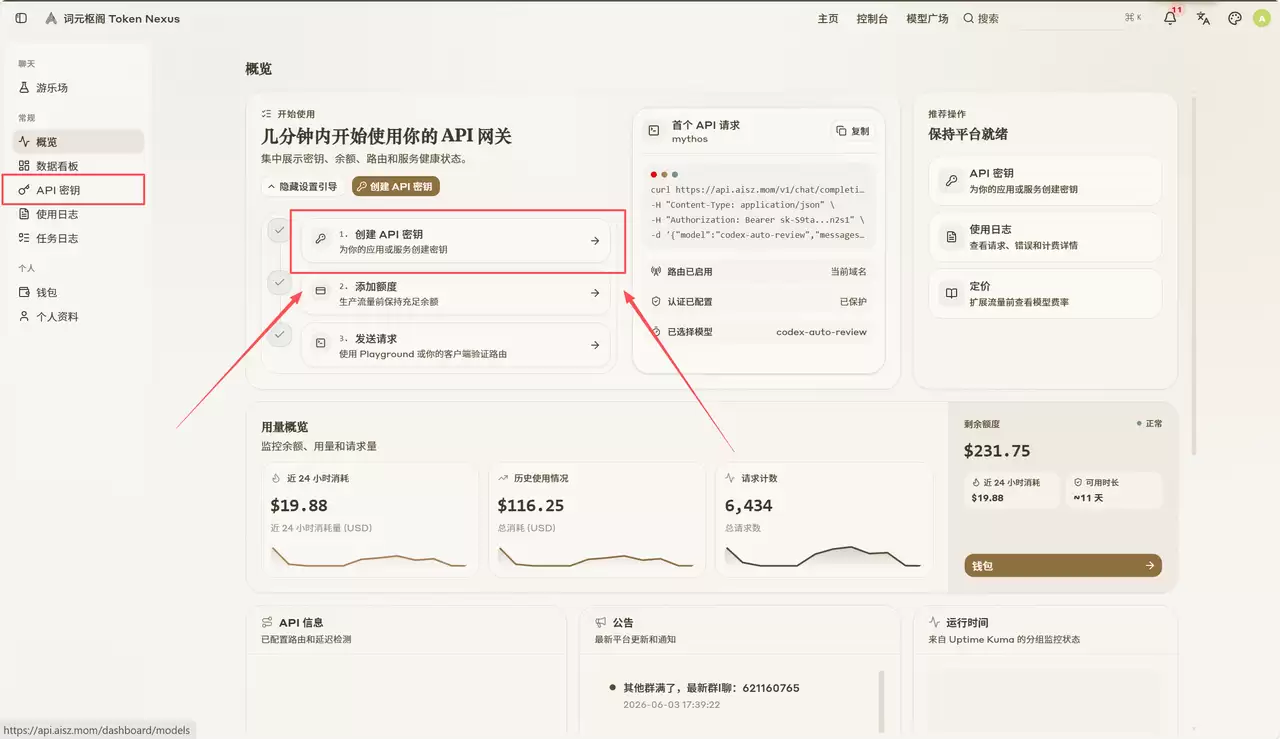
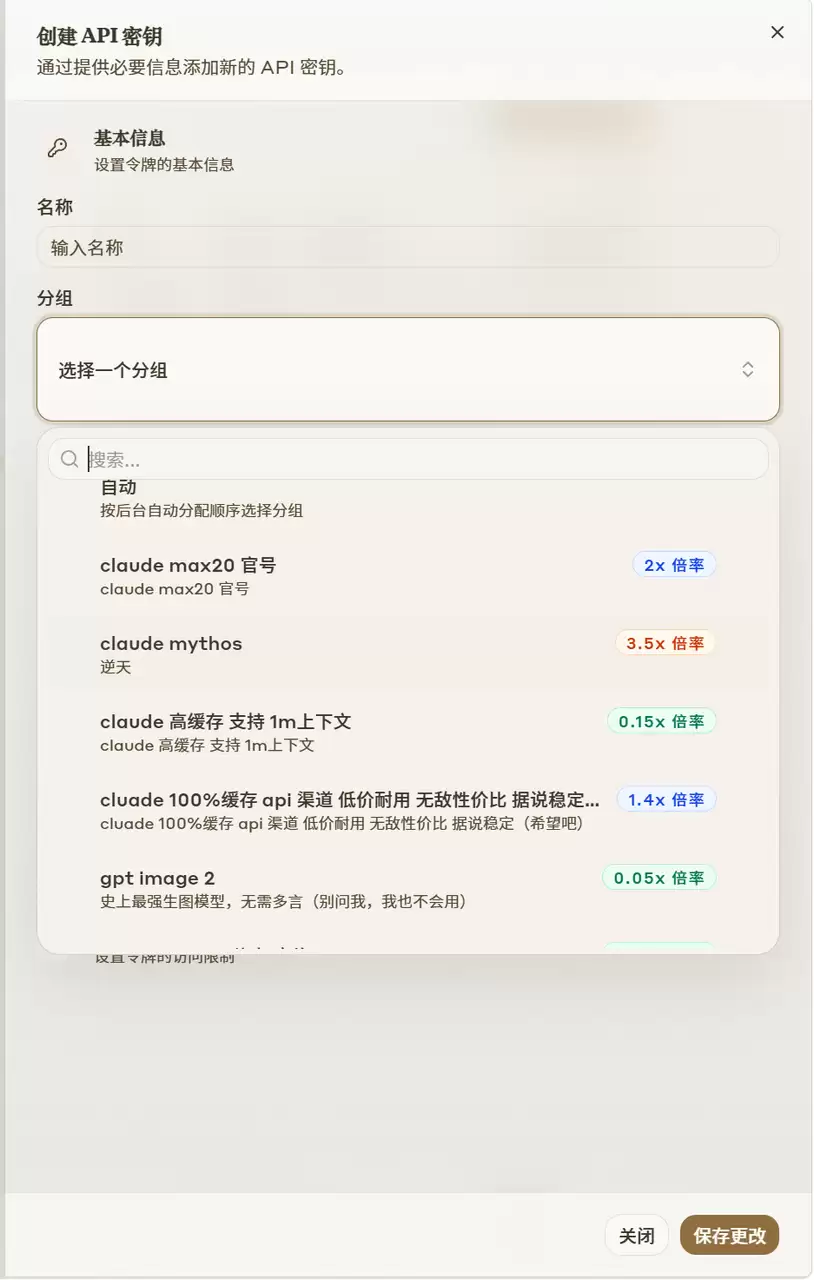
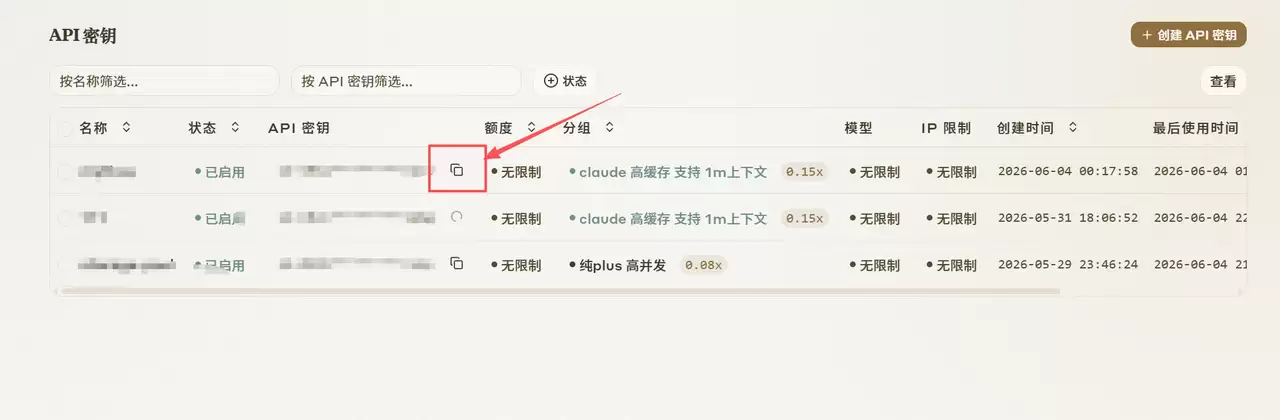
接下来需要一个兼容 OpenAI 接口的第三方平台。以 aisz API 为例:访问 https://api.aisz.mom/sign-up?aff=5kRW 注册并登录。然后进入 https://api.aisz.mom/keys,点击“创建 API 密钥”,选择对应分组后保存生成的 Key。
⚠️ 注意:API Key 务必保密,泄露后不仅额度可能被刷,账号也会异常。
CCSwitch 配置 Codex:最快方案
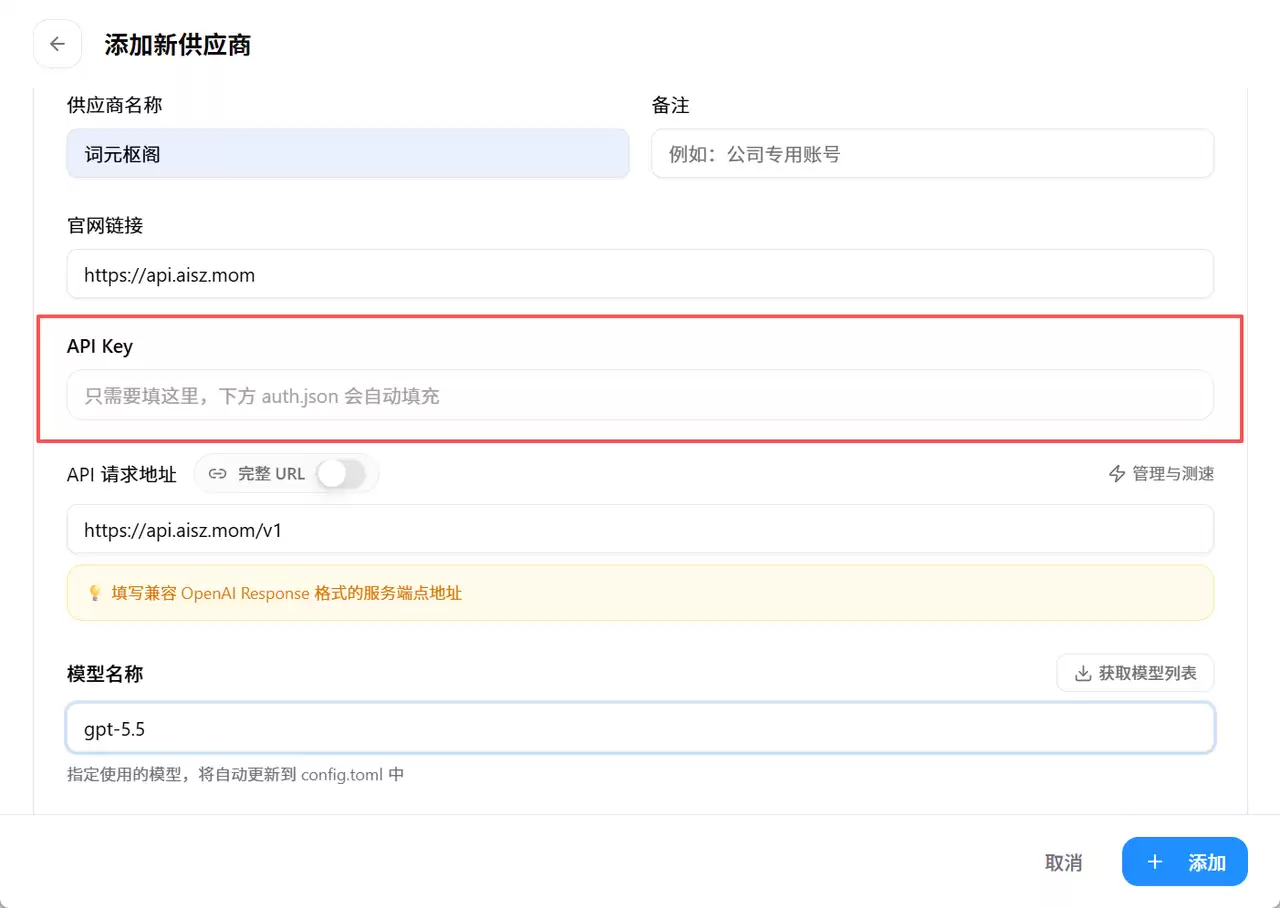
在 CCSwitch 中添加 OpenAI 兼容接口。Base URL 填 https://api.aisz.mom/v1,API Key 填入刚才生成的 Key。然后配置模型名称,模型名一定要和你从模型广场(https://api.aisz.mom/pricing)选择的保持一致。
需要注意一点:这个模型必须在 Key 对应的分组内可用,否则会报 403 或 model not found。
配置完成后,在 CCSwitch 里选择模型并保存,然后重启 Codex 客户端,或者在终端执行 codex 命令启动。
手动配置 Codex(核心步骤,CCSwitch 不生效时使用)
如果 CCSwitch 配置后不生效,或者你更喜欢纯手动方式,可以按下面的流程来。
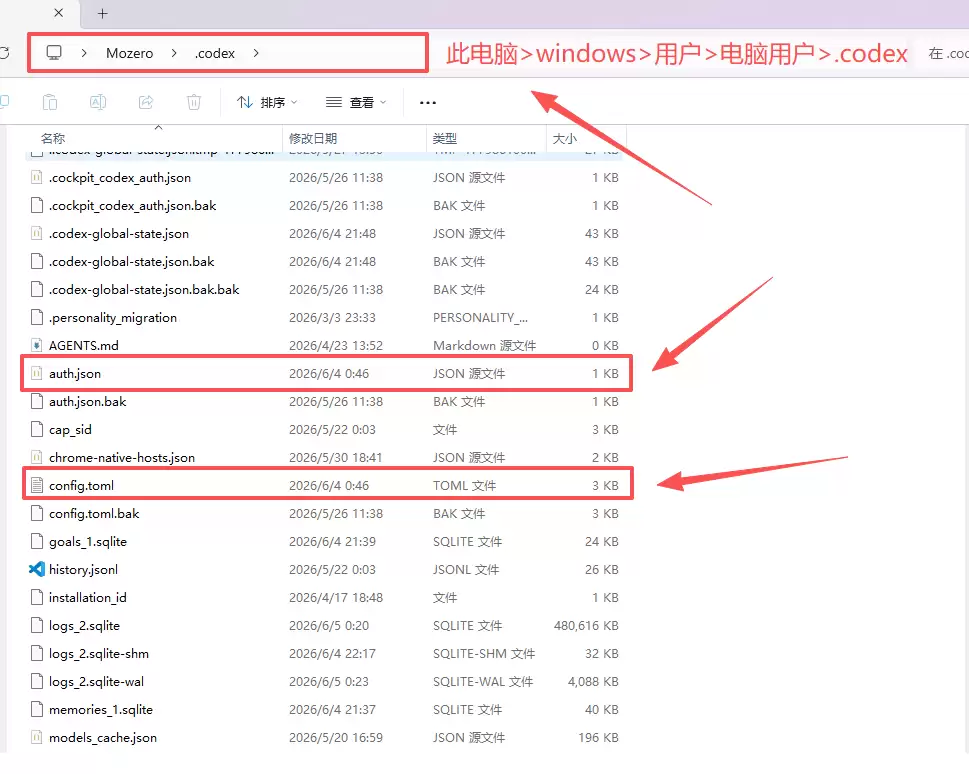
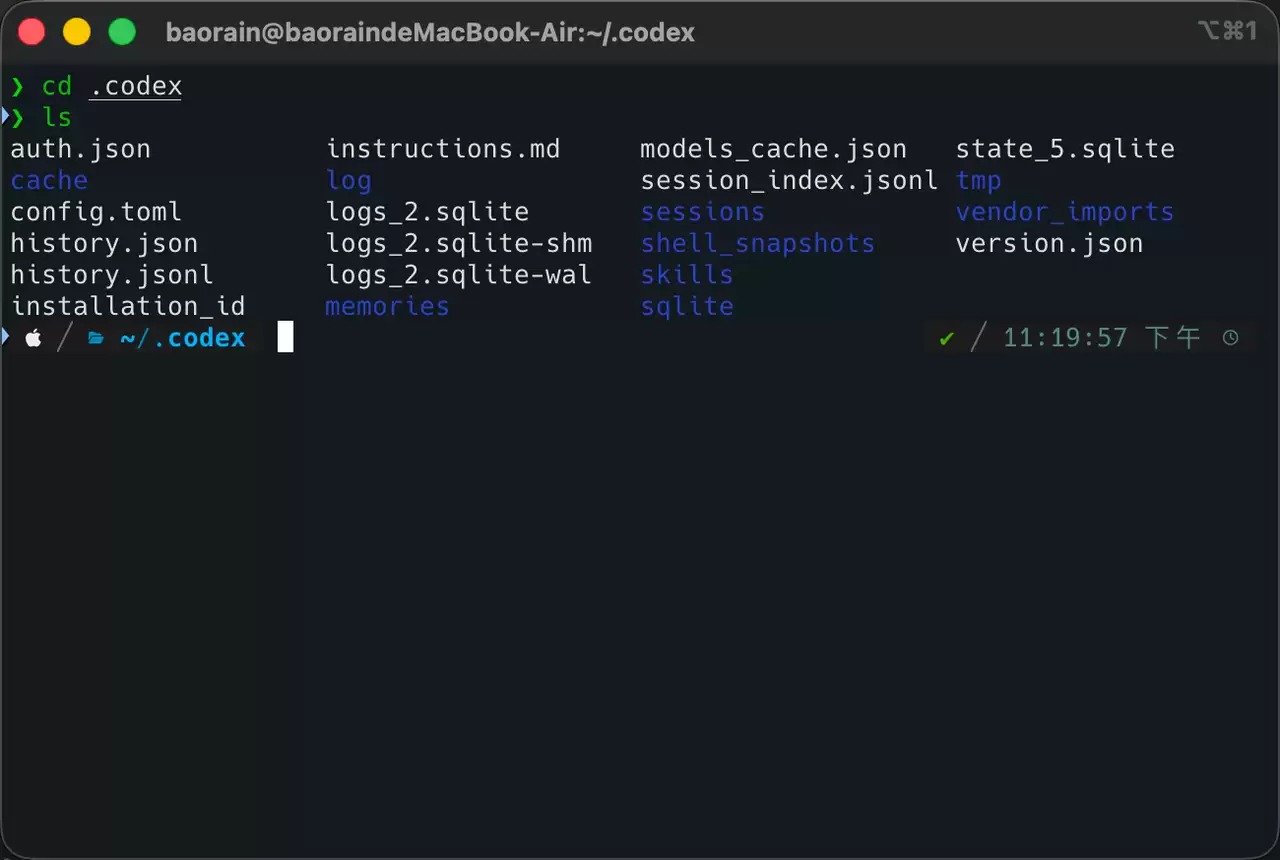
1. 找到配置目录
- Windows:路径为
此电脑 > Windows > 用户 > 用户名 > .codex - MacOS:路径为
~/.codex
2. 创建两个文件
在 .codex 目录下,新建 auth.json 和 config.toml 两个文件。
3. auth.json 配置
写入:
{"OPENAI_API_KEY": "sk-替换成你的key"}
4. Windows 版 config.toml
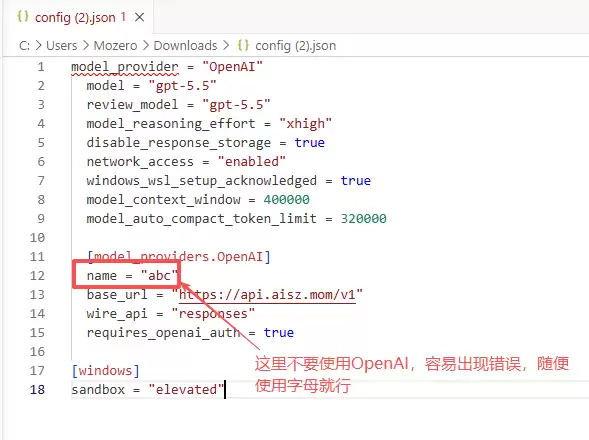
model_provider = "OpenAI"
model = "gpt-5.5"
review_model = "gpt-5.5"
model_reasoning_effort = "xhigh"
disable_response_storage = true
network_access = "enabled"
windows_wsl_setup_acknowledged = true
model_context_window = 400000
model_auto_compact_token_limit = 320000

[model_providers.OpenAI]
name = "abc"
base_url = "https://api.aisz.mom/v1"
wire_api = "responses"
requires_openai_auth = true

[windows]
sandbox = "elevated"
5. Mac 版 config.toml
model = "gpt-5.5"
review_model = "gpt-5.5"
model_provider = "abc"
model_reasoning_effort = "xhigh"
openai_base_url = "https://api.aisz.mom/v1"
model_context_window = 400000
model_auto_compact_token_limit = 320000
approval_policy = "on-request"
sandbox_mode = "workspace-write"

[sandbox_workspace_write]
network_access = true
关键注意点
- 模型必须三者匹配:CCSwitch 中设置的模型名、API 分组权限、pricing 页面列出的模型名,必须完全一致。任何一处不一致都会导致启动失败。
- API Key 安全:这是底线。泄露后额度被刷、账号异常、模型不可用都是概率问题。
- Windows 常见问题:如果启动不了,先检查
.codex路径是否正确,再确认 toml 文件后缀名不是 .txt,最后重启终端或系统试试。
常见问题排查(FAQ)
Q1:codex 启动报错 model not found?
大概率是模型名写错,或者 Key 所在分组不支持该模型。
Q2:CCSwitch 不生效?
先检查 base_url 是否填写正确,然后重启 Codex,必要时清理旧 config 重新配置。
Q3:Mac 无法读取配置?
确认路径是 ~/.codex,并且文件后缀必须是 .toml,不能是其他格式。
总结
这套方案的核心价值在于:它打破了官方 API 的封闭生态,让模型选择权回到了用户手中。无论是 Windows 还是 Mac,配置文件高度统一、可以轻松迁移,切换模型也只是一行配置的事。
这么说吧,一旦配置好,后续的灵活性会让你觉得之前的折腾都值了。

游乐网为非赢利性网站,所展示的游戏/软件/文章内容均来自于互联网或第三方用户上传分享,版权归原作者所有,本站不承担相应法律责任。如您发现有涉嫌抄袭侵权的内容,请联系youleyoucom@outlook.com。
 同类文章
同类文章

CAD零基础入门教程:坐标输入、图层管理与基础绘图命令
本文面向CAD零基础学习者,系统讲解坐标输入、图层管理与基础绘图命令的核心用法。通过分步实操与常见问题排查,帮助新手建立精确绘图习惯,掌握规范出图的基础能力。

CAD从入门到项目交付:绘图、标注、图块与实战工作流
掌握CAD的核心在于建立“画得准、标得清、复用快、交付稳”的工作流。本文提供从环境设置、高频命令组合、标注规范、图块标准化到项目分阶段交付的完整路径,帮助初学者避免常见返工陷阱,独立完成可检查、可复用、可打印的工程图纸。

Claude Code 登录指南:个人、Teams 与企业账号区分与授权步骤
本文详细解析 Claude Code 登录前的账号类型区分方法,涵盖个人订阅、Teams 席位与企业 Enterprise 席位的授权路径差异。提供终端登录命令、环境变量排查及常见异常处理步骤,帮助用户快速完成正确授权并避免登录路径混淆。

Claude Code 文件修改前的权限模式配置与命令审批指南
本文详细介绍Claude Code在修改文件前的权限模式配置方法,包括defaultMode可选值、permissions allow与deny规则设置、多层级配置文件管理以及 status验证技巧,帮助开发者安全高效地使用AI编程助手。

Claude Code接入VS Code后先测扩展和终端命令
在VS Code中接入Claude Code后,建议优先验证扩展面板与集成终端两条入口。本文提供标准检查顺序、关键命令与常见故障排查路径,帮助你快速确认环境就绪,避免后续开发受阻。


- 热门数据榜
 1
1
 2
2
 3
3
 4
5
6
7
8
9
10
相关攻略
4
5
6
7
8
9
10
相关攻略
 2026-09-01 16:53
2026-09-01 16:52
2026-09-01 14:27
2026-09-01 14:12
2026-09-01 14:10
2026-09-01 14:07
2026-09-01 13:55
2026-09-01 13:47
热门教程
2026-09-01 16:53
2026-09-01 16:52
2026-09-01 14:27
2026-09-01 14:12
2026-09-01 14:10
2026-09-01 14:07
2026-09-01 13:55
2026-09-01 13:47
热门教程
- 游戏攻略
- 安卓教程
- 苹果教程
- 电脑教程







