




从零开始Word文档批量转换成PDF格式的详细操作步骤与实用技巧

提供三种批量Word转PDF方案:极轻PDF、CleverPDF、SodaPDF,均支持DOC DOCX上传转换。转换前需统一字体与页面设置,转换后重点检查首页、末页、跨页表格及高清图片,避免字体缺失与分页错误。
当您手中积累了大量Word文档需要统一分发或归档时,逐一手动转换为PDF无疑费时费力。采用批量转换Word为PDF的方式,才是最高效省心的解决方案。下面整理了三种完整的操作方案,每一步都配了截图,顺带把大文件、复杂表格、图片和字体这些容易出问题的点也一并说明白。

方法一:用极轻PDF转换Word
极轻PDF内置了Word转PDF工具,操作流程非常直观,适合快速完成批量转换任务。
首先进入功能页面。打开极轻PDF官网首页,直接点击对应的Word转PDF工具入口即可开始。
接着上传文件,选中您需要转换的DOC或DOCX格式文档,点击上传按钮。
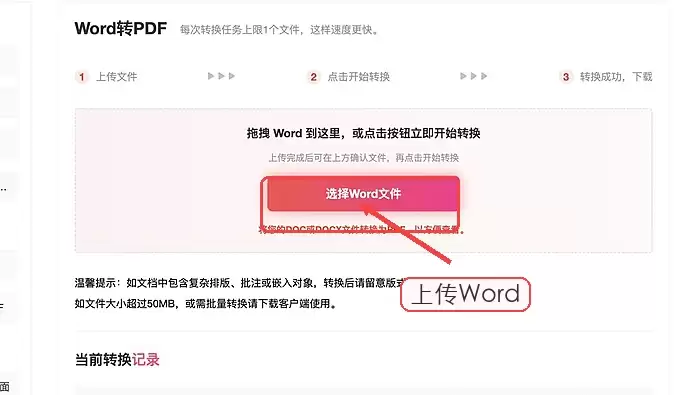
确认上传的文件名称及处理状态,确保没有选错文档。

点击“转换”按钮,系统将自动处理转换任务,您只需耐心等待即可。
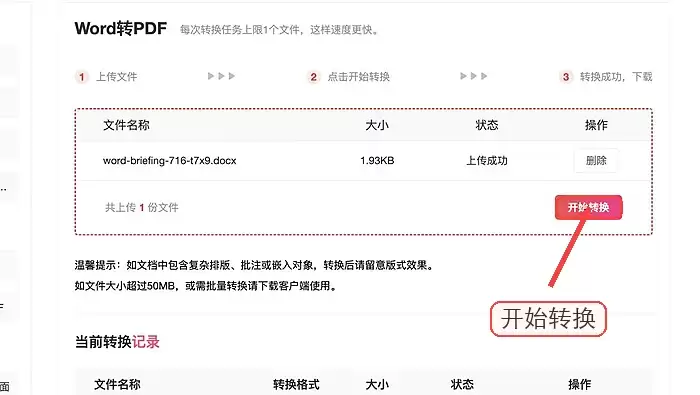
最后,将生成的PDF文件下载到本地,并逐一检查分页、表格、公式和图片是否出现错乱或丢失。

方法二:用CleverPDF转换
打开CleverPDF对应的Word转PDF工具页面,选中需要处理的Word文档并上传。
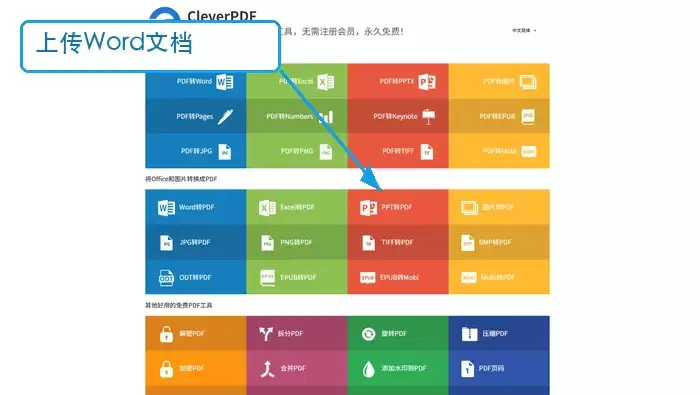
等待系统处理完毕后,直接导出PDF并保存到本地文件夹即可。

方法三:用Soda PDF转换
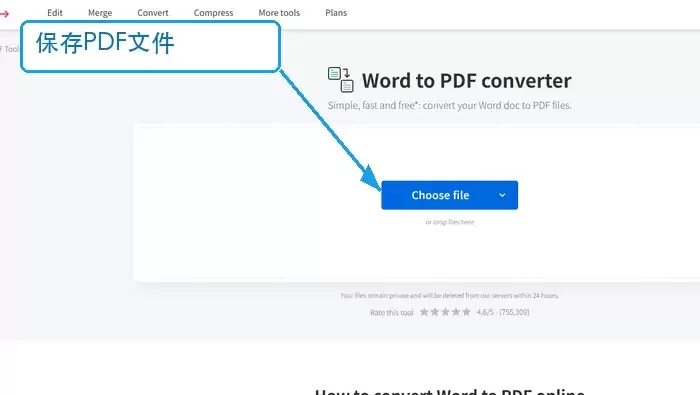
打开Soda PDF的Word转PDF功能页面,上传目标文档。

转换完成后,将PDF下载到本地,并仔细核对版式是否与原始Word文件保持一致。
批量转换的注意事项
在开始批量转换之前,建议先将所有待处理的Word文档统一调整好字体、页面设置等格式,确保一致性。全部转换完成后,重点抽查首页、末页、跨页表格、公式以及高清图片,避免出现字体缺失、内容乱分页等排版问题。

游乐网为非赢利性网站,所展示的游戏/软件/文章内容均来自于互联网或第三方用户上传分享,版权归原作者所有,本站不承担相应法律责任。如您发现有涉嫌抄袭侵权的内容,请联系youleyoucom@outlook.com。
 同类文章
同类文章

PDF免费转PPT教程:极轻PDF、HiPDF与PDFgear实操指南
将PDF课件或资料转换为可编辑的PPT,无需从头重做。本文详解极轻PDF、HiPDF和PDFgear三款免费工具的转换流程,涵盖上传、转换到下载的全步骤,并提供转换后版式核对与常见问题处理建议,助你高效完成文档格式转换。

在线PDF压缩操作指南:如何减小体积并验证清晰度
解决PDF文件体积超限问题,推荐使用在线工具进行无损或高压缩比处理。本文详解从上传、压缩到下载的全流程,并提供压缩后清晰度检查标准,确保文件在满足大小限制的同时保持可读性。

在线PDF加水印教程:5步快速添加文字水印
本文介绍如何使用在线工具为PDF文件添加文字水印。通过极轻PDF平台,依次完成入口选择、文件上传、内容设置、处理生成及下载检查五个步骤。重点解析水印文字长度、透明度与位置的调整技巧,并提供处理失败的排查方案,确保合同、报告等文档归档清晰且不影响阅读。

免费PDF压缩指南:极轻、Smallpdf与PDF24操作详解及清晰度保障
本文详解如何使用极轻PDF、Smallpdf和PDF24免费压缩PDF文件,并重点讲解压缩后保持清晰度的核对技巧。通过分步操作指南和常见问题排查,帮助用户在减小文件体积的同时确保文档质量,适用于办公、打印及上传场景。

PDF图片压缩指南:从样本测试到批量处理的全流程解析
PDF文件因包含高清图片导致体积过大时,可通过压缩工具减小体积。核心策略是先对样本文件进行压缩测试,确认清晰度与体积平衡后,再分批处理主文件。本文介绍利用在线工具进行单样本测试、少量文件处理及备用入口补充的三种方法,并强调压缩后对关键区域(如二维码、表格)的复查标准,确保文件既轻便又可用。


- 热门数据榜
 1
1
 2
2
 3
3
 4
5
6
7
8
9
10
1
2
3
4
5
6
7
8
9
10
1
2
3
4
5
6
7
8
9
10
相关攻略
4
5
6
7
8
9
10
1
2
3
4
5
6
7
8
9
10
1
2
3
4
5
6
7
8
9
10
相关攻略
 2026-08-31 11:16
2026-08-27 15:42
2026-08-27 15:42
2026-08-27 15:42
2026-08-27 15:42
2026-08-27 15:41
2026-08-22 22:06
2026-08-22 22:06
热门教程
2026-08-31 11:16
2026-08-27 15:42
2026-08-27 15:42
2026-08-27 15:42
2026-08-27 15:42
2026-08-27 15:41
2026-08-22 22:06
2026-08-22 22:06
热门教程
- 游戏攻略
- 安卓教程
- 苹果教程
- 电脑教程






