





PDF文件体积过大导致上传失败或发送受限?通过在线压缩工具可在保留版式的前提下显著减小文件体积。本文以极轻PDF为例,演示从上传、压缩到下载的完整操作流程,并提供压缩后清晰度检查方法,帮助用户在文件大小与阅读质量之间取得平衡。
在线PDF压缩效果预览
在线压缩工具的核心价值在于自动化处理复杂的图像重采样和字体嵌入优化。通过合理的压缩策略,通常可以将包含大量图片的PDF体积减少50%至90%,同时保持文字清晰度和页面布局不变。下图展示了压缩工具的基本界面及操作入口。

压缩前准备与注意事项
在进行在线压缩前,需确认文件符合在线处理的基本条件,以确保压缩成功且数据安全。主要注意事项如下:
- 文件未加密:在线工具通常无法处理带有打开密码或权限密码的PDF文件。如有密码,请先使用解密工具移除限制。
- 文件大小限制:不同平台对单次上传文件大小有限制(通常为10MB-50MB不等)。若文件过大,建议先拆分页面。
- 内容完整性:确保PDF页面完整,无缺失或乱码,以便压缩工具正确识别内容。
在线PDF压缩操作步骤
第1步:进入PDF压缩工具页面
访问极轻PDF官网(pdf.cn),在首页工具栏中找到“PDF压缩”选项。若首页展示工具较多,可点击“文件优化”分类,快速定位到“PDF压缩”卡片。点击进入后,将看到简洁的上传界面。
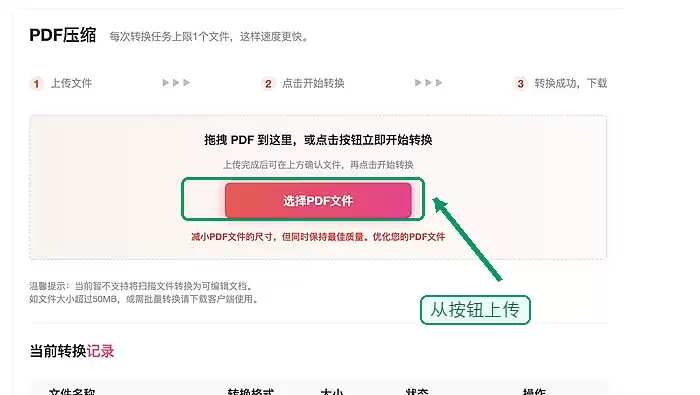
第2步:上传待压缩的PDF文件
点击“选择PDF文件”按钮,从本地存储中选择需要压缩的PDF文件。建议上传前将文件名修改为具有辨识度的名称(如“合同_20231025”),便于后续在转换记录中快速定位。上传过程中,页面会显示文件名称、大小及上传进度。

第3步:确认文件状态并启动压缩
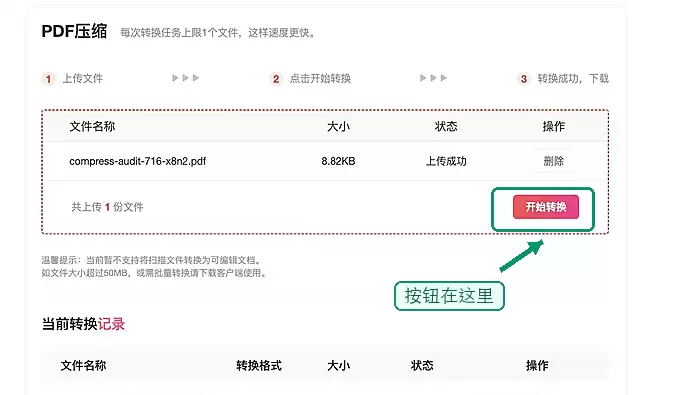
上传完成后,仔细检查文件列表中的信息是否准确。若状态显示“上传失败”,请检查网络连接或文件是否加密。确认无误后,点击“开始压缩”按钮。此时,文件将进入服务器处理队列,请勿刷新页面或重复点击按钮,以免中断处理流程。
第4步:下载压缩后的PDF文件
压缩完成后,页面会跳转至“当前转换记录”或类似结果页面。找到对应的压缩任务,确认状态为“已完成”。点击右侧的“下载”按钮,将压缩后的PDF文件保存至本地设备。建议将压缩后的文件重命名(如添加“_compressed”后缀),以便与原文件区分。

压缩后清晰度检查指南
压缩过程主要通过降低图片分辨率和优化字体嵌入来减小体积,这可能导致部分图像细节丢失。为确保压缩后的文件仍满足使用需求,建议进行以下检查:
- 文字清晰度:放大查看标题、正文及小字号文字,确认无模糊或锯齿现象。
- 图片质量:重点检查包含图表、照片或印章的页面,确认图像边缘清晰,无明显色块或失真。
- 表格与线条:检查表格线是否连续,单元格内容是否对齐,避免因压缩导致的排版错乱。
- 页数与完整性:确认压缩后文件页数与原文件一致,无页面缺失或空白页。
常见问题与调整建议
若压缩后文件体积仍过大或清晰度下降明显,可尝试以下调整:
- 选择更高压缩比:部分工具提供“标准压缩”和“极高压缩”选项。若对清晰度要求较高,建议选择“标准压缩”。
- 预处理图片:若PDF中包含大量高清图片,可先使用图片压缩工具降低图片分辨率,再转换为PDF进行压缩。
- 拆分文件:对于页数较多的大型PDF,建议按章节或主题拆分为多个小文件,分别压缩后合并。
总结
在线PDF压缩工具通过自动化处理,有效解决了文件体积过大带来的传输和存储问题。通过遵循上述操作步骤,并严格进行压缩后清晰度检查,用户可以在文件大小与阅读质量之间找到最佳平衡点。建议定期备份重要文件,并在关键业务场景中谨慎使用极高压缩比选项。
以上就是在线PDF压缩操作指南的详细内容,更多关于PDF处理技巧的资料请关注本站其它相关文章!






