





本文介绍如何使用在线工具为PDF文件添加文字水印。通过极轻PDF平台,依次完成入口选择、文件上传、内容设置、处理生成及下载检查五个步骤。重点解析水印文字长度、透明度与位置的调整技巧,并提供处理失败的排查方案,确保合同、报告等文档归档清晰且不影响阅读。
在线PDF加水印效果预览
在PDF文档中叠加文字水印,主要用于标识文档状态(如“内部资料”、“草稿版”)或防止未授权传播。成功处理后,水印会以半透明状态覆盖在页面背景上,既不遮挡正文关键信息,又能起到明显的提示作用。
操作前准备说明
- 目标工具:极轻PDF(pdf.cn)在线加水印功能。
- 适用场景:合同草稿、内部报告、学习资料等需要版本标识或权限控制的PDF文件。
- 前置条件:确保PDF文件未加密、未损坏,且文件大小在在线工具允许范围内。
在线给PDF添加文字水印操作步骤
整个操作流程分为五个核心阶段,建议按顺序执行以避免参数设置错误。
第1步:进入PDF加水印功能入口
访问极轻PDF官网后,在首页的功能导航栏中找到“PDF工具”或类似分类。在子菜单中准确点击“PDF加水印”选项。务必确认进入的是“添加水印”而非“去除水印”或“压缩PDF”页面,以免操作方向错误。

第2步:上传待处理的PDF文件
点击页面上的“选择文件”或拖拽区域,从本地设备中选中需要添加水印的PDF文件。对于文件名相似的文件(如多版合同),建议在上传前在本地文件夹中再次核对文件名和修改日期,确保上传的是正确版本。

第3步:配置文字水印参数
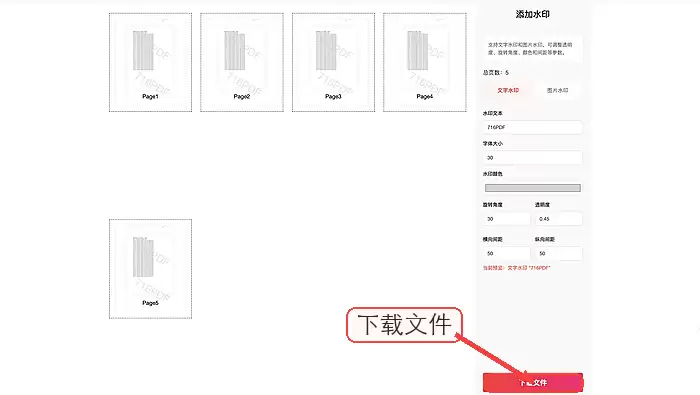
文件上传成功后,进入设置页面。选择“文字水印”模式,在输入框中填写标识内容(如“内部资料”、“2026归档”)。此时需关注以下参数:
- 文字内容:建议简短有力,避免过长遮挡正文。
- 透明度:通常设置为30%-50%,确保水印可见但不影响阅读。
- 位置与角度:可选择居中、对角线或平铺模式,根据文档排版调整。

第4步:执行水印添加处理
确认所有参数无误后,点击“开始处理”或“添加水印”按钮。系统将在服务器端生成带有水印的新PDF文件。处理期间请勿刷新页面或关闭浏览器,以免任务中断。

第5步:下载并验证结果文件
处理完成后,点击“下载”按钮保存新生成的PDF。打开文件后,重点检查以下区域:
- 封面与目录:确认水印未遮挡标题或页码。
- 正文与表格:确保水印透明度适中,未影响数据读取。
- 图片区域:检查水印是否覆盖关键图表内容。
文字水印内容设置建议
合理的水印内容能提升文档管理效率。以下是常见场景的推荐写法:
- 内部流转:使用“内部资料”、“严禁外传”、“仅供评审”。
- 版本区分:使用“草稿版”、“终稿版”、“V2.0”。
- 时间归档:使用“2026年归档”、“Q3报告”。
避免在水印中包含过多解释性文字,简短的标识语更易于识别。详细的版本记录应保留在文件名或文档元数据中。
常见问题与排查方案
若处理过程中遇到问题,可参考以下解决方案:
- 页面无响应:尝试刷新页面,重新上传文件。确保网络连接稳定。
- 处理失败:检查文件是否加密、损坏或体积过大。尝试将文件“另存为”新文件后再次上传。
- 联系支持:若多次失败,请整理文件大小、错误截图及操作步骤,发送邮件至 market@pdf.cn 寻求技术支持。
总结
通过极轻PDF在线工具添加文字水印,是一种高效且无需安装软件的文档处理方式。关键在于准确选择功能入口、合理设置透明度与位置,并在下载后仔细验证效果。遵循上述五步操作,即可轻松完成合同、报告等文件的归档标识工作。
以上就是在线给PDF文件添加文字水印的详细内容,更多关于PDF处理技巧的资料请关注本站其它相关文章!






