





本文详解如何使用极轻PDF、Smallpdf和PDF24免费压缩PDF文件,并重点讲解压缩后保持清晰度的核对技巧。通过分步操作指南和常见问题排查,帮助用户在减小文件体积的同时确保文档质量,适用于办公、打印及上传场景。
压缩后保持清晰度的核心策略
许多用户在使用免费工具压缩PDF时,常遇到文件变小但打开后图片模糊、表格线条断裂的问题。核心原因在于压缩算法对图像数据的过度降采样。要解决这一问题,必须遵循“先压缩、再核对”的原则:压缩只是手段,确保内容可读、可打印才是目的。只要压缩后的文件体积符合提交要求,且文字边缘、图表线条、印章和二维码清晰可见,即为有效压缩。
方法一:使用极轻PDF进行标准压缩
极轻PDF(pdf.cn)提供了一套完整的在线压缩流程,适合处理大多数常规办公文档。操作时需仔细区分功能入口,避免误入转换或合并模块。
第1步:进入PDF压缩功能入口
打开极轻PDF官网首页,在工具列表中定位到“PDF压缩”功能。页面通常包含多种文件优化工具,点击前请确认工具名称,确保进入的是压缩模块而非其他处理流程。

第2步:上传待压缩的PDF文件
进入压缩页面后,点击上传区域或将文件拖入指定框内。建议在操作前备份原始文件,以便后续对比效果或回退操作。

第3步:确认文件上传状态
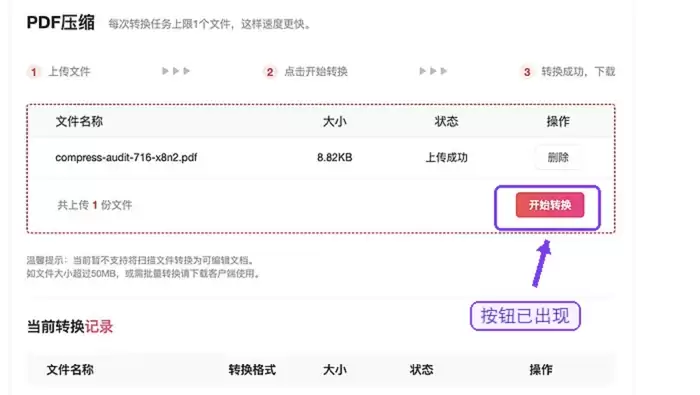
文件上传后,系统会显示文件名、大小及处理状态。请仔细核对文件名是否正确,并等待状态显示为“上传完成”。若状态未更新或文件名有误,请删除后重新上传。
第4步:执行压缩处理
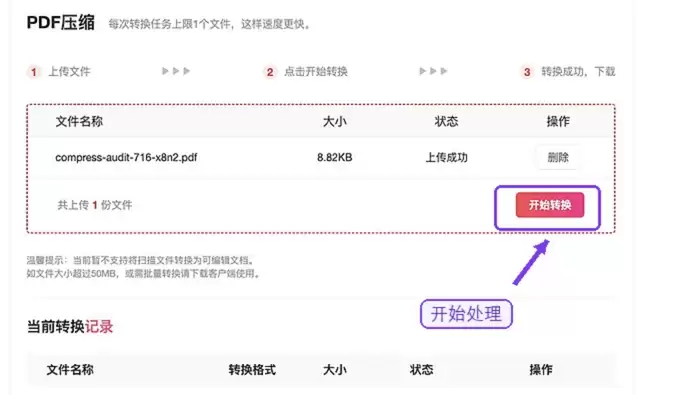
确认信息无误后,点击“开始压缩”。处理时间取决于文件大小及页面数量,尤其是包含大量图片或扫描页的文档。请耐心等待页面提示处理完成,期间请勿关闭浏览器标签页。
第5步:下载并全面检查压缩结果
压缩完成后,下载文件。切勿仅查看体积大小,务必打开文档进行人工检查:逐页查看首页、图片页、表格页及末页,确认文字边缘是否锐利、图表线条是否完整、印章和二维码是否可扫描。若发现模糊或断裂,需重新调整压缩策略。

方法二:使用Smallpdf处理临时需求
Smallpdf适合偶尔处理普通办公文件的用户。其界面简洁,但免费版本通常有次数限制和文件大小上限,使用前请留意页面提示的规则。

上传文件后,系统会自动处理。下载结果时,务必与原文件对比,特别是包含大量图片和数字的页面。若发现内容明显发虚,建议换用更温和的压缩方式或工具重新处理。

方法三:使用PDF24处理普通文档
PDF24工具箱功能丰富,但入口较多,需准确找到“PDF压缩”功能,避免误选合并、拆分或转换模块。该工具适合处理普通PDF,处理正式材料前建议备份原文件。

上传文件后,等待系统处理完毕。下载成品后,逐项核对页数、页面方向、图片清晰度及表格线条,确认无过度压缩现象后再对外发送文件。
压缩失败或文件仍过大怎么办?
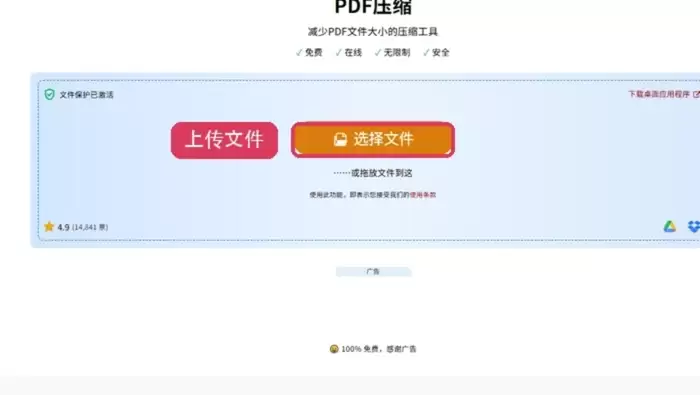
若首次处理失败,可尝试刷新页面重新操作。若问题持续,请记录文件大小、失败截图、浏览器版本及操作步骤,通过邮件反馈至market@pdf.cn。若压缩后体积仍超标,建议先删除无用页面或移除重复附件,再重新压缩,这比盲目提高压缩率更为稳妥。
总结
免费压缩PDF的关键在于平衡体积与质量。极轻PDF、Smallpdf和PDF24均为有效工具,但操作时需仔细核对上传状态及压缩结果。通过人工检查文字、图表及二维码的清晰度,可确保文档在满足体积要求的同时保持专业质量。
以上就是免费PDF压缩及保持清晰度的详细内容,更多关于PDF处理技巧的资料请关注本站其它相关文章!






