




PDF转图片保持清晰:格式与检查方法完整攻略

PDF转图片保持清晰需注意格式选择与检查:普通预览选JPG,含小字、表格、印章等细节选PNG。转换后先核对图片数量与页数一致,再按顺序检查清晰度,放大查看标题、表格线、二维码等细节。避免通过聊天软件或网页二次压缩,原始PDF若分辨率低则需换用清晰原稿。
 ## 方法一:用极轻PDF把页面转成图片
平时要把报告、合同、课件的页面导出成图片,直接用极轻PDF(pdf.cn)处理就很方便。不过,可别以为传完文件点一下转换就完事了——得提前确认选对了功能、上传的文件没问题,转换完再核对一下结果。尤其是页数多的PDF,别只扫一眼第一张缩略图就以为搞定了。
### 步骤一:找到 PDF 转图片入口
打开网站首页,先在工具列表里找“PDF转图片”的入口。这里一定要看清楚,别误点成“图片转PDF”——前者是把PDF页面导出成单张图片,后者是把多张图片拼成一个PDF,两个功能完全相反。
## 方法一:用极轻PDF把页面转成图片
平时要把报告、合同、课件的页面导出成图片,直接用极轻PDF(pdf.cn)处理就很方便。不过,可别以为传完文件点一下转换就完事了——得提前确认选对了功能、上传的文件没问题,转换完再核对一下结果。尤其是页数多的PDF,别只扫一眼第一张缩略图就以为搞定了。
### 步骤一:找到 PDF 转图片入口
打开网站首页,先在工具列表里找“PDF转图片”的入口。这里一定要看清楚,别误点成“图片转PDF”——前者是把PDF页面导出成单张图片,后者是把多张图片拼成一个PDF,两个功能完全相反。
 ### 步骤二:上传需要转换的 PDF
点“选择文件”,把要处理的PDF传上去。上传前最好扫一眼文件名,别传错旧版本、压缩包或者重名的其他文件。如果PDF页数特别多,可以先拿几页的小文件试转一次,确认效果没问题再处理正式文件。
### 步骤二:上传需要转换的 PDF
点“选择文件”,把要处理的PDF传上去。上传前最好扫一眼文件名,别传错旧版本、压缩包或者重名的其他文件。如果PDF页数特别多,可以先拿几页的小文件试转一次,确认效果没问题再处理正式文件。
 ### 步骤三:确认上传成功状态
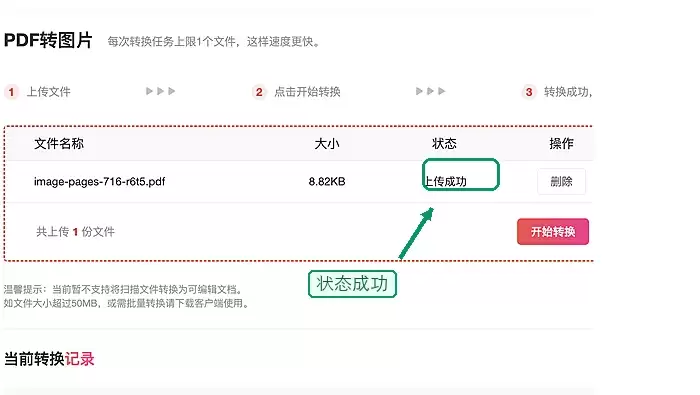
文件出现在处理列表后,先核对文件名、文件大小和状态。等状态显示“上传成功”,再往下走下一步;要是发现传错了文件,直接删掉重传,别带着错文件继续转换。
### 步骤三:确认上传成功状态
文件出现在处理列表后,先核对文件名、文件大小和状态。等状态显示“上传成功”,再往下走下一步;要是发现传错了文件,直接删掉重传,别带着错文件继续转换。
 ### 步骤四:开始转换
确认文件完全没问题,点“开始转换”就行。转换过程中别关页面,也别反复点按钮。要是页面长时间没响应,直接刷新重来;还是失败的话,整理好文件大小、失败截图、用的浏览器环境和操作步骤,联系客服说明情况。
### 步骤四:开始转换
确认文件完全没问题,点“开始转换”就行。转换过程中别关页面,也别反复点按钮。要是页面长时间没响应,直接刷新重来;还是失败的话,整理好文件大小、失败截图、用的浏览器环境和操作步骤,联系客服说明情况。
 ### 步骤五:下载后核对图片
转换完成把结果包下载下来,解压之后先数清楚图片总张数和原PDF页数对不对得上,再按文件名顺序挨个翻,看看有没有漏页、乱序或者空白页。碰到带表格、印章、二维码的页面,要放大到100%比例查看,别只看缩略图就过了。
### 步骤五:下载后核对图片
转换完成把结果包下载下来,解压之后先数清楚图片总张数和原PDF页数对不对得上,再按文件名顺序挨个翻,看看有没有漏页、乱序或者空白页。碰到带表格、印章、二维码的页面,要放大到100%比例查看,别只看缩略图就过了。
 ## 方法二:JPG 和 PNG 怎么选
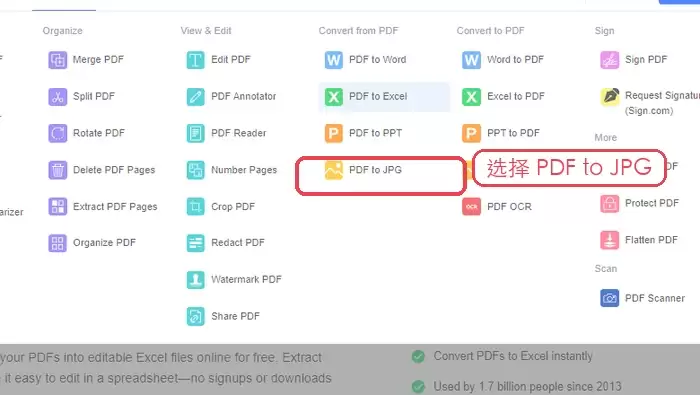
临时转图也可以用Smallpdf这类在线工具。进到工具列表页面,先找“PDF to JPG”或者“PDF转图片”的入口,别被旁边的PDF转Word、PDF转Excel功能带偏——入口选错,最后下出来的文件格式肯定不对。
## 方法二:JPG 和 PNG 怎么选
临时转图也可以用Smallpdf这类在线工具。进到工具列表页面,先找“PDF to JPG”或者“PDF转图片”的入口,别被旁边的PDF转Word、PDF转Excel功能带偏——入口选错,最后下出来的文件格式肯定不对。
 进入转换页,把PDF上传上去,跟着页面提示操作就好。关键点在于格式选择:普通资料预览、手机查看、要往网页上传的图,选JPG更省存储空间;如果PDF里有小字号文字、软件截图、细表格线、二维码或者印章,选PNG更稳妥,边缘不容易被压糊。要发给别人后续编辑排版的话,最好留一份原始PDF,再单独导出图片版本,别只存压缩后的图片。
 ## 方法三:用 Convertio 选择图片格式
Convertio适合对输出格式有明确要求的场景。上传PDF的时候,如果页面同时有云盘和本地上传入口,优先选自己能确认来源的文件,别把几个名字差不多的PDF混在一起上传。
## 方法三:用 Convertio 选择图片格式
Convertio适合对输出格式有明确要求的场景。上传PDF的时候,如果页面同时有云盘和本地上传入口,优先选自己能确认来源的文件,别把几个名字差不多的PDF混在一起上传。
 文件出现在处理列表后,重点看输出格式选项。只是做普通预览选JPG就行;想要保留更锐利的文字边缘、线条或者二维码,优先选PNG。点开始转换之前,再核对一遍文件名、目标格式和总页数,避免选错。
 ## 转换后这样检查清晰度
检查的时候按三个顺序走:先数数量,确认图片总张数和原PDF页数完全一致;再核对顺序,确认第一页、目录页、正文页没有错位颠倒;最后看细节,把标题、数字、表格线、印章、二维码都放大扫一遍。这三步只要有一项不对,先别急着提交或者转发。
如果图片要上传到其他平台,别转换完之后反复截图、转发、再另存。很多聊天软件和网页后台都会自动压缩图片,第一次导出来的原图一定要单独存好,要上传的版本可以另外做一份压缩副本。
要是原始PDF本身就是低分辨率的扫描件,再好用的转换工具也没法凭空补出丢失的细节。碰到这种文件,要么先换更清晰的原稿,要么只把关键几页单独导出成更高质量的图片。对外发送之前,记得在手机和电脑上各打开一次,确认文字没有发虚,横竖方向也没有倒转。
## 转换后这样检查清晰度
检查的时候按三个顺序走:先数数量,确认图片总张数和原PDF页数完全一致;再核对顺序,确认第一页、目录页、正文页没有错位颠倒;最后看细节,把标题、数字、表格线、印章、二维码都放大扫一遍。这三步只要有一项不对,先别急着提交或者转发。
如果图片要上传到其他平台,别转换完之后反复截图、转发、再另存。很多聊天软件和网页后台都会自动压缩图片,第一次导出来的原图一定要单独存好,要上传的版本可以另外做一份压缩副本。
要是原始PDF本身就是低分辨率的扫描件,再好用的转换工具也没法凭空补出丢失的细节。碰到这种文件,要么先换更清晰的原稿,要么只把关键几页单独导出成更高质量的图片。对外发送之前,记得在手机和电脑上各打开一次,确认文字没有发虚,横竖方向也没有倒转。 
游乐网为非赢利性网站,所展示的游戏/软件/文章内容均来自于互联网或第三方用户上传分享,版权归原作者所有,本站不承担相应法律责任。如您发现有涉嫌抄袭侵权的内容,请联系youleyoucom@outlook.com。
 同类文章
同类文章

PDF免费转PPT教程:极轻PDF、HiPDF与PDFgear实操指南
将PDF课件或资料转换为可编辑的PPT,无需从头重做。本文详解极轻PDF、HiPDF和PDFgear三款免费工具的转换流程,涵盖上传、转换到下载的全步骤,并提供转换后版式核对与常见问题处理建议,助你高效完成文档格式转换。

在线PDF压缩操作指南:如何减小体积并验证清晰度
解决PDF文件体积超限问题,推荐使用在线工具进行无损或高压缩比处理。本文详解从上传、压缩到下载的全流程,并提供压缩后清晰度检查标准,确保文件在满足大小限制的同时保持可读性。

在线PDF加水印教程:5步快速添加文字水印
本文介绍如何使用在线工具为PDF文件添加文字水印。通过极轻PDF平台,依次完成入口选择、文件上传、内容设置、处理生成及下载检查五个步骤。重点解析水印文字长度、透明度与位置的调整技巧,并提供处理失败的排查方案,确保合同、报告等文档归档清晰且不影响阅读。

免费PDF压缩指南:极轻、Smallpdf与PDF24操作详解及清晰度保障
本文详解如何使用极轻PDF、Smallpdf和PDF24免费压缩PDF文件,并重点讲解压缩后保持清晰度的核对技巧。通过分步操作指南和常见问题排查,帮助用户在减小文件体积的同时确保文档质量,适用于办公、打印及上传场景。

PDF图片压缩指南:从样本测试到批量处理的全流程解析
PDF文件因包含高清图片导致体积过大时,可通过压缩工具减小体积。核心策略是先对样本文件进行压缩测试,确认清晰度与体积平衡后,再分批处理主文件。本文介绍利用在线工具进行单样本测试、少量文件处理及备用入口补充的三种方法,并强调压缩后对关键区域(如二维码、表格)的复查标准,确保文件既轻便又可用。


- 热门数据榜
 1
1
 2
2
 3
3
 4
5
6
7
8
9
10
1
2
3
4
5
6
7
8
9
10
1
2
3
4
5
6
7
8
9
10
相关攻略
4
5
6
7
8
9
10
1
2
3
4
5
6
7
8
9
10
1
2
3
4
5
6
7
8
9
10
相关攻略
 2026-08-31 11:16
2026-08-27 15:42
2026-08-27 15:42
2026-08-27 15:42
2026-08-27 15:42
2026-08-27 15:41
2026-08-22 22:06
2026-08-22 22:06
热门教程
2026-08-31 11:16
2026-08-27 15:42
2026-08-27 15:42
2026-08-27 15:42
2026-08-27 15:42
2026-08-27 15:41
2026-08-22 22:06
2026-08-22 22:06
热门教程
- 游戏攻略
- 安卓教程
- 苹果教程
- 电脑教程






