





把iPhone借给孩子看视频时,误触退出、乱点广告或切到其他App是常见困扰。通过iOS内置的“引导式访问”功能,可将设备临时锁定在单一App内,并自定义可用区域与按键。本文梳理从设置到退出的完整流程,帮助家长快速建立安全边界。
开启引导式访问并设置密码
进入“设置”>“辅助功能”>“引导式访问”,打开开关并设置专用密码。该功能支持配合时间限制使用,并可控制硬件按键、触控区域及部分系统功能的可用性。设置密码后,每次退出都需要验证,避免孩子自行解除限制。
引导式访问不会绕过Face ID、Touch ID或设备密码,而是在临时借机时增加一层“仅允许停留在当前App”的限制。它更像临时门闩,而非长期的家长控制方案。启用前建议明确本次使用范围:仅看视频时,通常只需收紧触控区域和边缘误触区;若孩子会自行调节音量,可一并检查音量键的开关状态。
先选内容再启动锁定
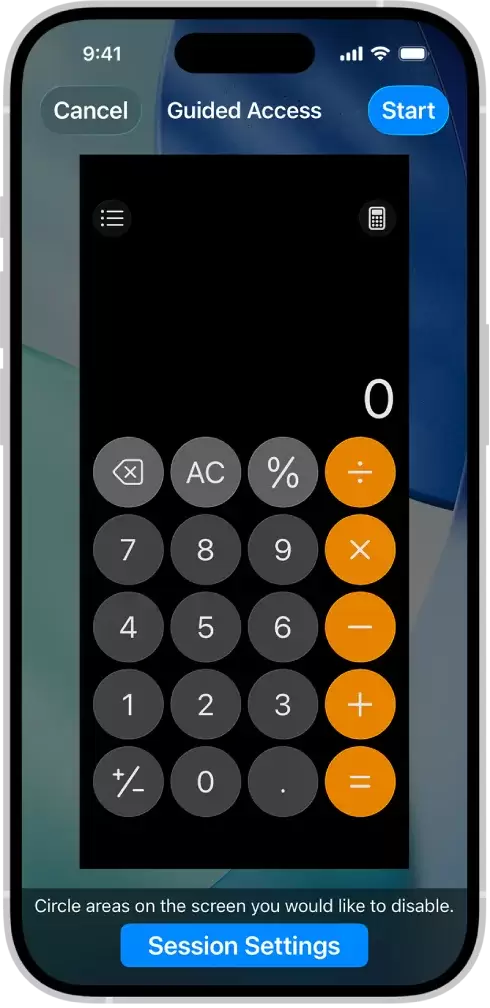
操作顺序直接影响体验。请先打开视频App,选好具体播放内容,再连按三次侧边按钮(带Home键的老机型为连按三次主屏幕按钮)。进入引导式访问面板后,可圈选屏蔽不想让孩子触碰的区域(如返回键、广告位、进度条),或关闭部分硬件按键。确认设置后点击“开始”,iPhone将锁定在当前App内。
提前选好内容能减少中途切换的干扰。若孩子独自使用手机,建议同时检查“自动锁定”时间设置,避免屏幕熄灭后误触唤醒。引导式访问负责锁定App,自动锁定负责屏幕待机,两者功能独立。对于网页播放器或推荐位较多的应用,孩子更容易被其他内容吸引,因此务必在启动前确认播放页已稳定。
如何快速退出引导式访问
使用结束后,再次连按三次侧边按钮(或Home键),输入预设密码并点击“结束”即可恢复正常。该流程适合临时借看动画、课程片段等短时场景,无需修改系统级权限,结束后设备状态自动复原。
若需求从“临时防误触”升级为“长期管理使用时长、睡前时段或内容范围”,应转向Apple的“屏幕使用时间”(Screen Time)。官方将两者定位区分明确:引导式访问适用于单次借看,屏幕使用时间更适合家庭持续管理。结合使用可形成更稳定的使用边界。
常见误区与排查建议
将App固定不等于手机绝对安全。引导式访问仅限制在当前App内,仍需提前确认打开的是正确的视频应用、播放列表与内容页,否则可能将错误页面一并锁定。
密码管理同样关键。退出依赖预设密码或解锁方式,建议使用不与孩子共用的独立密码,避免临时借出后无法及时退出。若家中常出现“只看五分钟却拖成半小时”的情况,可将屏幕使用时间的时长限制与引导式访问分开配置:前者控制每日总时长,后者防止单次使用中乱跳页面。这样每次借机时无需临时调整设置,操作更高效。






