





仅靠App限额难以有效管理孩子的iPhone使用。Apple的屏幕使用时间功能将规则拆分为家庭共享、停用时间、通信限制与密码锁定等多个模块。本文按实际操作顺序梳理配置路径,帮助家长建立贴合家庭作息的管理方案。
配置家庭共享与设备入口
打开“设置”,进入“家庭”并选中孩子账号。若尚未建立Family Sharing,需先完成Apple账户与家庭组的配置。Apple官方说明指出,孩子的设备必须满足Screen Time的兼容条件;若找不到家庭成员入口,通常是因为家庭组未完整配置,而非功能故障。
对于新设备或初次管控场景,Apple提供“Set up a device for a child”专用流程。该流程可一次性启用内容与隐私限制、通信限制及Screen Distance等项目,避免在多个菜单中反复切换,降低遗漏关键设置的风险。
分设上学日与周末规则
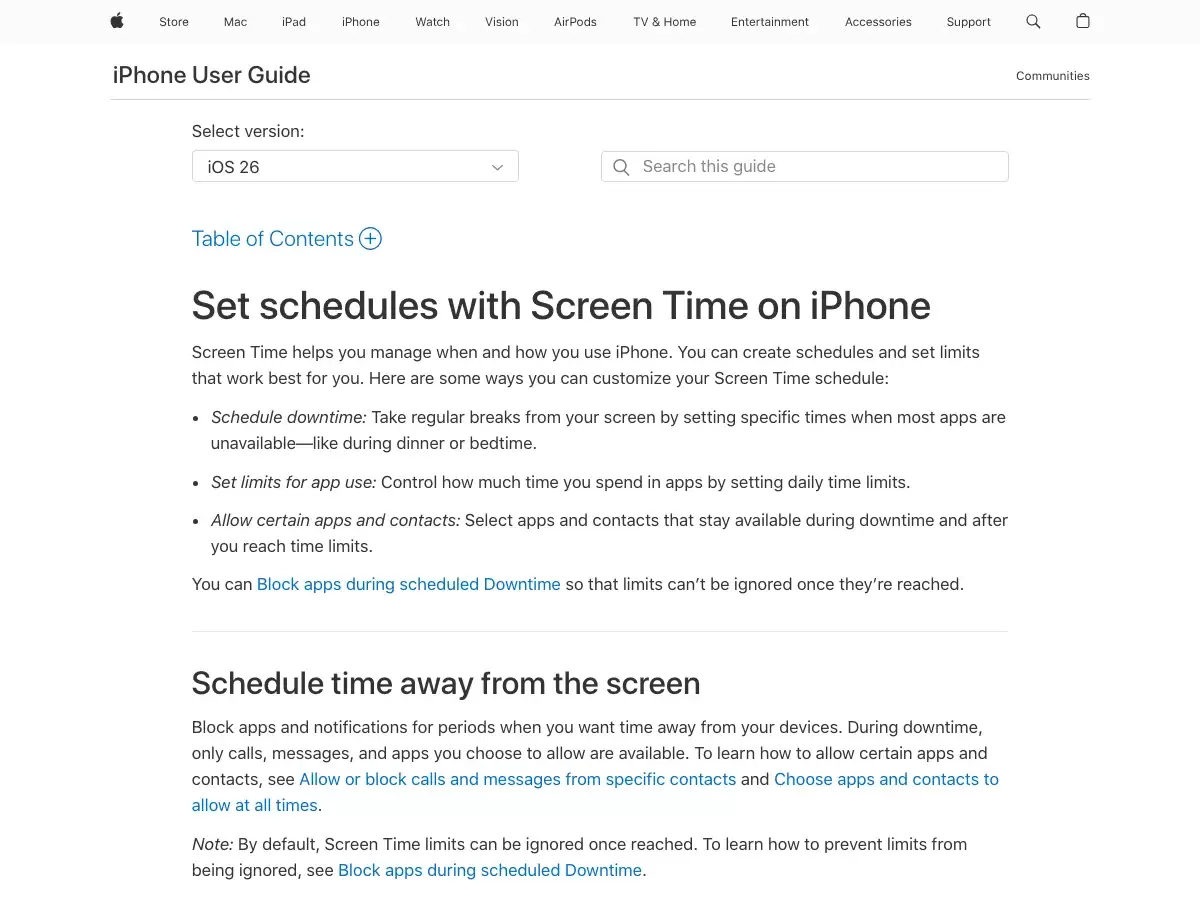
进入“屏幕使用时间”后,优先配置停用时间。Apple支持按一周中的不同日期设定独立规则,例如为上学日和周末分别制定时间表。工作日可压缩睡前使用窗口,周末则适当放宽,无需全年套用同一套时间线。
完成停用时间后,再设置App限额。系统支持为特定App或类别(如游戏、社交、消息)设定每日使用时长。操作顺序上应先定“何时不能用”,再定“能用多久”,两层规则叠加可有效减少绕过限制的可能。
若家庭中存在学习平板或晚间自习安排,可将作业时段、睡前时段与周末时段拆分管理。Apple的日期差异化设置允许规则与实际作息对齐,重点在于建立可预期的使用节奏,而非单纯压缩时间。
补齐通信限制与内容管控
仅设置时长限制而忽略通信管控,会导致孩子在停用期间仍可通过消息类App与部分联系人保持联系。Apple在Screen Time中提供“Block calls and messages with Screen Time”选项,允许在特定时段仅保留家长、紧急联系人或必要熟人的通信通道。
通信限制是夜间规则的关键补充。孩子最常绕过的往往不是游戏,而是聊天软件。若仅禁用App而未限制消息功能,管控效果将大打折扣。建议同步开启内容与隐私限制,在家庭控制页面统一检查下载权限、网页过滤、内容分级与联系人范围,避免分次调整导致规则冲突。
设置Screen Time密码与临时放行
规则配置完成后,必须设置独立的Screen Time密码。Apple允许家长单独创建并管理该密码,当孩子尝试修改停用时间、取消限额或关闭限制时,系统会要求输入密码。为避免密码泄露,请勿将其与设备解锁码设置为相同组合。
若孩子临时需要延长使用时间,可通过Messages或“设置 > 屏幕使用时间”发起请求。家长可在对应界面批准或拒绝额外时长,无需关闭整套规则。这种按需审批机制既保持规则稳定性,又保留必要的灵活性。
完成家庭共享、周末规则、通信限制与密码锁定后,后续仅需根据实际使用情况进行微调。该配置逻辑贴合多数家庭的作息节奏:白天按学习安排执行,夜间收紧权限,周末适度放宽,规则清晰且易于孩子接受。






