





iPhone定位出现偏差时,无需急于重启或怀疑硬件。本文梳理苹果官方推荐的排查顺序,从系统定位服务到App权限,重点讲解“精确位置”开关的作用与适用场景,帮助你快速恢复精准定位。
第一步:确认系统定位服务总开关
遇到定位偏差,首先应检查系统级设置。进入“设置”>“隐私与安全性”>“定位服务”,确保顶部的总开关处于开启状态。
苹果的定位服务会综合调用GPS、蓝牙、Wi‑Fi热点和蜂窝网络数据来计算位置。如果总开关被关闭,所有App将无法获取任何位置信息。若发现全局定位均失效或严重偏移,请优先恢复此开关,再针对具体应用进行排查。
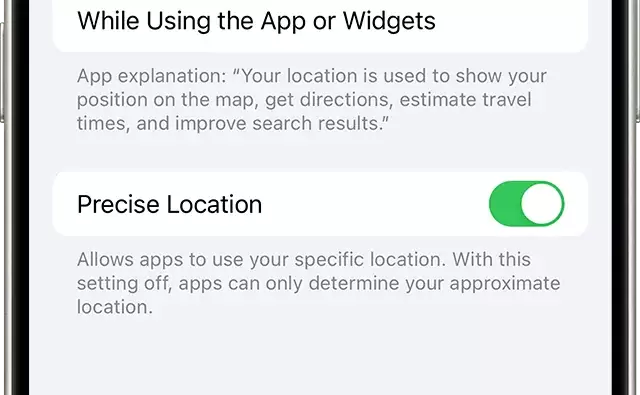
第二步:检查单个App的定位权限
确认总开关开启后,在“定位服务”列表中找到出现问题的App,点击进入详情页检查权限设置:
- 确保权限未设置为“从不”。
- 根据使用习惯,选择“使用App期间”或“每次询问”。
- 避免长期使用“下次询问或当我共享时”等临时授权模式,这会导致定位结果不稳定或无法获取。
权限设置过低是导致定位异常的常见原因。若App无法获取位置或结果跳动,通常是因为系统限制了其访问权限。
核心步骤:开启“精确位置”开关
决定定位“准不准”的关键,往往在于App详情页中的“精确位置”开关。苹果官方说明指出:开启后,App可获取你的具体坐标;关闭后,App仅能看到近似位置。
在高楼密集区、复杂路网或大型商场等环境中,关闭该开关极易导致位置偏移。例如,地图导航可能将你定位至隔壁街道,打车软件可能将上车点吸附至错误的楼栋。此类偏差通常并非硬件故障,而是精度设置被人为降低所致。
何时必须开启精确位置
- 导航与出行:需要精准的门牌号、步行入口或上车点。
- 生活服务:外卖配送、共享单车解锁等需要精确落点的场景。
- 社交共享:与家人朋友共享实时位置时,避免显示在错误的建筑物内。
若仅需查看天气或搜索附近门店,近似位置已足够使用;但一旦涉及具体坐标交互,请务必保持“精确位置”开启。
定位仍不准时的判断逻辑
若完成上述设置后定位依然异常,可依据以下逻辑进行判断:
- 仅单个App不准:重点复查该App的权限设置及“精确位置”开关,或尝试卸载重装。
- 所有App均不准:返回系统层检查定位服务总开关,并确认系统时间、网络状态正常。苹果支持文档提示,定位结果受环境、网络及权限多重因素影响。
标准排查顺序为:开启定位服务总开关 → 授予目标App定位权限 → 开启“精确位置”。按此流程操作,绝大多数定位偏差问题均可解决,无需盲目怀疑硬件故障。






