




如何清理C盘无用数据

C盘清理技巧全攻略:彻底释放空间提升电脑运行速度 C盘,作为操作系统与核心程序的核心存储区域,堪称电脑的“动力中枢”。但随着使用时间的增加,系统盘中往往会积累大量缓存文件、软件备份、临时数据及废弃文档,这些“隐形占用”不仅会快速消耗宝贵的硬盘容量,更直接影响整机的响应流畅度与运行效率。为了让您的电脑
C盘清理技巧全攻略:彻底释放空间提升电脑运行速度
C盘,作为操作系统与核心程序的核心存储区域,堪称电脑的“动力中枢”。但随着使用时间的增加,系统盘中往往会积累大量缓存文件、软件备份、临时数据及废弃文档,这些“隐形占用”不仅会快速消耗宝贵的硬盘容量,更直接影响整机的响应流畅度与运行效率。为了让您的电脑重获如新的性能表现,我们精心整理了以下C盘深度清理步骤,帮助您轻松为系统盘“减负”。
清除系统临时文件:扫除日常使用产生的“缓存垃圾”
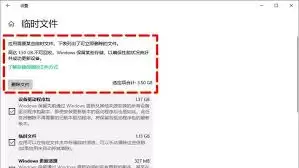
首先应当处理的是由各类操作所产生的系统临时文件。无论是软件安装升级、网页浏览记录,还是系统后台进程,都会持续生成大量缓存与临时数据。这些文件通常在用户不易察觉的文件夹中积累,久而久之将占据可观的存储空间。清理方法十分便捷:打开“此电脑”或“计算机”,鼠标右键点击C盘图标并进入“属性”面板,随后点击“磁盘清理”功能按钮。系统将自动扫描并列出“要删除的文件”类别,如Windows更新缓存、Internet临时文件及回收站内容等。根据提示勾选对应项目,执行一键清理操作,即可快速回收数GB甚至更多的磁盘空间,效果显著。
卸载冗余应用程序:有效精简电脑中的“软件库存”
在日常使用过程中,我们常常会安装一些使用频率极低或已不再需要的软件,这些程序不仅长期占用C盘的安装目录空间,部分应用还会在系统后台常驻服务进程,持续消耗系统资源。建议您定期对已安装程序进行梳理,进入“控制面板” – “程序和功能”(或Windows设置中的“应用”),审视列表中的每一个项目。针对超过数月未曾使用、功能已被替代或不再必要的应用,建议果断执行卸载操作。规范的卸载流程通常会将主程序及相关配置文件一并移除,这是释放大规模存储空间的直接有效方法之一。
清空回收站文件:彻底去除“伪删除”文件的磁盘占用
这里存在一个常见的认知误区:许多用户认为将文件删除至回收站后,其所占用的存储空间便已释放。实际上,在用户未执行“清空回收站”操作前,这些被删除文件仍然保留在硬盘的原始存储位置。因此,养成定期清理回收站的习惯对C盘空间维护至关重要。操作非常简单:鼠标右键点击桌面上的“回收站”图标,在弹出的菜单中选择“清空回收站”即可。需要特别注意的是,在执行该操作前,请务必再次确认回收站中没有误删的重要文档或数据,以免造成不必要的损失。
管理日志文件:清理系统与软件运行的“历史记录”
为了便于排错与状态追踪,操作系统及各种应用程序在运行期间会持续生成日志文件。虽然单个日志文件体积通常不大,但日积月累之下总容量可能相当惊人。您可以通过系统内置的磁盘清理工具(某些高级清理选项中包含日志清理功能),或借助专业可靠的第三方清理软件来批量处理它们。如果倾向于手动清除,则需要定位到对应的日志存放目录(路径通常较为隐蔽),在删除前应当注意区分日志类型,避免误删可能影响系统稳定性的关键记录文件。
定位并转移大体积文件:主动甄别并搬移“硬盘大户”
最后一步是化被动为主动,全面排查C盘中体积庞大的文件与陈旧的用户文档。借助Windows资源管理器中的“排序”功能(可按“大小”降序排列),您可以迅速定位到C盘根目录或用户文件夹下体积最大的文件,例如高清视频、系统镜像、压缩包或大型工作备份等。认真评估这些文件的使用必要性:若近期或未来不再需要,可考虑将它们迁移至其他数据盘(如D盘、E盘)或外置移动硬盘中,对于确定要删除的内容可直接移除。同时,请不要忽略“下载”、“文档”、“桌面”和“图片”等用户常用文件夹,它们往往是各类临时文件与旧文件的无序囤积区。
总而言之,维持C盘拥有充足的可用空间并非难事,核心在于建立起系统化的、定期的维护习惯。通过执行以上五个层面的清理操作,不仅能高效回收大量被占用的磁盘空间,还能有效降低系统的输入/输出负载,从而显著提升电脑的开机速度、软件启动响应以及日常多任务处理的工作效率。一个“身轻如燕”的操作系统,无疑是保障我们高效、流畅数字体验的坚实基础。

游乐网为非赢利性网站,所展示的游戏/软件/文章内容均来自于互联网或第三方用户上传分享,版权归原作者所有,本站不承担相应法律责任。如您发现有涉嫌抄袭侵权的内容,请联系youleyoucom@outlook.com。
 同类文章
同类文章

小米玄戒O3芯片详解:第五代ISP支持4.32亿像素与AI夜景
小米发布自研玄戒O3芯片,搭载第五代ISP,单摄支持4 32亿像素,三摄组合最高达6400万+6400万+5000万。内置RAW域AI降噪单元,支持4K@60fps夜景视频,并优化HDR显示与H 266解码。该芯片将首发用于小米18 Fold折叠屏手机,大幅提升影像与视频体验。

雷军:高端零部件国产替代需5-10年,小米将发挥链主作用
雷军指出,中国汽车高端化是确定性方向。尽管多数零部件已实现国产,但车载芯片、操作系统及高端底盘等核心部件仍需5-10年完成全面自主替代。小米将发挥链主角色,带动国内高端零部件迭代升级,构建自主可控的高端汽车产业体系。

iOS 27 Beta 7发布:版本更新与正式版时间预测
苹果于8月25日发布iOS 27 Beta 7(版本24A5424a),主要聚焦于Bug修复、性能调优及动画打磨,不再新增重磅功能。预计RC版将于9月9日左右推出,首个正式版iOS 27有望在9月15日前后推送。国行AI功能预计随秋季发布会及iPhone 15 Pro以上机型一同上线。

小米玄戒O3/O100/D100齐发:210亿研发投入详解与三大芯片布局
小米在技术沟通会上正式发布玄戒O3、O100、D100三款自研芯片,覆盖手机、算力与汽车领域。朱丹表示,累计超210亿元研发投入旨在掌握底层技术。玄戒O3性能对标苹果A19 Pro,O100面向高阶算力,D100专攻汽车赛道,标志着小米多品类芯片布局正式成型。

雷军官宣玄戒O100:全球首款6nm 3D堆叠AI芯片,带宽提升16倍
小米创始人雷军发布自研AI加速芯片玄戒O100,这是全球首款采用6nm 3D晶圆级堆叠工艺的AI芯片。通过Wafer on Wafer封装与Hybrid Bonding技术,其带宽高达1 22TB s,是主流旗舰的16倍,旨在彻底解决“内存墙”瓶颈。该芯片将广泛应用于手机、汽车及机器人等全生态场景。


- 热门数据榜
 1
1
 2
2
 3
3
 4
5
6
7
8
9
10
1
2
3
4
5
6
7
8
9
10
1
2
3
4
5
6
7
8
9
10
相关攻略
4
5
6
7
8
9
10
1
2
3
4
5
6
7
8
9
10
1
2
3
4
5
6
7
8
9
10
相关攻略
 2026-08-28 14:40
2026-08-27 15:51
2026-08-27 15:51
2026-08-27 15:50
2026-08-27 15:50
2026-08-27 15:50
2026-08-27 15:49
2026-08-27 15:49
热门教程
2026-08-28 14:40
2026-08-27 15:51
2026-08-27 15:51
2026-08-27 15:50
2026-08-27 15:50
2026-08-27 15:50
2026-08-27 15:49
2026-08-27 15:49
热门教程
- 游戏攻略
- 安卓教程
- 苹果教程
- 电脑教程







